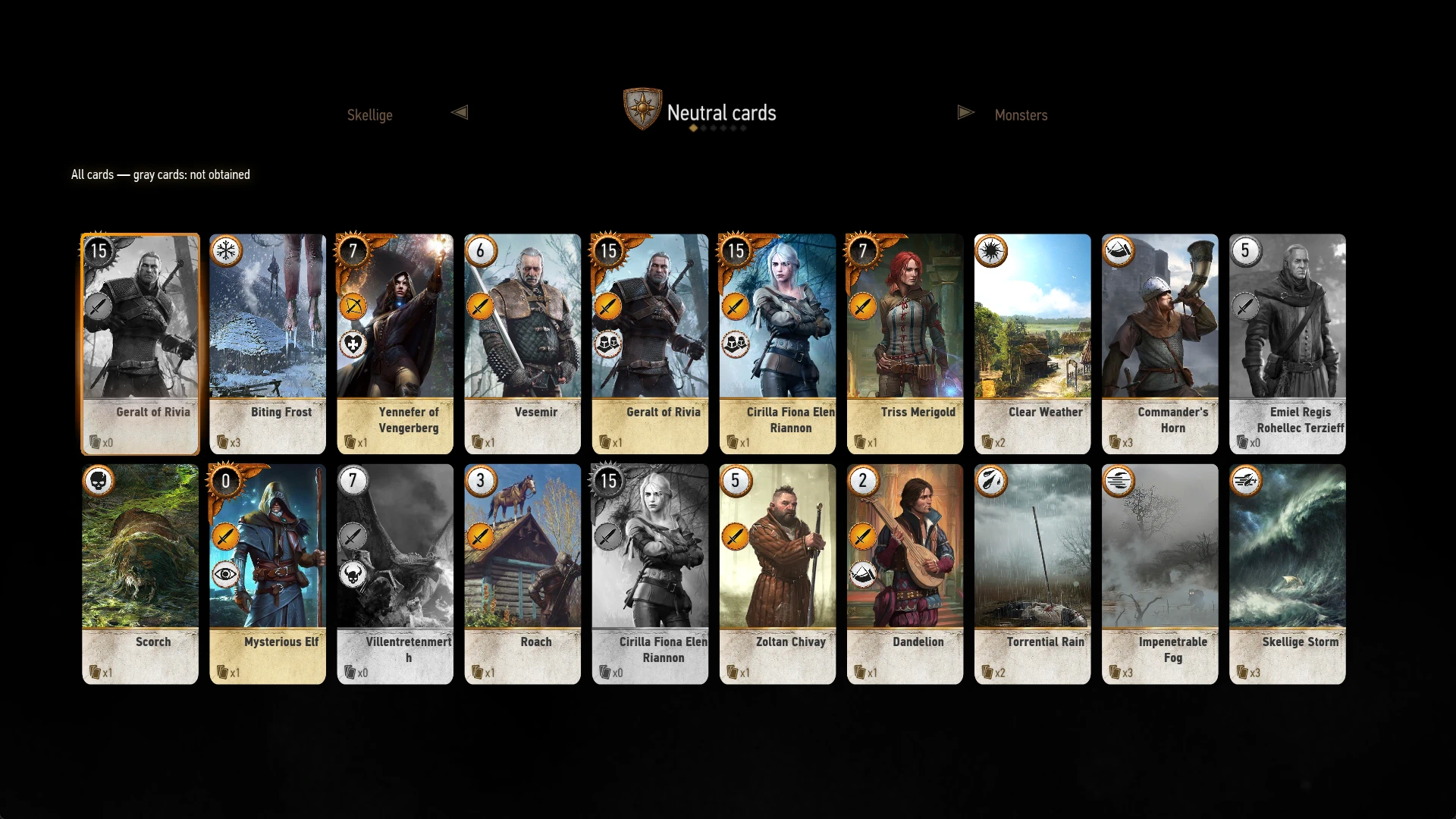
昆特牌专辑
在专属图册中浏览你的昆特牌收藏。按阵营查看已收集和缺失的卡牌,追踪新获得的卡牌副本,并享受与游戏风格匹配的界面。支持18种语言和可自定义的键盘快捷键。
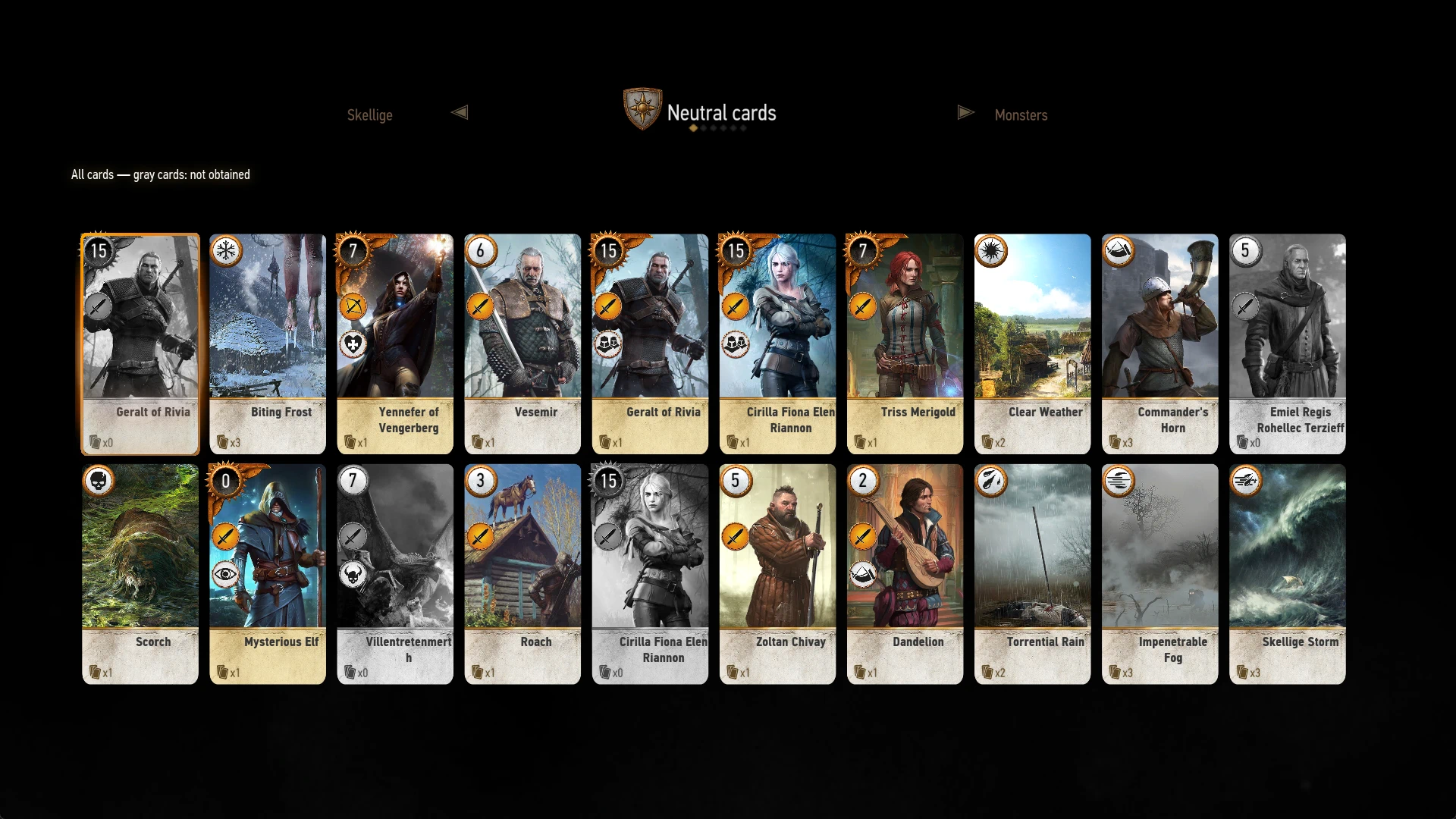 查看大图
描述
添加一个可从暂停菜单或通过可选键盘快捷键(默认是逗号(,))访问的昆特牌收藏册。按阵营浏览卡牌,以灰度显示缺失的卡牌,并追踪新获得的卡牌和额外副本。
支持 18 种语言和可自定义的键盘快捷键。
手动安装
[list=1]
[]关闭游戏并解压压缩包。[/]
[]将 modTheGwentAlbum 复制到游戏的 mods 文件夹中。如果该文件夹不存在,请创建它。[/]
[]启动游戏,加载存档,然后从暂停菜单中打开 Gwent Album。[/]
[/list]这就是从暂停菜单使用该收藏册所需的全部步骤。键盘快捷键是可选的。
可选键盘快捷键 — 手动设置
编辑前请备份两个配置文件。
[list=1]
[]打开 Documents\The Witcher 3 中的 input.settings。你的 Documents 文件夹可能位于 OneDrive 中。[/]
[]在下列每一行出现的位置下方:
[code]IK_H=(Action=PanelGwintDeckEditor)[/code]添加:
[code]IK_Comma=(Action=PanelTGAlbum)[/code][/]
[]打开游戏文件夹中的 bin\config\r4game\user_config_matrix\pc\input.xml。[/]
[]找到
[code]<Var>[/code]中
[code]id="PanelGwintDeckEditor"[/code]的条目。紧接其后,在
[code]<VisibleVars>[/code]内添加:
[code]<Var builder="Input" id="PanelTGAlbum" displayName="TGAlbum_Open" displayType="INPUTPC" actions="PanelTGAlbum"/>[/code][/]
[]保存两个文件并启动游戏。按**逗号(,)**打开收藏册。你可以在游戏的键盘设置中更改快捷键。[/]
[/list]更新时,请保留现有的收藏册绑定,并避免添加重复条目。
可选安装程序
如果你想要键盘快捷键,可以使用 Instalar.ps1,而无需手动安装模组并编辑配置文件。
关闭游戏,解压整个压缩包,在解压后的文件夹中打开 PowerShell,然后运行:
[code]powershell.exe -NoProfile -ExecutionPolicy Bypass -File ".\Instalar.ps1"[/code]此命令仅允许脚本在该 PowerShell 进程中运行,而不会更改 Windows 的永久执行策略。
安装程序会复制模组、配置快捷键,并在进行更改前创建备份。它会查找游戏和你的输入设置,并询问它找不到的任何路径。更新时会保留现有的收藏册快捷键。
请将 Edit-AlbumInputConfig.ps1、Resolve-AlbumGameRoot.ps1 和 manifest.json 与 Instalar.ps1 放在一起。
安装程序是可选的。如果你只想从暂停菜单打开收藏册,将 modTheGwentAlbum 复制到 mods 中即可。
要求
[list]
[]Windows PC 版《巫师 3:狂猎》,版本 5.0。[/]
[]资料片为可选。史凯利格卡牌需要*血与酒。[/]
[]不需要 REDkit。[/]
[]编辑相同脚本或界面文件的模组可能需要兼容性修复。[/*]
[/list]AI 协助
本模组在 AI 协助下开发,用于编码、故障排除、文档编写以及自定义中立阵营图标
与其他游戏版本的兼容性尚未确认。
正在加载版本记录…
正在加载评论…
评论在新手盒子客户端中发表,这里同步展示。