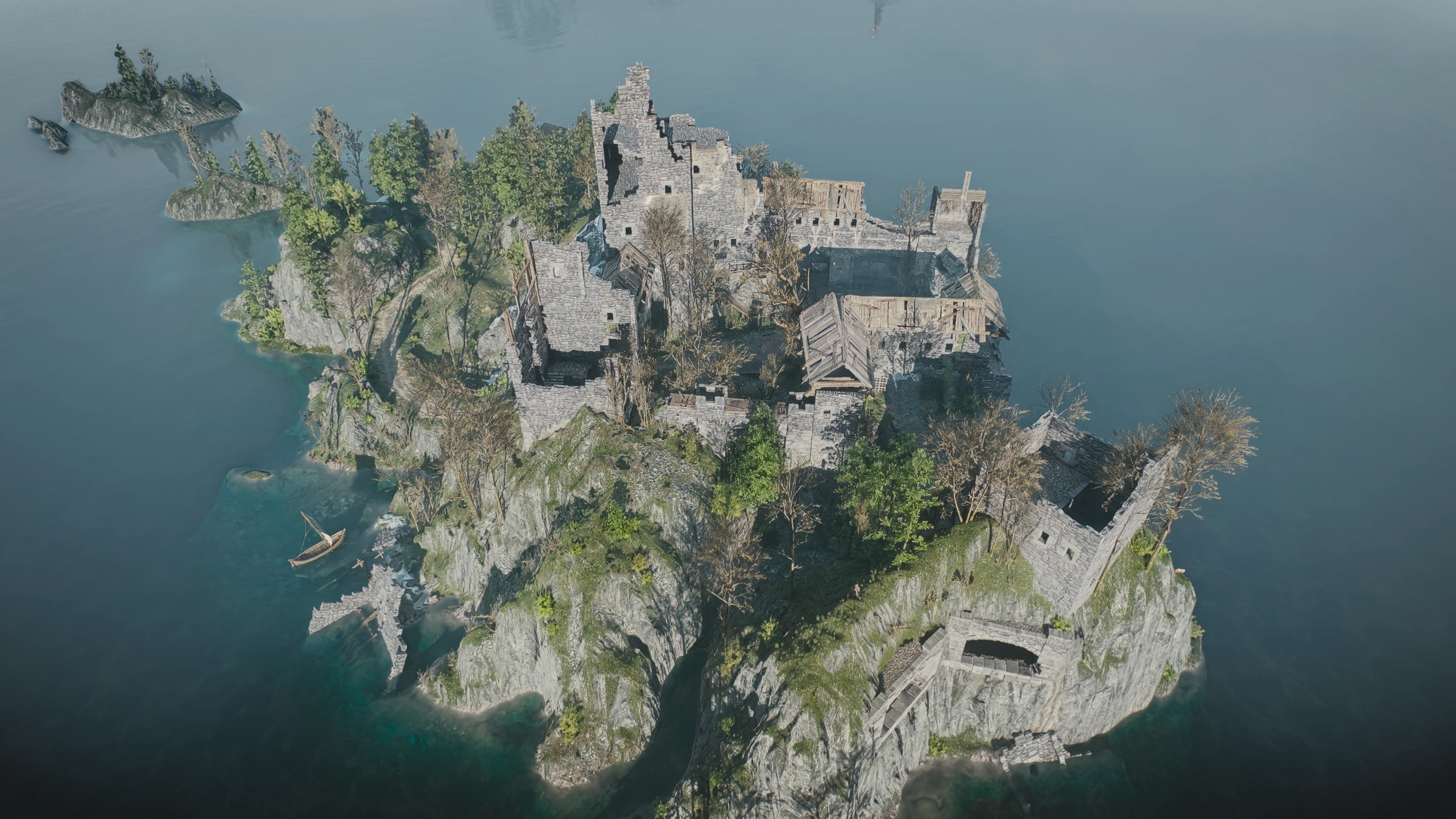
无人机摄像头
使用无人机相机的各种方式,例如电影式相机在你继续游戏时自动围绕杰洛特移动。使用 .bat 文件设置你自己的按键绑定
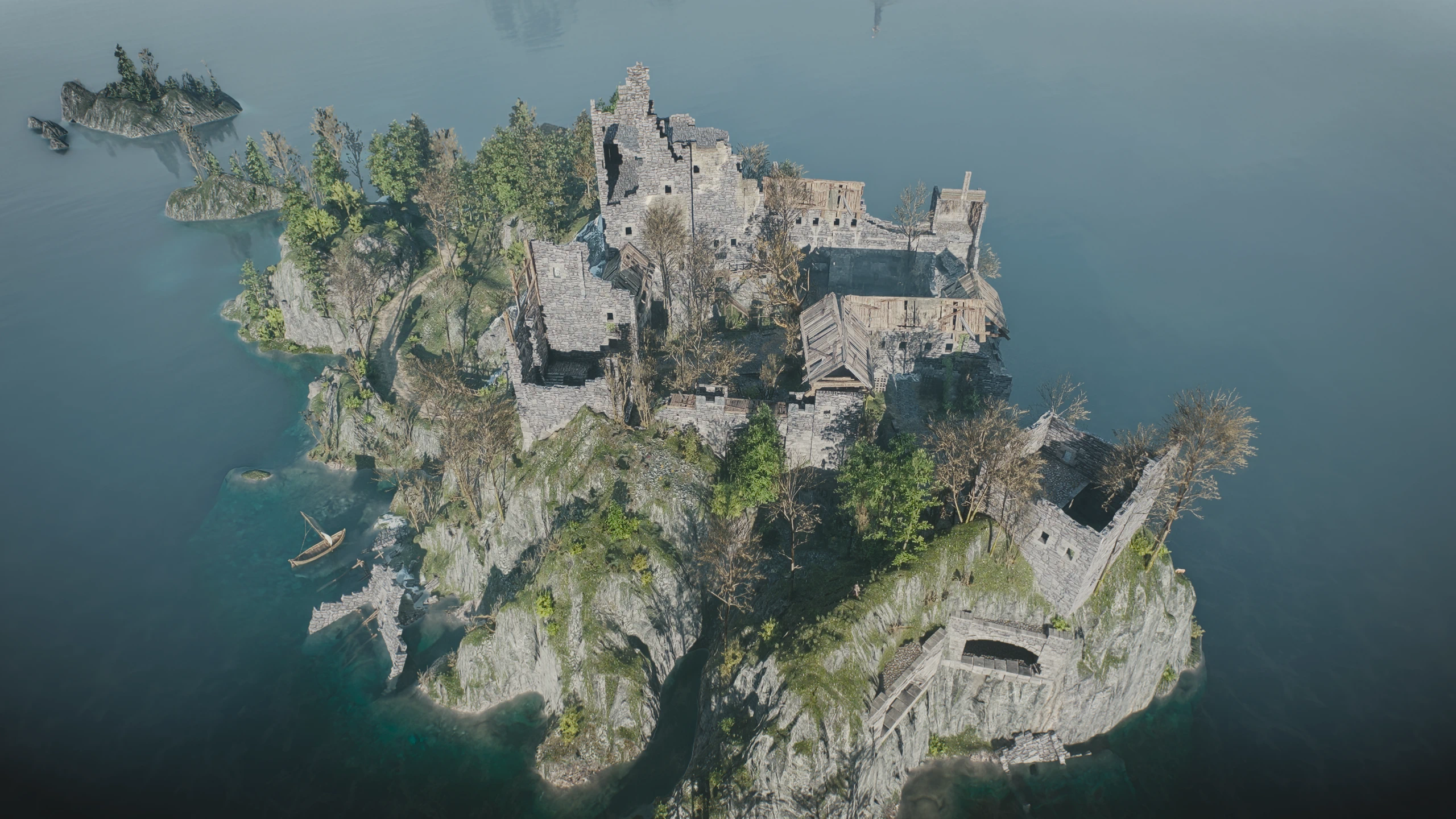 查看大图
[color=#d4d4d8] [/color][url=https://buymeacoffee.com/vurt][color=#d4d4d8]
[img]https://cdn.buymeacoffee.com/buttons/v2/default-yellow.png[/img][/color]
[/url]
[b][color=#ff7700][size=4]使用提供的 .bat 文件设置你的按键绑定。[/size][/color][/b]
无人机相机
============
这是一个仅使用脚本的相机模组,用于在《巫师3:狂猎》游戏版本 5.0(当前的“次世代”版本)中录制视频。无需 .asi 加载器或 DLL。
在万物持续运动的同时,自由地驾驶相机无人机穿越世界;或者让无人机在你继续游玩时,自动围绕杰洛特飞行,做出平滑、电影化的运镜。移动会像真实的相机无人机一样缓入缓出,因此即使是键盘和鼠标也能拍出稳定、如电影般的画面。无人机激活时 HUD 会被隐藏。
与游戏的拍照模式(U)不同,世界不会暂停:NPC 会行走,天气会变化,战斗会继续。
自由无人机(F2)
---------------
按 F2:无人机从游戏相机当前所在的位置开始。再次按 F2,视角会平滑地回到正常相机。
W A S D 飞行(前进方向即你看向的方向)
鼠标 环顾四周
空格 / C 上升 / 下降
Shift(按住) 以 3 倍速度飞行
鼠标滚轮 飞行速度变慢 / 变快
Caps Lock 三脚架(见下文)
手柄的摇杆也可以飞行和环顾;其余操作仍需使用上述按键。
当你驾驶无人机时,杰洛特会站立不动。无人机可以穿过墙壁和地面,因此你可以布置任何镜头。
三脚架(飞行时按 Caps Lock)
无人机会停在原地,并平滑地将杰洛特保持在画面中,而你重新控制杰洛特。放置好相机后,你可以行走、骑马或战斗穿过画面。再次按 Caps Lock 可重新驾驶无人机。
自动镜头(F3、F4、F6、F7)
--------------------------------
无人机在你继续游玩时会自行飞行这些运镜,始终将杰洛特置于画面中。再次按同一按键可停止,或按另一个镜头按键以平滑过渡到该镜头。
F3 环绕 围绕杰洛特缓慢转圈,并伴有轻柔的升降
F4 摇臂揭示 从他的脸前近距离开始,然后在 14 秒内后拉并升起,
变为宽阔的空中镜头,并持续漂移
F6 跟随 在他身后和上方跟随的追逐无人机,会懒散地随他转向;
骑马时视野更宽,非常适合行走和骑马镜头
F7 掠过 从他身旁扫过,两端减速并爬升,然后
再扫回来
自动镜头会避开墙壁和地面。当镜头(或三脚架)运行时,杰洛特的移动按键会相对于无人机的视角起作用,因此在环绕时它们会随相机一起转向。跟随是四处移动时最自然的镜头。
对话和过场动画会自动结束无人机,因为它们需要 HUD 来显示对话选项。
要求
------------
- 《巫师3》版本 5.0(已在 DirectX 12 下测试)。
- 必须在 REDlauncher 中启用模组。如果游戏设置中的“模组”选项变灰,请打开 REDlauncher,进入《巫师3》的设置并启用模组。
(此项存储在 %LOCALAPPDATA%\Programs\CD Projekt Red\REDlauncher\config\launcher.ini
中,位于 [UserGameModsEnabled] 下的 <你的 id>\witcher3=true。)
安装
------------
1. 关闭游戏。
2. 将此压缩包中的“mods”文件夹复制到你的《巫师3》安装文件夹中,
使其最终路径为:
<Witcher 3>\mods\modDroneCamera\content\scripts\local\droneCamera.ws
3. 添加按键绑定:双击 Install-Keybinds.bat。会打开一个小窗口,显示
默认按键。要更改某个按键,点击它的方框并按下你想要的按键或鼠标按钮
(中键和侧键可用)。“None”表示不绑定。如果该按键在游戏中
已有其他功能,窗口会说明。点击 Save。
它会编辑 Documents\The Witcher 3\input.settings,并在其旁边保存备份
(input.settings.fdc-<date>.bak)。你可以随时再次运行它以更改按键。
4. 启动游戏。首次启动会稍久一些,因为游戏需要编译脚本。
注意:不要按按键绑定菜单中的“Reset to Default”;它会移除绑定。
如果发生这种情况,只需再次运行第 3 步。
控制台命令(可选)
---------------------------
在 Documents\The Witcher 3\dx12user.settings(DirectX 11 下为 user.settings)的 [General] 下
添加 DBGConsoleOn=true 以启用控制台。它用 Esc 下方的按键打开(美式键盘为 ~,北欧键盘为 §)。
fdfov 55 视野(20 到 100);越低越像电影镜头
fdspeed 4 飞行速度,单位为米每秒(0.5 到 40)
fdsmooth 0.5 无人机移动的漂浮感,单位为秒(0 = 直接,3 = 非常漂浮)
fdsens 0.12 飞行时的鼠标灵敏度
fdorbitspeed 10 环绕速度,单位为度每秒;负值则反向环绕
fdhud 无人机激活时保持 HUD 可见 / 再次隐藏
控制台中的设置在游戏重启后重置。
录制技巧
------------------
- 要获得最平滑的自由飞行,请缓慢飞行(鼠标滚轮向下),并在移动结束前
松开按键;无人机会自行漂移停止。
- 将 fdfov 设为 40 到 50 以获得电影感外观,fdsmooth 1 以获得额外漂浮感的移动。
- 三脚架非常适合“杰洛特走入画面”的镜头:飞到理想位置,
按 Caps Lock,然后让杰洛特走过相机。
- 骑马时的跟随可拍出经典的骑行镜头。
卸载
---------
1. 删除 <Witcher 3>\mods\modDroneCamera。
2. 移除按键绑定:双击 Install-Keybinds.bat 并点击“Remove all”,
或手动从各节中删除 FDC_ 开头的行。
兼容性
-------------
该模组添加了自己的脚本文件并使用脚本注解(@wrapMethod),因此不会
替换原版脚本。它会包装以下函数,而完全替换这些函数的模组
可能会冲突:
CR4Game.OnGameStarted, CR4Player.OnSpawned, CR4Player.OnDestroyed,
CPlayerInput.OnToggleSigns
可与 Remastered First Person View Toggle、1st Person Senses 和
1st Person Autoswitch 一起使用:当无人机激活时它们会让位,之后
再恢复。

正在加载版本记录…
正在加载评论…
评论在新手盒子客户端中发表,这里同步展示。