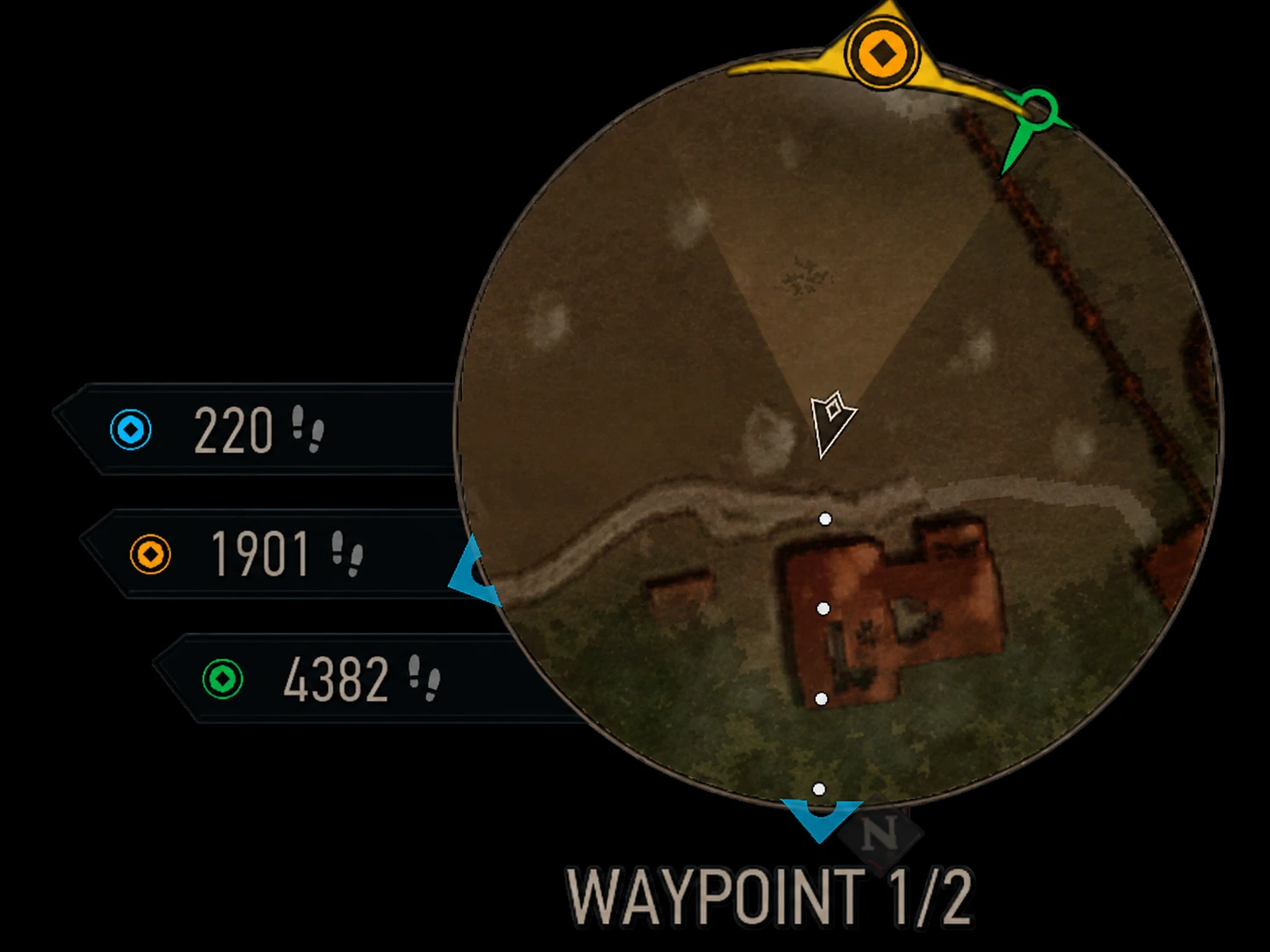
小地图上的蓝色标记
将蓝色地图标记转换为可选路径点,并附带小地图边缘指示器、实际距离、路径点循环切换、到达后自动移除,以及可切换的任务/路径点导航与虚线路线。
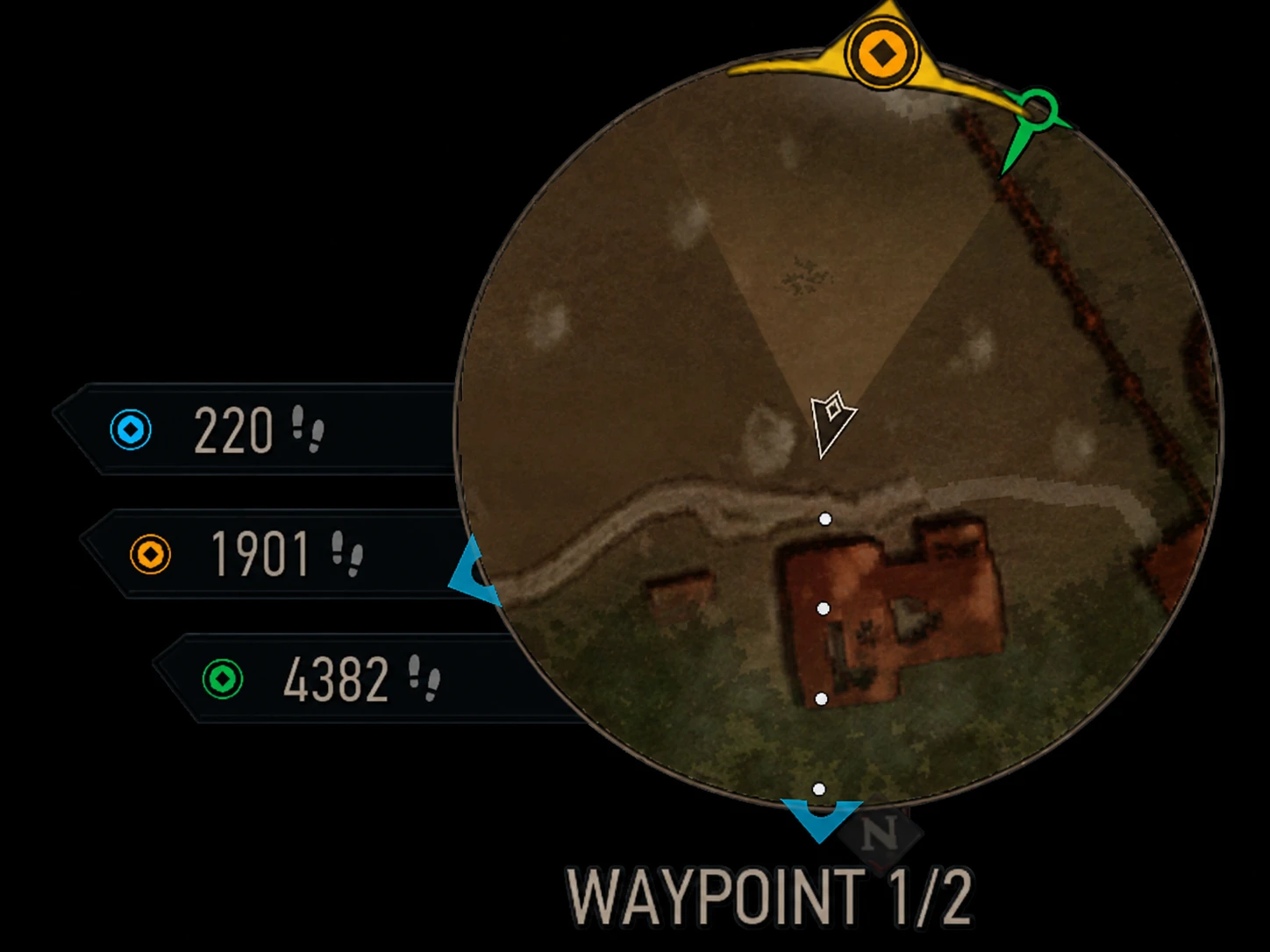 查看大图
[center][size=5][b]小地图蓝色标记[/b][/size][/center]
小地图蓝色标记将现有的蓝色地图标记转变为可选择的多路径点导航系统。
在世界地图上放置多个蓝色标记,在它们之间切换,在小地图上查看它们的方向和距离,并沿着虚线路线前往选定的路径点。
[size=4][b]功能[/b][/size]
[list]
[]在小地图上显示蓝色标记。[/]
[]在小地图边缘显示屏幕外的蓝色标记。[/]
[]显示到选定路径点的真实距离。[/]
[]显示[b]路径点 X/Y[/b]计数器。[/]
[]在多个蓝色路径点之间切换。[/]
[]在普通任务路线和选定的蓝色路径点路线之间切换。[/]
[]显示通往选定路径点的虚线路线。[/]
[]当杰洛特到达路径点时自动移除该路径点。[/]
[]自动选择下一个可用的路径点。[/]
[]在最后一个路径点被移除后返回任务导航。[/]
[]在添加或移除其他标记时保持选定路径点的稳定。[/]
[]允许重新分配下一个路径点和上一个路径点的控制键。[/]
[/list]
[size=4][b]重要 — 地图模组优先级[/b][/size]
小地图蓝色标记与以下模组兼容:
[list]
[]Colored Map Markers - AQO - Next Gen[/]
[]All Quest Objectives On Map / Map Quest Objectives[/]
[/list]
如果安装了其中任一模组,[b]小地图蓝色标记必须拥有最高优先级并赢得所有小地图文件冲突[/b]。
推荐的优先级:
[code]
较高优先级
1. Blue Pins on Minimap
2. Colored Map Markers - AQO - Next Gen
3. All Quest Objectives On Map / Map Quest Objectives
较低优先级[/code]
更改优先级后,在 Vortex 中再次点击[b]部署模组[/b]。
如果另一个地图模组赢得了冲突,蓝色标记指示器、距离显示、路径点计数器或虚线路线可能不会出现。
[size=4][b]控制[/b][/size]
[b]F3[/b] — 下一个路径点
[b]F2[/b] — 上一个路径点
[b]Change Quest[/b] — 在任务导航和蓝色路径点导航之间切换
F2 和 F3 可在以下位置重新分配:
[code]
Options > Key Bindings[/code]
[size=4][b]导航工作原理[/b][/size]
[b]任务模式[/b]
普通任务路线保持激活。
F2 和 F3 仍可更改选定的蓝色路径点,而不会替换当前激活的任务路线。
[b]路径点模式[/b]
任务路线被隐藏,并显示通往选定蓝色路径点的虚线路线。
按现有的 Change Quest 控制键在两种模式之间切换。
[size=4][b]Vortex 安装[/b][/size]
[list=1]
[]通过 Vortex 下载并安装压缩包。[/]
[]启用模组。[/]
[]点击[b]部署模组[/b]。[/]
[]如果出现 Vortex [b]提权[/b]通知,请允许。[/]
[]打开巫师 3 主文件夹——[b]不是 Mods 文件夹[/b]。[/]
[]运行:[/]
[/list]
[code]
install_BluePins_Input_Keys.bat[/code]
主游戏文件夹(Steam)通常如下所示:
[code]
Steam\steamapps\common\The Witcher 3[/code]
安装程序将:
[list]
[]将 F3 分配给下一个路径点。[/]
[]将 F2 分配给上一个路径点。[/]
[]将现有的 Change Quest 控制键连接到任务/路径点导航切换。[/]
[]将下一个路径点和上一个路径点添加到 Options > Key Bindings。[/]
[/list]
安装程序完成后,正常启动游戏。
[size=4][b]手动安装模组[/b][/size]
将压缩包直接解压到巫师 3 主文件夹中。
最终结构必须包含:
[code]
The Witcher 3\Mods\modBluePinsOnMinimap
The Witcher 3\config\BluePinsOnMinimap
The Witcher 3\install_BluePins_Input_Keys.bat
The Witcher 3\remove_BluePins_Input_Keys.bat[/code]
运行:
[code]
install_BluePins_Input_Keys.bat[/code]
[size=4][b]手动输入安装[/b][/size]
仅在自动 BAT 安装程序无法工作时使用此方法。
关闭巫师 3 并打开:
[code]
Documents\The Witcher 3\input.settings[/code]
然后打开:
[code]
The Witcher 3\config\BluePinsOnMinimap\key_bindings.txt[/code]
复制 key_bindings.txt 的[b]全部内容[/b],并将完整块粘贴到 input.settings 的最顶部。
保存文件。
[b]你无需手动查找战斗、希里、潜水、骑马、游泳或其他部分。[/b]
将完整块按原样粘贴到顶部。巫师 3 将在游戏启动时自动重新组织条目。
提供的手动控制键为:
[code]
F2 — 上一个路径点
F3 — 下一个路径点
I — 任务 / 路径点导航[/code]
如果你使用其他按键作为 Change Quest,请将提供的块中的 [b]IK_I[/b] 替换为你偏好的按键。
[size=4][b]手动按键绑定菜单安装[/b][/size]
此步骤将下一个路径点和上一个路径点添加到:
[code]
Options > Key Bindings[/code]
打开:
[code]
The Witcher 3\bin\config\r4game\user_config_matrix\pc\input.xml[/code]
找到:
[code]
<VisibleVars>[/code]
然后打开:
[code]
The Witcher 3\config\BluePinsOnMinimap\input_vars.xml[/code]
复制其全部内容并直接粘贴到以下内容下方:
[code]
<VisibleVars>[/code]
在 input.xml 中,找到包含以下内容的 Var 条目:
[code]
id="ChangeQuest"[/code]
在同一行上,将其 actions 值更改为:
[code]
actions="BP_ToggleNavigationMode;TrackQuest"[/code]
保存 input.xml 并启动游戏。
[size=4][b]故障排除[/b][/size]
[b]蓝色标记指示器、距离显示、路径点计数器或虚线路线不出现[/b]
蓝色标记很可能正在小地图文件冲突中落败。
按以下顺序设置优先级:
[code]
1. Blue Pins on Minimap
2. Colored Map Markers - AQO - Next Gen
3. All Quest Objectives On Map / Map Quest Objectives[/code]
蓝色标记必须拥有最高优先级并赢得冲突。
更改顺序后,再次点击[b]部署模组[/b]。
[b]模组完全没有出现在游戏中[/b]
确保模组已在 Vortex 中启用并部署。
检查以下文件夹是否存在:
[code]
The Witcher 3\Mods\modBluePinsOnMinimap[/code]
如果 Vortex 安装了类似以下的文件夹:
[code]
The Witcher 3\Mods\BluePinsOnMinimap_v1.0.0[/code]
请移除该安装并重新安装最新的压缩包。
[b]F2、F3 或 Change Quest 无任何作用[/b]
关闭游戏并再次运行:
[code]
install_BluePins_Input_Keys.bat[/code]
游戏更新、其他模组或 Vortex 部署可能已替换了输入条目。
[b]按键绑定中缺少下一个路径点和上一个路径点[/b]
再次运行输入安装程序。
如果条目仍然缺失,请使用上方的手动按键绑定菜单安装部分。
[b]安装程序找不到 input.settings[/b]
启动巫师 3 一次,关闭它,然后再次运行安装程序。
预期的文件位置是:
[code]
Documents\The Witcher 3\input.settings[/code]
同时检查:
[code]
OneDrive\Documents\The Witcher 3\input.settings[/code]
[b]安装程序找不到游戏文件夹[/b]
当文件夹选择窗口出现时,选择巫师 3 主文件夹。
选择包含以下内容的文件夹:
[code]
bin
Mods
DLC[/code]
不要选择 Mods 文件夹本身。
[b]通过 Vortex 安装后,游戏根目录中缺少 BAT 文件[/b]
确保模组已启用并部署。
检查 Vortex 通知,如有请求请允许[b]提权[/b]。
重新安装压缩包并再次点击部署模组。
以下文件应出现在主游戏文件夹中:
[code]
install_BluePins_Input_Keys.bat
remove_BluePins_Input_Keys.bat
BluePinsOnMinimap_Readme.txt[/code]
[b]Windows 阻止 BAT 或 PowerShell 脚本[/b]
使用上方的手动输入安装和手动按键绑定菜单安装部分。
[b]按键绑定名称以 ## 开头[/b]
本地化文件未加载,或其他模组正在覆盖它们。
重新部署模组并检查本地化文件是否存在于:
[code]
The Witcher 3\Mods\modBluePinsOnMinimap\content[/code]
同时确保蓝色标记在地图和地图标记模组中拥有最高优先级。
[b]游戏报告脚本编译错误[/b]
其他模组可能修改了同一个 WitcherScript 类。
运行 Script Merger 并合并冲突。
如果已存在过时的合并,请移除或重建受影响的合并,然后再次运行 Script Merger。
[b]虚线路线穿过墙壁、建筑物、悬崖或其他障碍物[/b]
这是预期行为。
虚线路线是方向指引,而不是游戏的完整任务寻路器。请将其用作方向指示器,而不是逐向导航。
[b]杰洛特到达路径点时路径点消失[/b]
这是自动移除路径点功能。
移除当前激活的路径点后,模组会自动选择另一个可用的蓝色路径点。
[b]游戏自动返回任务路线[/b]
在最后一个蓝色路径点被移除后,模组会返回任务导航。
[b]没有可用的蓝色路径点[/b]
打开世界地图并放置至少一个蓝色标记。
模组使用现有的蓝色地图标记,不会自动创建标记。
[size=4][b]卸载[/b][/size]
关闭游戏并运行:
[code]
remove_BluePins_Input_Keys.bat[/code]
然后通过 Vortex 禁用或移除小地图蓝色标记,并点击[b]部署模组[/b]。
正在加载版本记录…
正在加载评论…
评论在新手盒子客户端中发表,这里同步展示。