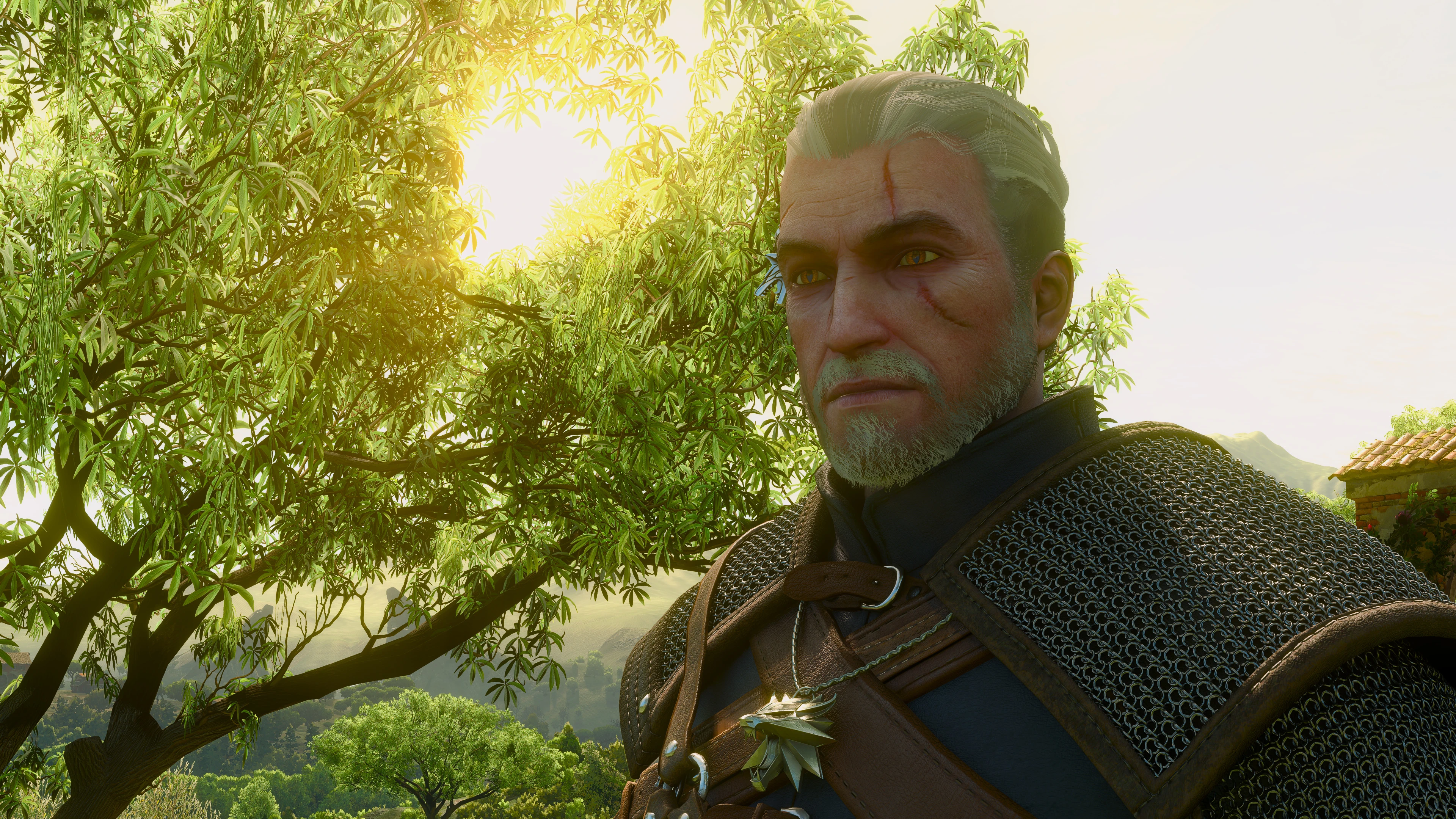
照片模式 - 最高画质切换
为每一张照片提供最高画质,无论你使用什么设置游玩。以正常帧率取景;当你按下快门时,模组会将一切切换到最高(Ultra+、最佳光线/路径追踪、更多光线反弹、DLAA、可选4K),拍摄照片后再切换回来。(这会显著降低帧率)
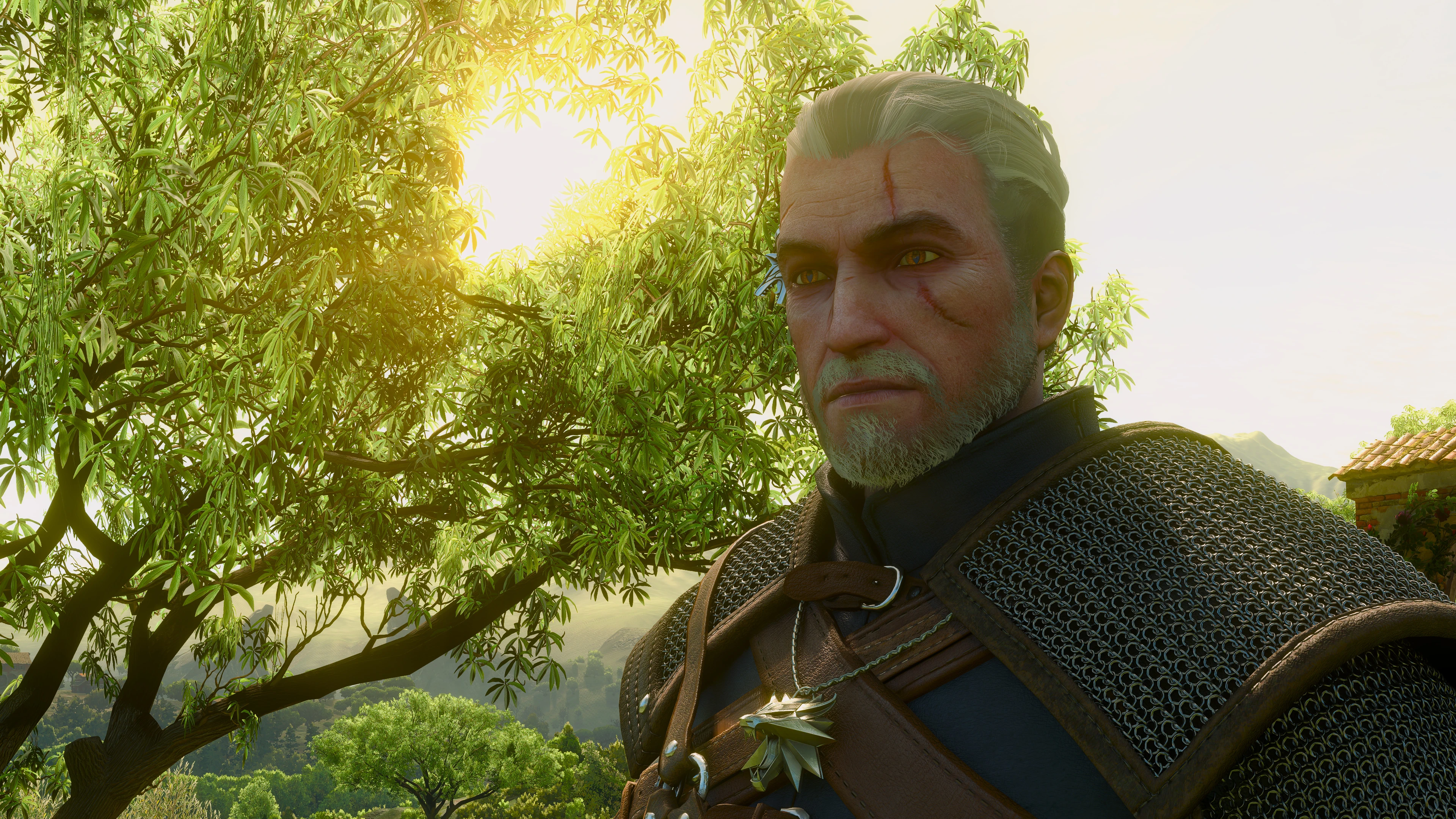 查看大图
照片模式画质增强
每张照片都以最高画质拍摄,无需以最高画质游玩。
功能说明
照片模式拍摄时使用的是你游玩时的设置。如果你以“高”画质配合 DLSS 性能模式和帧生成来获得流畅帧率,那么你的照片也会以“高”画质配合 DLSS 性能模式输出。想为照片把所有选项拉满,意味着你得以每秒个位数的帧率取景,然后再手动把设置调回去。
照片模式画质增强会为你完成这个切换,且仅在拍摄照片的那一刻生效。以正常帧率取景,按空格键。模组会将所有画质设置提升至最高,等待几秒让画面稳定,拍摄照片,然后恢复你自己的设置。你全程无需以低帧率游玩或取景;只有快门那一刻为此付出代价。
拍摄照片时会被拉满的选项
世界细节
- 纹理、细节层次、水面、地形、阴影、草地与植被距离均设为 Ultra+
- 环境光遮蔽与屏幕空间反射设为最佳
- 关闭动态分辨率
光线追踪(如果你开启了光线追踪)
- 光线追踪全局光照、反射、阴影与环境光遮蔽均设为最高
路径追踪(如果你开启了路径追踪)
- 更多光线反弹次数,1 至 8(默认 4)。游戏虽有反弹设置,但其路径追踪器会忽略它并始终使用 2。模组的插件可让该设置生效(见下文)。
- 全分辨率反射:每个像素都被追踪,而非先追踪一半像素再以棋盘格方式补全
- 完全路径追踪反射:无屏幕空间捷径,该捷径在屏幕边缘和物体后方会失效
- 灯、蜡烛与火焰会反弹光线,而不仅是太阳、天空和月亮:烛光与火光室内更温暖、更饱满
图像质量
- 使用 DLAA 代替 DLSS 超分辨率(以 DLSS 抗锯齿进行全分辨率渲染)
- DLSS 光线重建,NVIDIA 用于光线追踪的 AI 降噪器,使光线追踪光照与反射更锐利
- 关闭帧生成:游戏本就处于暂停状态,且照片可能捕捉到生成的帧
- 可选:更高的照片分辨率,1080p、1440p 或 4K。例如,在支持 4K 信号的 1440p 显示器上拍摄真正的 4K 照片,或配合 NVIDIA DSR/DLDSR 使用。
头发
- 所有角色开启 HairWorks 高质量,8 倍头发抗锯齿及路径追踪头发
可选:开启路径追踪
- 如果你平时游玩时不开启路径追踪,模组可仅为拍照而开启它。默认关闭:路径追踪负载极高,需要性能强劲且显存充足的的光线追踪显卡。
设置只会被提升。任何你已设为等于或高于照片值的选项都不会被动,且拍摄后(以及退出照片模式时)一切都会完全恢复原状。属于个人偏好的选项绝不会被触碰:锐化、运动模糊、景深、色差、暗角,以及 NPC 数量(那会改变你照片中的人物)。
使用方法
- 打开照片模式,以正常帧率照常取景。
- 按空格键。画面会切换到最高画质,帧率下降;这是预期现象。
- 等待时间结束后快门触发,一秒钟后你的设置恢复。
- 等不及?在等待期间再次按空格键即可立即拍摄。
照片以渲染时的分辨率保存至 Documents\The Witcher 3\screenshots。
设置
一切均可在 选项 > 模组 > 照片模式 中调整:
- 启用照片模式画质增强:开启或关闭整个模组。
- 仅在拍摄时应用设置:开启(默认)= 仅为拍照使用最高画质,取景保持流畅。关闭 = 整个照片模式会话期间均使用最高画质。
- 拍摄前等待:5 至 30 秒(默认 8)。此时间涵盖切换到照片设置的过程(纹理会重新加载;分辨率变更期间屏幕会变黑)并让画面稳定。如果照片拍出来发黑、模糊或有噪点,请调高此值。4K 且全部拉满时,10 至 15 秒是不错的选择。
- 拉满图形设置:默认开启。
- 开启路径追踪:默认关闭。
- 路径追踪反弹次数:1 至 8(默认 4;游戏使用 2)。
- 全分辨率反射、完全路径追踪反射、灯/蜡烛/火焰添加反弹光、最佳头发、使用 DLAA、使用 DLSS 光线重建、关闭帧生成:均可单独关闭;默认全部开启。
- 照片模式分辨率:保持(默认)/ 1080p / 1440p / 4K。除“保持”以外的任何选项都会在拍摄时切换到独占全屏,因为无边框模式始终以桌面分辨率渲染。仅在你的显示器(或 DSR)支持该分辨率时使用。
关于插件(xinput9_1_0.dll)
路径追踪器的反弹次数内置于其着色器中,这就是游戏自带的反弹设置无效、脚本也无法更改它的原因。随附的插件会在游戏启动时使用游戏自带的着色器编译器(会校验并签名结果)以其他反弹次数重建该着色器,并让游戏在拍摄照片时使用匹配的版本。
- 正常游玩不受影响:拍照之外,游戏运行其自带的路径追踪着色器。
- 加载:安装后的首次启动会耗时更长,加载画面可能长达约一分钟,因为你的显卡驱动需要一次性编译额外的着色器。之后会缓存,仅增加约一秒。
- 加载方式:以 xinput9_1_0.dll 形式加载,这是游戏本就会为控制器加载的文件。所有控制器输入都会原样传递给 Windows。
- 设计上安全:它只触碰为其制作的那个确切着色器。如果游戏补丁更改了路径追踪器(例如 CD PROJEKT RED 添加了他们自己的反弹设置),或安装了 Refined Tracing(它会重建同一着色器),插件会避让,游戏按原版运行。
- 它会向 bin\x64_dx12\PhotoModeFidelity.log 写入简短日志。
- 可选:模组中其他所有功能无需它即可工作。仅反弹设置需要它。如果你不想使用 DLL,删除 bin\x64_dx12\xinput9_1_0.dll 即可。
需求
- 巫师 3 次世代版(4.0 或更高)。已在游戏版本 5.01 及 NVIDIA RTX 显卡上测试。
- 无其他需求。无需脚本合并工具,无需其他模组。
- 光线追踪与路径追踪选项需要光线追踪显卡;DLAA 和光线重建需要开启 DLSS 的 NVIDIA RTX 显卡。在其他硬件上这些选项会被直接跳过,其余设置仍然生效。
安装
- 将压缩包解压到你的巫师 3 文件夹(包含 bin、content 和 mods 的那个)。让其合并文件夹。
- 启动游戏。设置位于 选项 > 模组 > 照片模式。
卸载:删除 mods\modPhotomodeFidelity、bin\config\r4game\user_config_matrix\pc\modPhotomodeFidelity.xml、bin\x64_dx12\xinput9_1_0.dll 以及 bin\x64_dx12\PhotoModeFidelity.log。
兼容性
- 与其他脚本模组兼容,除非它们替换了照片模式自身的脚本(photomodeMenu.ws)。
- 与其他同样安装 bin\x64_dx12\xinput9_1_0.dll 的模组冲突。该文件夹中只能有一个。
- Refined Tracing:兼容。插件会避让,拍照期间应用 Refined Tracing 自身的路径追踪设置。
- 适用于新存档和现有存档。不会在你的存档中存储任何内容。
须知
- 拍摄照片时预计会有几秒极低帧率。这正是重点:这是最高画质的代价,且仅为拍照付出。
- 加载后的第一张照片可能需要更长的等待时间,因为纹理和着色器需要加载的最多。
- 拍照后图形预设可能显示为“自定义”。你的设置已恢复原状;只有预设标签发生了变化。
- 如果游戏在拍照过程中崩溃,你的图形设置可能停留在照片值上。请在选项中重新设置一次。
常见问题
我的照片拍出来是黑的。快门在屏幕仍在切换时触发(通常是在分辨率变更期间)。请调高 拍摄前等待。 我选择了 4K 但照片仍是 1440p(或 1080p)。你的显示器不支持 4K。请开启 NVIDIA DSR/DLDSR,或使用支持 4K 信号的显示器。 我可以在游玩时使用吗?关闭 仅在拍摄时应用设置 即可在整个照片模式会话期间保持最高画质。照片模式之外模组不执行任何操作。 为什么需要 DLL?这是更改路径追踪器反弹次数的唯一方式,该次数内置于其着色器中。它是可选的;见“关于插件”。
正在加载版本记录…
正在加载评论…
评论在新手盒子客户端中发表,这里同步展示。