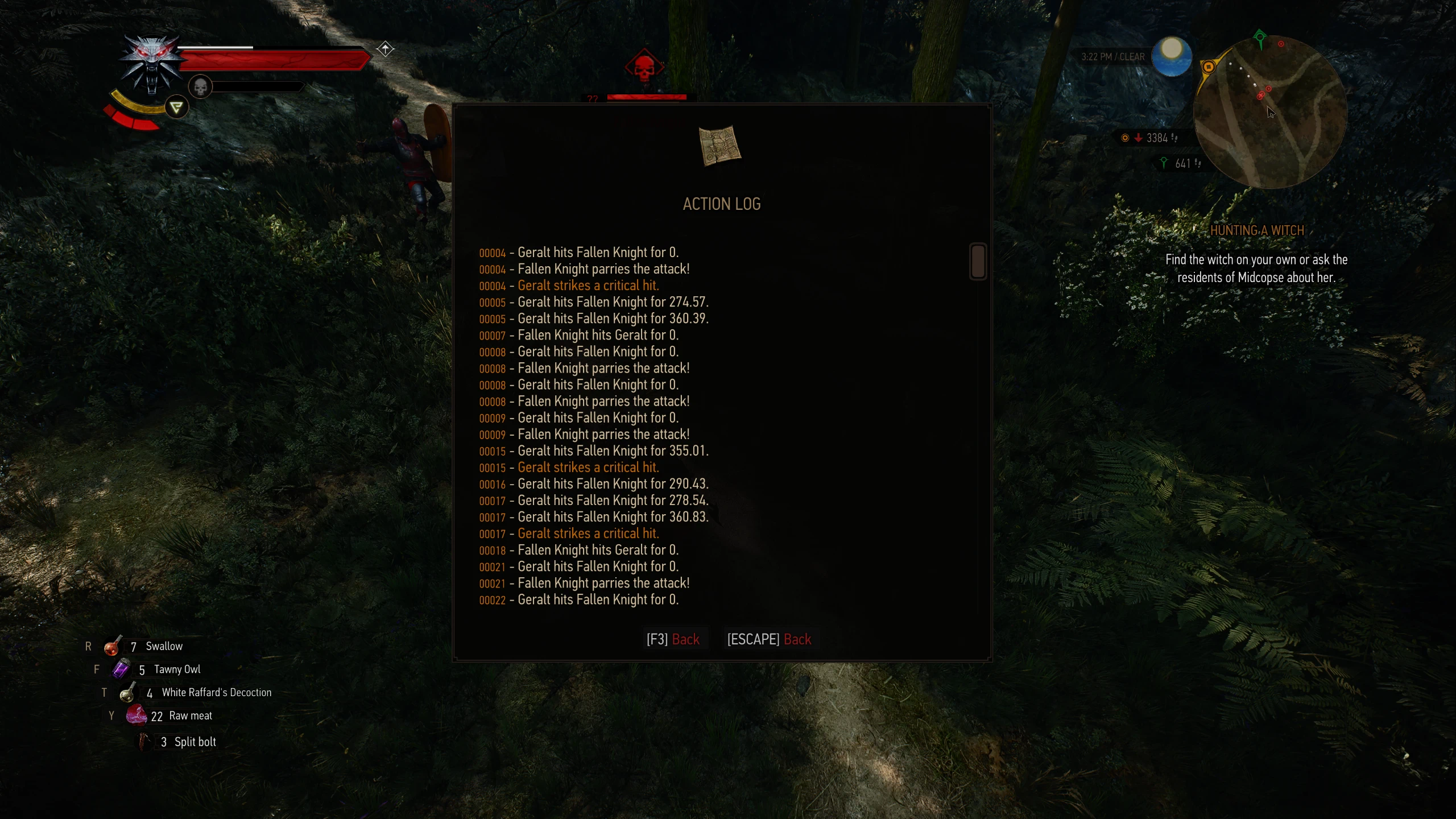
Action Log (Remastered - 5.01)
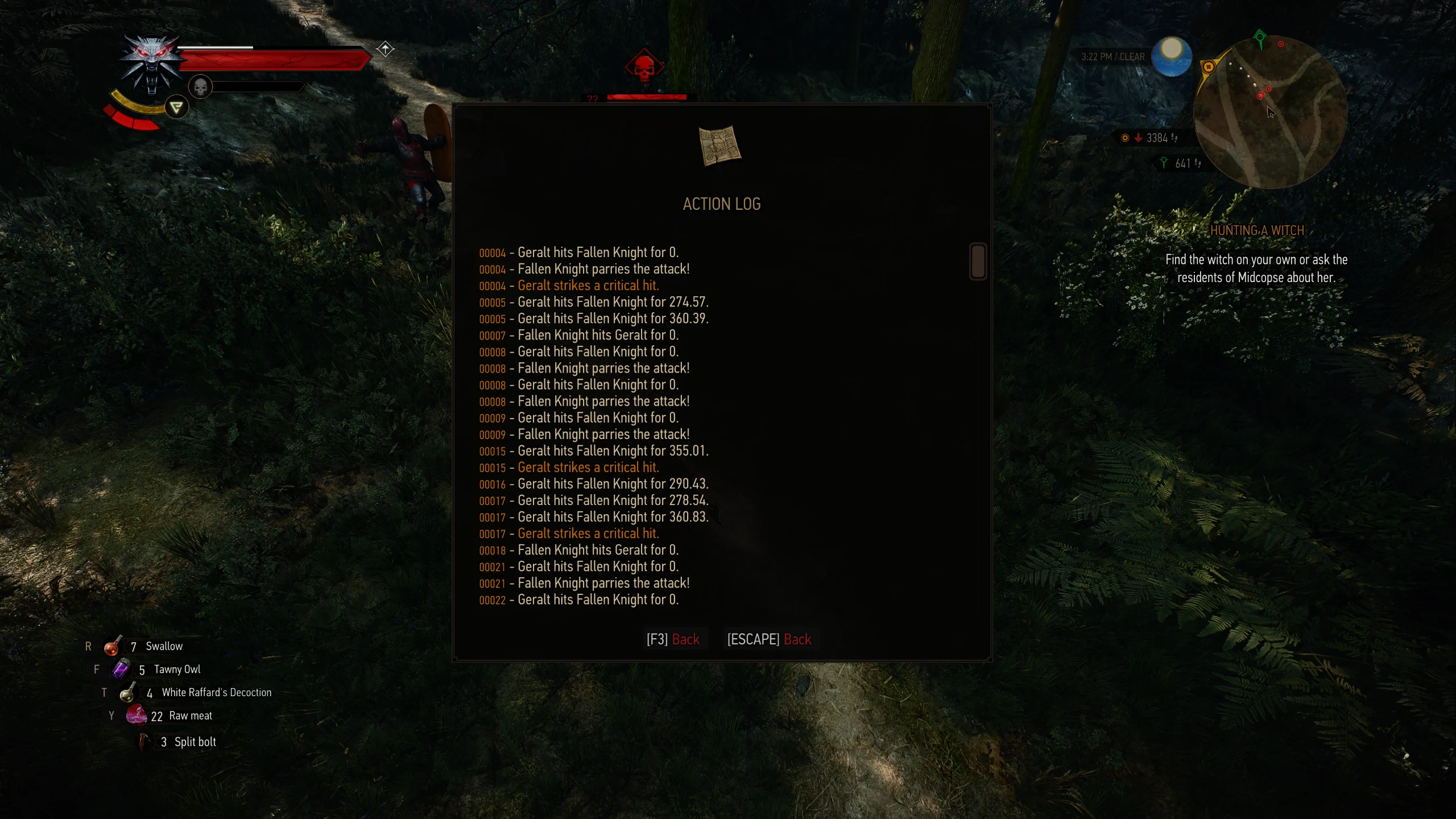
将战斗日志消息的显示时间从750毫秒(默认值)增加到5秒,并提供历史记录窗口(弹出窗口中最多可显示1000条消息)。
 查看大图
描述
本模组提供详细的战斗日志以及历史记录窗口。同时将战斗日志中同时可见的消息数量从 3 条增加到 6 条。
手动安装
- 打开游戏的安装文件夹(包含
The Witcher 3.exe的文件夹)。 - 如果不存在名为 Mods 的文件夹,请创建一个。
- 解压安装 zip 文件,并将其中的 mods 文件夹复制到游戏文件夹中。
- 将
bin\config\r4game\user_config_matrix\pc文件夹中的 modActionLog.xml 文件复制到游戏的配置文件夹中(通常类似于:*C:\Games\The Witcher 3 Wild Hunt GOTY\bin\config\r4game\user_config_matrix\pc*)。这将在游戏的 设置 -> 模组 部分创建一个菜单,并在游戏配置中注册 Action Log 设置。 - 将 input.settings.patch.txt 中的绑定合并到游戏的 input.settings 文件中。该文件通常位于:%USERPROFILE%\Documents\The Witcher 3\input.settings
如果“文档”被重定向(例如重定向到 OneDrive),请改用游戏现有的
input.settings位置。先备份该文件,然后:- 保留现有内容;不要用补丁替换整个文件。
- 对于补丁中的每个部分(例如
[Combat]),在input.settings中找到匹配的部分,并添加行IK_F3=(Action=ActionLog)。 - 如果某个部分缺失,请添加该部分及绑定行。
- 如果某个部分中的
IK_F3已有绑定,请保留现有绑定,并为ActionLog选择其他按键,而不是覆盖它。 - 将绑定添加到补丁中列出的每个上下文中,以便该操作可在不同的游戏情境中使用。 默认情况下,Action Log 绑定到 F3。
- 保存 input.settings 并启动游戏。通过游戏内的 模组 菜单配置该模组。如果菜单或选项缺失,请确认 modActionLog.xml 位于上述确切路径中。
安装说明(使用 Mod Manager)
最好使用 Witcher ModManager 进行安装。它会为 Action Log 窗口添加菜单和默认按键。 如果需要手动更新文件,模组的安装文件夹中包含 "bin\config\r4game\user_config_matrix\pc\modActionLog.xml" 文件。 以及包含 Action Log 窗口默认按键(默认为 F3)的 "input.settings.patch.txt" 文件。你可以将其更改为任意按键。 菜单已翻译为所有语言。
选项菜单 前往 选项 => 模组 => ACTION LOG 以配置选项。
弹出窗口 要打开弹出窗口,只需随时按 F3(默认)即可。
要求
The Witcher 3 Remastered 版本 5.01。
致谢
基于 Wolfmark 的原始 Action Log 模组。
正在加载版本记录…
正在加载评论…
评论在新手盒子客户端中发表,这里同步展示。