巫师3 - 通用双语字幕 - 次世代版 - 重制版
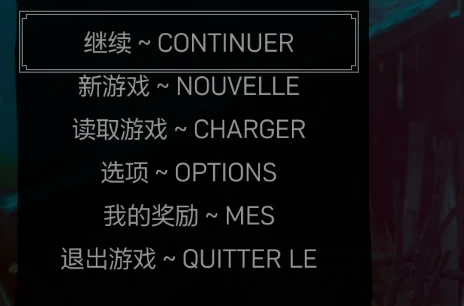
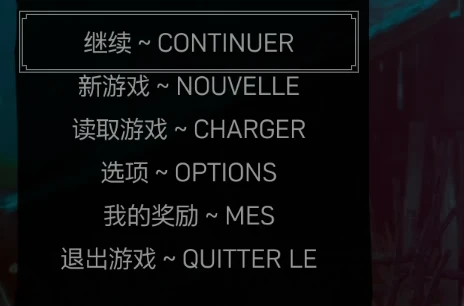
适用于《巫师3:次世代版》的现代通用双语字幕工具。可同时显示两种不同语言的字幕,具备安全测试、便捷安装和原始文件恢复功能
 查看大图
Witcher 3 - Universal Dual Subtitles - Next-Gen
描述
Witcher 3 - Universal Dual Subtitles 允许你在《巫师3》次世代版中同时以两种不同的语言显示字幕。
选择游戏中检测到的任意两种语言资源:
- 主语言 — 游戏作为主语言使用的语言。
- 副语言 — 作为第二行字幕显示的附加语言。
该工具会自动检测可用的语言资源,因此你不局限于某一种特定的语言组合。
安装包包含一个简单的图形化安装器,具有 SAFE TEST(安全测试)、INSTALL(安装)和 RESTORE ORIGINALS(恢复原始文件)功能。
主要功能
- 通用支持游戏检测到的语言资源。
- 可选择任意可用语言作为主语言或副语言。
- 支持主游戏和 DLC 的双字幕。
- SAFE TEST 可在进行更改前检查所选语言。
- INSTALL 在修改文件前创建备份。
- RESTORE ORIGINALS 恢复原始游戏文件。
- 无需手动编辑
.w3strings文件。 - 专为**《巫师3》次世代版**设计。
安装
- 将下载的压缩包解压到任意文件夹。
- 运行附带的安装器。
- 选择你的**《巫师3》游戏文件夹**。
- 选择你的主语言。
- 选择你的副语言。
- 将游戏内语言设置为与你所选主语言相同的语言。
- 点击 INSTALL。
- 启动游戏并检查字幕。
SAFE TEST 为可选操作。
安装器会在安装前自动创建备份。
重要:如果某种语言无法正常工作
某些语言组合可能会因语言资源的不同而表现不同。
如果所选的副语言无法正常工作:
- 先使用 RESTORE ORIGINALS 恢复原始文件。
- 交换主语言和副语言。
- 如有需要,再次运行 SAFE TEST。
- 点击 INSTALL。
- 确保游戏语言设置为新的主语言。
- 启动游戏并再次测试。
不要在已修改过的安装上反复安装。在尝试不同的语言组合之前,请先恢复原始文件。
如果某种语言组合工作正常,则无需更改任何内容。
SAFE TEST
SAFE TEST 不会修改真实的游戏文件。
它会检查所选语言资源是否可以被正确处理。
SAFE TEST 是可选的。如果你已经知道所选语言可以正常工作,可以直接使用 INSTALL。
SAFE TEST 成功并不保证每一种可能的语言组合在游戏内表现完全一致。如果某种组合无法正常工作,请恢复原始文件并尝试交换语言。
RESTORE ORIGINALS
当你希望将游戏恢复到原始语言文件时,请使用 RESTORE ORIGINALS。
建议在以下情况之前恢复原始文件:
- 测试另一种语言组合;
- 更改主语言/副语言;
- 排查意外结果。
需求
- 《巫师3:狂猎》次世代版
- 游戏必须包含你想要使用的语言资源。
- 无需额外的模组框架。
兼容性
该工具适用于《巫师3》当前的次世代版结构,并会自动检测可用的语言资源。
未来的游戏更新或扩展可能会更改游戏的语言文件或结构。如果发生这种情况,该工具可能需要更新。
致谢
由 ExiZZ 制作。
特别感谢本安装包中所包含的第三方 w3strings 编码器/解码器的开发者。
正在加载版本记录…
正在加载评论…
评论在新手盒子客户端中发表,这里同步展示。