流畅UI工具 - 流畅HUD与任意帧率
流畅UI重制版附加组件:任意菜单帧率从60到240 fps,流畅的HUD,并兼容几乎其他任何UI模组。
 查看大图
[center][size=6][color=#e1a948][b]Smooth UI Tools - 流畅 HUD + 任意帧率[/b][/color][/size][/center]
Smooth UI Tools 是 [url=https://www.nexusmods.com/witcher3/mods/13526]Smooth UI Remastered[/url] 的两个配套程序,使用它们需要先安装该模组。它们在 Smooth UI 的基础上扩展了一些通过常规模组下载方式难以处理的功能:
[list]
[][b]其他 UI 模组:[/b]实现 Smooth UI 与几乎所有其他 UI 模组之间的兼容,无需任何模组作者提供补丁。如果冲突的模组更新了,只需重新运行合并器即可。[/]
[][b]Smooth HUD:[/b]让游戏 HUD 变得流畅:拾取物品提示、浮动伤害数字、小地图及其任务箭头、升级动画、径向菜单等等。[/]
[][b]任意帧率:[/b]可使用 60 到 240 fps 之间的任意帧率。HUD 拥有独立的帧率,因为游戏过程的帧率通常低于菜单。[/]
[][b]游戏更新:[/b]如果游戏更新改变了某个界面,合并器会基于新的游戏文件重新构建它,无需等待新的 Smooth UI 版本发布。[/]
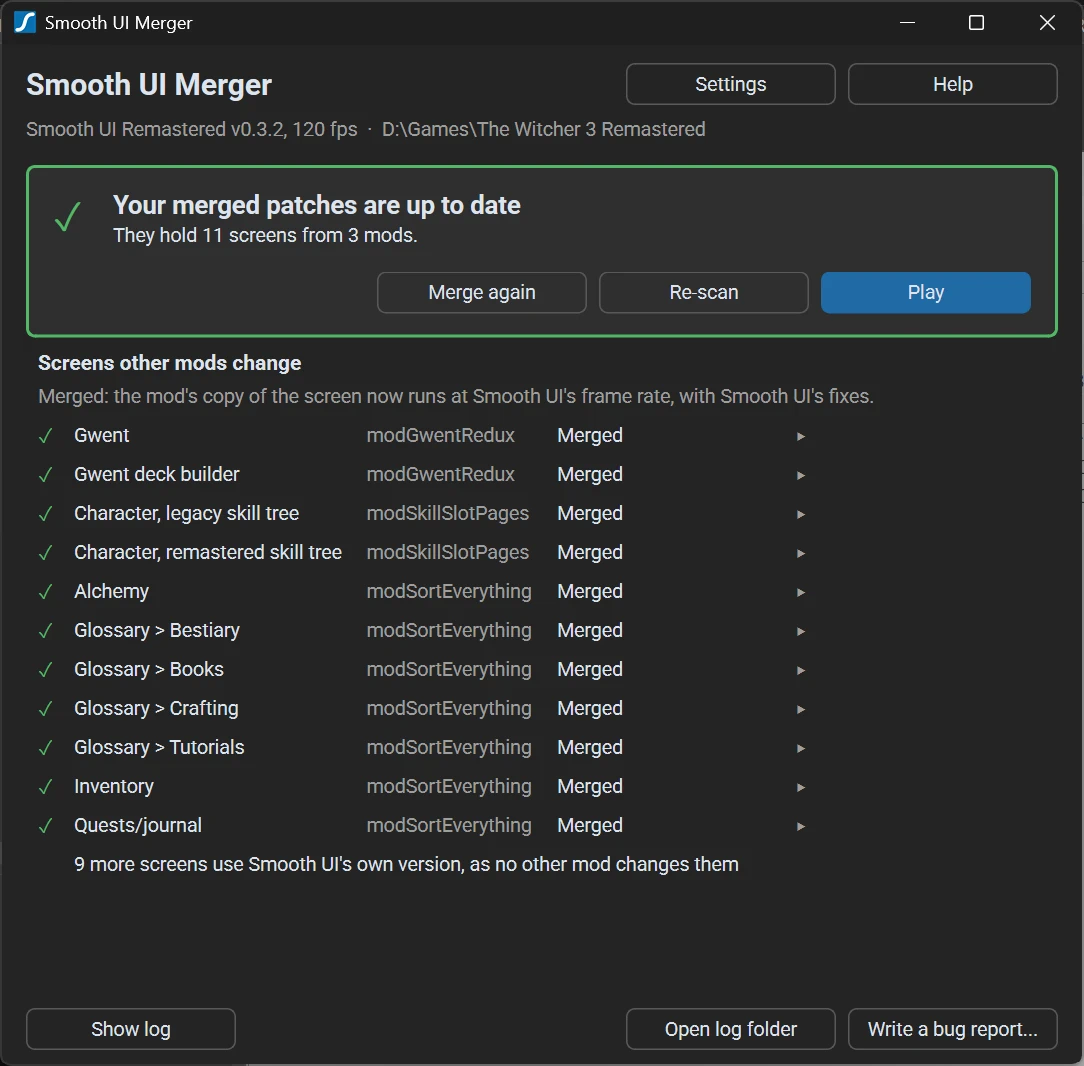
[/list][b]合并器(merger)[/b]完成上述所有工作,并根据你的设置和模组列表在你的电脑上构建所有内容。
[b]启动器(launcher)[/b]会在启动游戏前自动检查你的模组,通常耗时远不到一秒。
如果需要修复任何问题(例如 UI 模组加载顺序问题,或某个已更新但未打帧率补丁的模组),它会启动合并器来解决。大多数情况下,只需按一次按钮、等待 5 秒,游戏便会启动。
如果你只想要与某个特定模组的兼容性,Nexus 上的兼容补丁仍然可用,既可从 Smooth UI 页面获取,也可从其他模组作者处获取。但是,无法为[i]每一个[/i]冲突模组都合理地提供补丁。
[line]
[size=5][color=#e1a948][b]快速开始[/b][/color][/size]
[list=1]
[]将 [font=Courier New]Smooth UI Tools[/font] 从 .zip 解压到任意[i]可写[/i]文件夹(不要直接放在 Program Files 内)。
对大多数配置来说,[font=Courier New]The Witcher 3\Smooth UI Tools[/font] 是一个方便的位置。但 Mod Organizer 2 用户[i]不能[/i]将它们放在 Witcher 3 目录内:在 MO2 下,合并器会拒绝从那里运行(参见下面的 MO2 部分)。[/]
[]使用 [font=Courier New]SmoothUILauncher.exe[/font] 而不是 [font=Courier New]witcher3.exe[/font] 启动游戏。具体方式取决于你从哪里启动游戏:
[list]
[][b]Steam:[/b]在游戏的启动选项中设置它,然后从 Steam 启动游戏(参见下面的“设置:Steam”)。[/]
[][b]GOG Galaxy:[/b]将其设为默认可执行文件,然后从 Galaxy 启动游戏(参见“设置:GOG Galaxy”)。[/]
[][b]其他情况:[/b]使用模组管理器(参见下方对应部分),或创建指向 [font=Courier New]SmoothUILauncher.exe[/font] 的桌面快捷方式。(在合并器应用中创建快捷方式可自动获得巫师图标。)[/]
[/list][/]
[/list]是的,它是一个启动器,但我花了很多时间确保它尽可能快,并且没有那种人人讨厌的典型游戏启动器的任何烦人之处。第一次运行时(以及每当你安装、更新、移除模组或调整模组顺序时),启动器会打开合并器并告诉你需要修复什么。
就是这样。下面的部分先介绍 Steam 和 GOG Galaxy,然后是 Mod Organizer 2。其他模组管理器不需要特殊处理,因此它们的部分只是可选的提示。
注意:由于构建方式的原因,下载的文件夹包含许多文件。只有 [font=Courier New]SmoothUILauncher.exe[/font]、[font=Courier New]SmoothUIMerger.exe[/font] 以及 [font=Courier New]data[/font] 文件夹(首次启动时创建)是真正相关的;其他所有内容都是静态的。
设置部分之后的所有内容都是可选的阅读材料:工具的工作原理、更新、限制、故障排除和卸载。
[line]
[size=5][color=#e1a948][b]设置:Steam[/b][/color][/size]
如果你在 Steam 上拥有该游戏,我建议在 Steam 的启动选项中启动启动器,并使用除 Mod Organizer 2 之外的任何模组管理器。这是更干净的方式:Steam 覆盖层及相关功能(例如 Steam 游戏录制)可继续工作。在 Steam 外部启动启动器可能会破坏 Steam 成就(有一位用户报告了此问题;我无法确认)。
[b]Steam 版游戏:[/b]
[list=1]
[]找到 SmoothUILauncher.exe,右键单击它,然后选择“复制文件地址”。[/]
[]在 Steam 中右键单击游戏 > 属性 > 通用。将路径粘贴到[b]启动选项[/b]下,并在其后添加 [font=Courier New]%command%[/font]。示例:
[code]
"C:\Games\The Witcher 3\Smooth UI Tools\SmoothUILauncher.exe" %command%[/code][/]
[]从 Steam 启动游戏。[/]
[/list][b]将游戏作为非 Steam 游戏添加[/b](通过“添加非 Steam 游戏”):
[list=1]
[]找到 SmoothUILauncher.exe,右键单击它,然后选择“复制文件地址”。[/]
[]在 Steam 中右键单击游戏 > 属性。将路径粘贴到[b]目标[/b]下,即可完成。[/]
[/list][line]
[size=5][color=#e1a948][b]设置:GOG Galaxy[/b][/color][/size]
如果你在 GOG Galaxy 上拥有该游戏,我建议在那里设置启动器,并从 Galaxy 启动游戏:
[list=1]
[]在 Galaxy 中打开游戏,单击设置(滑块)图标,然后依次选择[b]管理安装 > 配置 > 功能[/b]。[/]
[]添加另一个可执行文件:[font=Courier New]SmoothUILauncher.exe[/font],不带参数,并将其设为“默认可执行文件”,以便[b]开始游戏[/b]按钮运行它。[/]
[/list][line]
[size=5][color=#e1a948][b]设置:Mod Organizer 2[/b][/color][/size]
[b]必需:[/b][url=https://www.nexusmods.com/witcher3/mods/9482]Evannee45 的巫师 3 MO2 插件[/url]。未测试不带该插件的 MO2。
由于 MO2 的 VFS 设计,此设置比其他模组管理器稍复杂一些,但我假设 MO2 用户对这种工作流程有一定了解。
MO2 必须自行启动启动器,因此上述 Steam 和 GOG Galaxy 设置不适用。有一位用户报告,在 Steam 外部启动启动器会破坏 Steam 成就。此说法未得到确认,但如果你是 Steam 版,请留意这一点。
[list=1]
[]将 Smooth UI Tools 放在 Witcher 3 游戏文件夹[b]之外[/b]的文件夹中。放在游戏文件夹内时,MO2 会将工具自身的文件(设置、日志、更新)移动到其 overwrite 文件夹,因此合并器会显示一条消息并退出,而不是从那里运行。[/]
[]确保插件(见上方)是最新的:至少版本 4.1(发布于 2026-10-22)。[b]如果你为当前配置文件启用了配置文件专属的游戏 INI 文件[/b],旧版本应该也能工作。(检查“配置文件”窗口,[i]而不是[/i]“设置”窗口。)[/]
[]右键单击模组列表,选择[b]创建空模组[/b],并为其命名,例如“Smooth UI Merged Patches”。启用它。[/]
[]在[b]可执行文件[/b](齿轮图标)中,添加 [font=Courier New]SmoothUILauncher.exe[/font]。勾选[b]在模组中创建文件而不是 overwrite[/b],并选择第 3 步中的模组。[/]
[/list]可选地,以相同方式添加 [font=Courier New]SmoothUIMerger.exe[/font],以便手动运行它(需要时启动器会为你打开它)。[b]如果添加,它必须与启动器使用同一个空模组。[/b]
始终[b]从 MO2[/b] 或通过它创建的快捷方式启动启动器和合并器:以其他任何方式启动时,它们无法看到 MO2 的模组,并会错误地声称例如 Smooth UI 未安装。
在插件的[b]模组加载顺序[/b]面板(右侧的“模组”选项卡)中,将 [font=Courier New]mod0000_SmoothUI_MergedPatches[/font] 保持在顶部。插件从该面板写入游戏的加载顺序,如果补丁在那里不是第一位,启动器会不断要求合并。
[line]
[size=5][color=#e1a948][b]设置:不使用模组管理器[/b][/color][/size]
如果你在 Steam 或 GOG Galaxy 上拥有该游戏,请改为从那里启动:参见上面的部分(在 Steam 上,这样可以保持覆盖层正常工作)。
如果无法做到这一点,请通过指向 [font=Courier New]SmoothUILauncher.exe[/font] 的桌面或任务栏快捷方式启动游戏,而不是 [font=Courier New]witcher3.exe[/font]。(合并器应用可以轻松创建快捷方式。)
如果你安装、移除或禁用模组(例如通过在其文件夹名称前添加 [font=Courier New]~[/font] 或 [font=Courier New]_[/font] 来重命名),启动器会注意到,并会要求更新合并补丁。
或者,每当你安装/更新/移除可能更改 UI 文件的模组,或更改其加载顺序时,手动运行 [font=Courier New]SmoothUIMerger.exe[/font]。
[line]
[size=5][color=#e1a948][b]设置:TW3MM 和 Relapse 的模组管理器[/b][/color][/size]
如果你在 Steam 或 GOG Galaxy 上拥有该游戏,请改为从那里启动:参见上面的部分(在 Steam 上,这样可以保持覆盖层正常工作)。
这些管理器足够轻量,因此“不使用模组管理器”部分基本上适用。
两者都只允许启动 [font=Courier New]witcher3.exe[/font],因此你无法将“运行游戏”按钮设置为使用启动器。合并器本身可与它们配合工作:无需特殊处理,合并补丁默认首先加载。
[line]
[size=5][color=#e1a948][b]设置:Vortex[/b][/color][/size]
如果你在 Steam 或 GOG Galaxy 上拥有该游戏,请改为从那里启动:参见上面的部分(在 Steam 上,这样可以保持覆盖层正常工作)。
[list=1]
[]单击[b]工具[/b](或仪表板的工具列表),然后单击加号图标,并选择 [font=Courier New]SmoothUILauncher.exe[/font] 作为目标。其他字段可保持原样。[/]
[]在新工具的磁贴上,单击三个点并选择[b]设为默认启动器[/b]。Vortex 的“开始游戏”按钮随后会为你运行启动器。[/]
[]可选:也将 [font=Courier New]SmoothUIMerger.exe[/font] 添加为工具,以便手动运行它。你也可以随时从 Vortex 外部启动它。[/]
[/list]如果你使用桌面或任务栏快捷方式而不是 Vortex 启动游戏,请将它们指向 [font=Courier New]SmoothUILauncher.exe[/font] 而不是 [font=Courier New]witcher3.exe[/font]。
[line]
[size=5][color=#e1a948][b]关于这些工具[/b][/color][/size]
Smooth UI Tools 包含两个程序:
[size=4][color=#e1a948][b]SmoothUIMerger.exe[/b][/color][/size]
为其他模组中与 Smooth UI 更改的相同文件制作补丁,使你的其他 UI 模组(例如:Sort Everything、昆特牌模组、Separate Upgrades Tab、Community GUI fixes 等)在 Smooth UI 的帧率下继续工作。它将结果写为一个模组 [font=Courier New]mod0000_SmoothUI_MergedPatches[/font],放在你的 [font=Courier New]Mods[/font] 文件夹中。
这与 Script Merger 的工作方式类似,但用途是让其他 UI 模组与 Smooth UI 配合工作。
它还会让游戏的 HUD 变得流畅(这是 Smooth UI 自身无法做到的),并为你选择的帧率构建每个界面(参见下面的“帧率”)。
[size=4][color=#e1a948][b]SmoothUILauncher.exe[/b][/color][/size]
代替 [font=Courier New]witcher3.exe[/font] 启动游戏。在游戏启动前,它会检查(远不到一秒)合并补丁是否仍与你的模组匹配。如果匹配,游戏立即启动。如果有变化(安装了、更新了、移除了模组或调整了顺序,或 Smooth UI 已更新),合并器会先打开并告诉你需要修复什么。
[b]如果你使用启动器启动游戏,你永远不需要自己启动合并器:[/b]每当你的合并补丁需要更新时,启动器会打开它。
启动器是可选的,但推荐使用:没有它,你的合并补丁过时了也不会有任何提示,你必须在每次模组更改后自行运行合并器,以确保 Smooth UI 和其他模组按预期协同工作。
[line]
[size=5][color=#e1a948][b]帧率[/b][/color][/size]
Smooth UI 的下载版本以 60 或 120 fps 运行。使用这些工具,你可以使用 60 到 240 fps 之间的任意帧率:合并器会从游戏文件中为其构建每个界面。你可以在首次运行的页面或“设置”中设置帧率。
对于新用户,默认菜单帧率设置为你主显示器的刷新率。如果你在其他显示器上游戏,或使用帧率上限,请更改此设置。
[size=4][color=#e1a948][b]菜单[/b][/color][/size]
这是物品栏、地图、昆特牌以及除 HUD 之外所有其他界面的帧率。请输入:
[list]
[]你的帧率上限(如果你使用了帧率限制,也包括配合 VRR/G-Sync/FreeSync 的情况)[/]
[]否则,你的显示器刷新率[/]
[/list]如果你输入的帧率高于游戏的实际帧率,界面会播放缓慢:144 fps 的构建在 120 fps 下以 83% 的速度播放。为较低帧率构建的界面(例如 60 fps 构建在 120 fps 下播放)可正确播放,但不够流畅。
[size=4][color=#e1a948][b]Smooth HUD[/b][/color][/size]
“Smooth HUD”设置涵盖游戏过程中屏幕上显示的内容,例如:拾取物品列表、浮动伤害数字、小地图及其任务箭头、升级动画以及径向菜单(选择法印/武器)。
我建议使用它,除非它导致你的 HUD 模组出现问题。(如果确实如此,请提交错误报告!)
只有合并器能做到这一点,因此没有可下载的 Smooth UI HUD 包。HUD 由许多只能协同工作的文件组成:如果需要兼容补丁但缺失,HUD 就会损坏。合并器会构建整个 HUD,如果有一个或多个文件失败,则将其整体排除。
HUD 有两个自己的设置,因为游戏过程的帧率通常低于菜单:
[list]
[][b]游戏过程中的帧率:[/b]输入 FPS 计数器上典型的低值,而不是峰值:在 70-90 fps 时,输入约 70。与菜单一样,过高会播放缓慢,而过低只是看起来稍不流畅。[/]
[][b]帧生成:[/b]如果你使用 DLSS 或 FSR 帧生成,则输入倍率。否则,保持关闭。输入你看到的帧率,包括生成的帧:HUD 需要帧生成之前的帧率,因此工具会为你除以倍率。[/]
[/list][size=4][color=#e1a948][b]已经以 100+ fps 运行的模组[/b][/color][/size]
来自已经以 100 fps 或更高帧率运行的模组的界面(例如 120 fps 的 UI Remastered)会保持原样,但仍会应用 Smooth UI 的添加内容(例如昆特牌速度选项)。如果你的帧率低于它们的帧率,它们会播放缓慢,合并器会将它们标记为“播放缓慢”(当低于 85% 速度时)。这不是工具造成的;它们只是警告你。
要解决此问题,如果你的电脑和显示器能达到,请将帧率上限和菜单设置提高到该模组的帧率。
[line]
[size=5][color=#e1a948][b]仅模组使用的界面[/b][/color][/size]
有些界面存在于游戏文件中,但游戏从不显示它们:被模组恢复的删减内容,例如术语表的故事书(Community GUI fixes 的“Events”选项卡,或“Restored Content - Storybook”模组)。
Smooth UI Remastered 不包含这些内容,因此它永远不会妨碍那些模组,但如果你有此类模组,合并器会像处理其他界面一样使其界面流畅(假设它是已知文件)。如果你使用(或创建)的模组更改了未处理的界面,请提交错误报告,我会考虑支持为其打补丁。
[line]
[size=5][color=#e1a948][b]更新[/b][/color][/size]
合并器启动时,会向 GitHub 查询是否存在更新版本的 Smooth UI Tools。如果存在更新,合并器窗口会提示:[b]新内容[/b] 显示发行说明,[b]立即更新[/b] 下载并安装它。
更新是自动的:合并器下载新版本、检查它、关闭,然后以新版本重新打开。
如果更新失败,旧版本保持不变;你可以随后从 [url=https://www.nexusmods.com/witcher3/mods/15202]Nexus Mods[/url] 下载新版本。
[b]隐私:[/b]该检查是向 GitHub 发送的标准网络请求,GitHub 可以看到你的 IP 地址。[b]唯一[/b]发送的其他内容是当前工具版本(格式为 [font=Courier New]SmoothUITools/X.Y.Z[/font])。绝对不会向我(开发者)发送任何内容。
[b]关闭方法:[/b]在合并器的[b]设置[/b]中取消勾选“合并器启动时检查更新”。此后合并器完全不会联网。
[line]
[size=5][color=#e1a948][b]更多信息[/b][/color][/size]
[list]
[][b]你的模组永远不会被更改:[/b]这些工具只写入它们自己的 [font=Courier New]mod0000_SmoothUI_MergedPatches[/font] 模组,并在 [font=Courier New]mods.settings[/font] 中为其设置优先级。其他所有内容均不受影响;删除补丁即可还原所有更改。([font=Courier New]mods.settings[/font] 中的条目本身无害,模组管理器可能会自动移除它。)[/]
[][b]合并器修复的内容:[/b]游戏对每个 UI 文件只使用一个模组的副本。当其他模组更改了 Smooth UI 也更改的文件时,合并器会采用游戏本来就会使用的副本(来自加载顺序中靠前的模组),并将 Smooth UI 的更改添加到其中。因此 Smooth UI 自身在加载顺序中的位置无关紧要。[/]
[][b]合并器不会做的事[/b]是合并两个更改同一文件的[b]其他[/b]模组:与没有 Smooth UI 时一样,只会显示第一个模组的更改,除非你为这两个模组安装了兼容补丁并将其放在加载顺序中原模组之上。然后合并器会使用该补丁的副本并使其变为高帧率。[/]
[][b]加载顺序:[/b]合并补丁必须加载在所有其他 UI 模组之前(在 [font=Courier New]mods.settings[/font] 中优先级为 0,合并器会设置此项)。如果另一个包含已打补丁文件之一的模组被放在它们前面,启动器会注意到并提供修复。[/]
[][b]脚本合并器:[/b]Script Merger 可能会显示涉及 [font=Courier New].redswf[/font] 文件的冲突。[b]如果 [font=Courier New]mod0000_SmoothUI_MergedPatches[/font] 显示在冲突顶部,你可以忽略这些警告:[/b]它不知道我们已经解决了问题。在 SM-FAE 中,你还可以转到 菜单 > 选项... > 冲突列表中的自动折叠,并将“不可合并的冲突”设置为隐藏所有 Smooth UI 相关的“冲突”。请注意,如果你有其他 .redswf 冲突(关于 Smooth UI [i]不[/i]更改的文件的冲突),这也会隐藏它们。[/]
[][b]游戏更新:[/b]如果更新更改了某个界面,合并器会尝试从新的游戏文件重新构建它,无需等待新的 Smooth UI 版本发布。[/]
[][b]不支持 mod.io 模组[/b](当它们包含 Smooth UI 更改的 UI 文件 [font=Courier New].redswf[/font] 时):mod.io 模组总是优先于常规模组,因此 Smooth UI 和合并器都无法解决这个问题。不涉及这些文件的 mod.io 模组应该没问题,但我尚未测试。[/]
[][b]无法干净合并的模组:[/b]如果合并器遗漏了某个模组的界面,或表示某些修复无法应用,请在 [url=https://www.nexusmods.com/witcher3/mods/15202?tab=bugs]Bugs 选项卡[/url] 上报告,并附上模组名称和版本(合并器的“编写错误报告...”按钮会收集其余信息)。大多数此类情况是 Smooth UI Tools 的缺陷,可以修复,但我需要知道才能修复它们。[/]
[][b]日志:[/b]如果出现问题,请使用合并器中的“编写错误报告”按钮。你也可以获取包含所有日志的完整 .zip,但 Nexus 错误报告无法添加附件。请上传到其他地方并附上链接,或通过创建 GitHub issue 发送报告。[/]
[]传递给启动器的参数会原样传递给游戏,这可能对例如 Steam 有用(参见上面的“设置:Steam”)。[/]
[/list][line]
[size=5][color=#e1a948][b]卸载[/b][/color][/size]
除了合并补丁之外,这些工具只写入其安装目录下名为 [font=Courier New]data[/font] 的文件夹,因此卸载很简单:删除你放置它们的目录即可。
你还应从模组目录中删除 [font=Courier New]mod0000_SmoothUI_MergedPatches[/font]。
[line]
[size=5][color=#e1a948][b]源代码[/b][/color][/size]
源代码以及每个版本的发行说明均在 [url=https://github.com/exscape/SmoothUIRemastered]GitHub[/url] 上。
正在加载版本记录…
正在加载评论…
评论在新手盒子客户端中发表,这里同步展示。