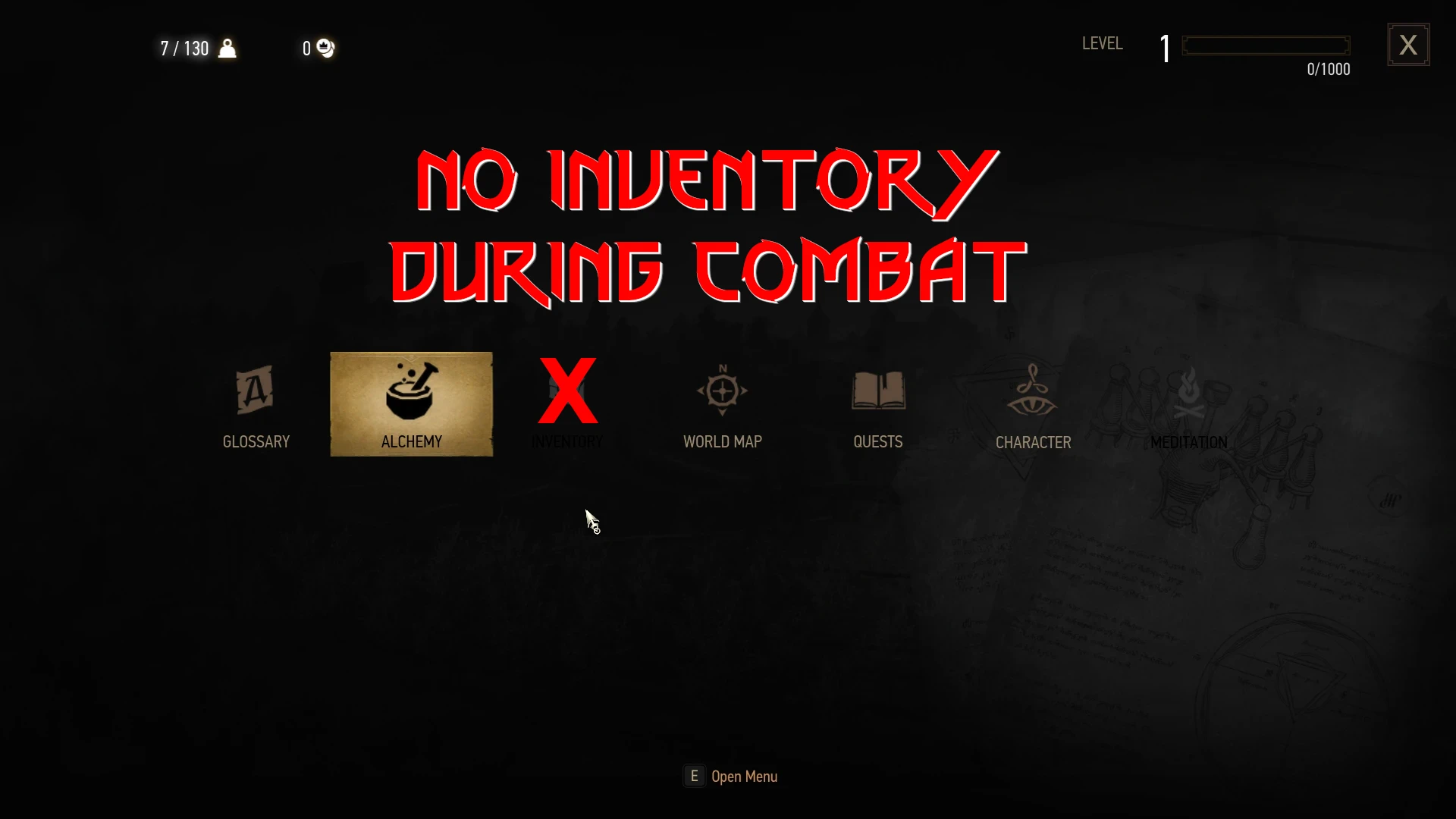
战斗中无物品栏
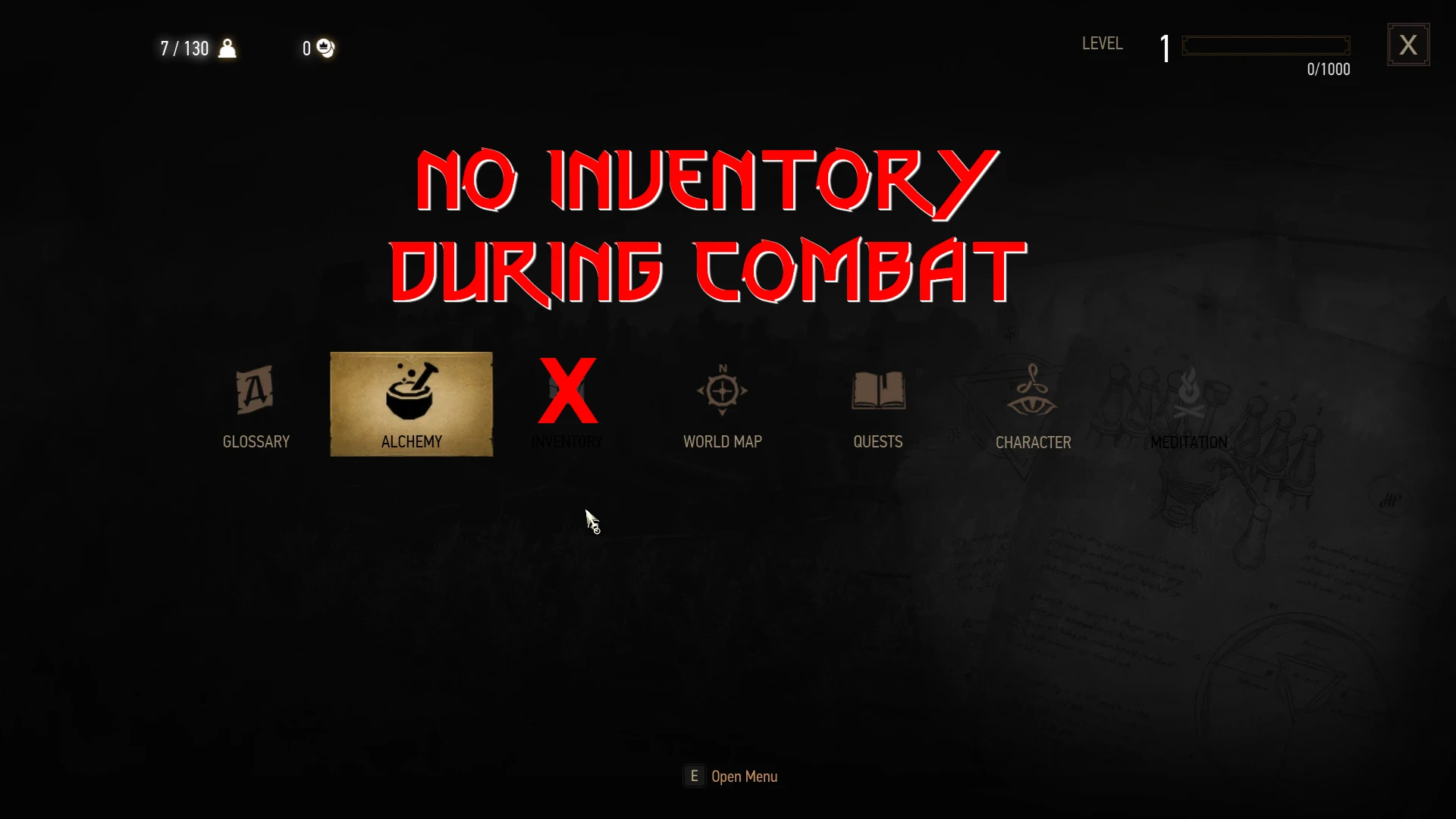
战斗期间禁用物品栏菜单。
 查看大图
Prepare Or Die.
在战斗中禁用物品栏菜单。因此你只能使用在准备合约/首领战之前已经装备和放入快捷栏的物品。
[b]安装:[/b]
与安装大多数其他 TW3 模组相同。避免使用 Vortex;如果需要管理器,推荐使用 [url=https://www.nexusmods.com/witcher3/mods/2678]TW3 Mod Manager[/url]。将任何 \modxxx 文件夹直接放入你的 <TW3 游戏安装目录>\Mods(或 \mods)文件夹中,并将任何 \dlcxxx 文件夹直接放入你的 <TW3 游戏安装目录>\dlc(或 \DLC)文件夹中。使用 [url=https://www.nexusmods.com/witcher3/mods/484]Script Merger[/url] 合并所有内容。
新手/笨手笨脚的人如何安装最简单的 TW3 模组:
[spoiler]
首先,你需要找到你的《巫师3》游戏安装位置。通常,Good Old Games 版本的游戏位于类似 "C:\GOG Games\The Witcher 3 Wild Hunt GOTY" 的地方,Steam 版本的游戏位于 "C:\Program Files (x86)\Steam\steamapps\common\The Witcher 3"。
必需:
[url=https://www.nexusmods.com/witcher3/mods/484] [/url][url=https://www.nexusmods.com/witcher3/mods/8405]Script Merger[/url]
下载并安装它,然后运行已安装的程序以确保其正常工作。
可选但强烈推荐:
[url=https://www.nexusmods.com/witcher3/mods/12584]Mod Manager Redux[/url]
下载并安装它,然后运行已安装的程序以确保其正常工作。将其全部安装到类似 C:\TW3Modding\ 的位置应该可以正常工作。
[url=https://www.nexusmods.com/witcher3/mods/3643]Mod Limit Fix[/url](适用于经典版 1.32)
下载并安装它,然后运行已安装的程序以确保其正常工作。
启用调试控制台:[url=https://www.nexusmods.com/witcher3/mods/3375]https://www.nexusmods.com/witcher3/mods/3375[/url]。按下键盘上的按键,直到你找出哪个按键可以激活控制台。
此后,你可以通过手动下载来安装大多数模组(不建议将 VORTEX 与 TW3 模组一起使用;它最终会导致问题)。解压下载的模组文件的内容(右键单击它并选择“解压”),然后自己将文件和文件夹放置到游戏安装目录中的正确位置,或者让 TW3 Mod Manager 为你正确解压并放置它们(推荐)。
如果你不使用 TW3 Mod Manager,你需要确保模组的所有 \modxxx 文件夹最终直接位于你的 <TW3 游戏安装目录>\Mods 文件夹内(或 <TW3 游戏安装目录>\mods,即你其他模组所在的位置)。如果你的 TW3 游戏安装文件夹中没有 mods 文件夹(TW3MM 会为你创建一个),你可以通过右键单击那里的空白处 -> “新建” -> “文件夹” 并将其命名为 “Mods” 来创建一个。这意味着你的 \modxxx 文件夹最终会位于 <TW3 游戏安装目录>\Mods\modxxx。TW3MM 会自动为你放置到那里,这样你就不必手动操作了。
如果你的模组有 \dlcxxx 文件夹,它们同样需要直接位于你的 <TW3 游戏安装目录>\dlc 文件夹内(或 <TW3 游戏安装目录>\DLC,即你其他 dlc 所在的位置)。它们应放置为 <TW3 游戏安装目录>\dlc\dlcxxx(绝不能是 <TW3 游戏安装目录>\dlc\dlc\dlcxxx!)。TW3MM 会自动为你完成此任务。
你的模组的模组菜单文件 xxx.xml 必须最终位于 <TW3 游戏安装目录>\bin\config\r4game\user_config_matrix\pc\xxx.xml。同样,TW3MM 会自动为你完成转换。如果你碰巧拥有的模组菜单数量超过了模组菜单列表所能容纳的数量,你可以使用类似 Notepad++ 的工具轻松编辑并将模组菜单分组到子组中,例如:[url=https://staticdelivery.nexusmods.com/mods/952/images/3650/3650-1556864474-864707236.png]1[/url]-> [url=https://staticdelivery.nexusmods.com/mods/952/images/3650/3650-1556864478-1462542693.png]2[/url](该模组菜单被放置在一个“combat”子组中,示例来自 [url=https://www.nexusmods.com/witcher3/mods/3650]Menu Strings[/url])。
如果你的模组有自定义按键绑定,你可能需要使用类似 Notepad++ 的编辑器将它们添加到你的 <我的文档>\The Witcher 3\input.settings 文件中。再次说明,TW3MM 通常会为你自动完成合并。
在你的模组的文件和文件夹放置到正确位置后,你需要运行 Script Merger 并合并任何可以合并在一起的冲突文件(这意味着 .ws 脚本和 .xml 捆绑文件)。
遗憾的是,并非所有模组都会自动合并在一起;大多数可能不会(尽管所有 LEGO 模组显然会自动相互合并),但一些未解决的冲突可以通过一点手动帮助来解决:
[img]https://i.imgur.com/nV1kEIS.png[/img]
下半部分是合并的输出/结果;黄色的 <Merge Conflict> 行是 SM 无法自动解决的冲突行。
右键单击合并冲突,你会得到一些简单的选项:
[img]https://i.imgur.com/XmCXTKm.png[/img]
^在那里你选择了来自模组 2 的行,但你也可以选择来自两个模组的行,以任意顺序:
[img]https://i.imgur.com/DytvD2Z.png[/img]
或者你甚至可以在那里编写你的代码。当然,知道选择哪些行或如何使它们协同工作需要一些对代码功能的理解。如果你不确定,可以在评论区向相关模组的作者和用户寻求帮助。
但是,请记住,不能保证任何 2 个模组都能有效地合并在一起,也不能保证即使 2 个模组自动合并且游戏似乎运行正常,它们也能很好地协同工作。
因此,为了格外安全,你应该仔细阅读每个模组的安装说明,以确保没有特殊的说明或要求(某些模组可能需要其他模组才能工作,例如统一/社区补丁或共享导入),或者不兼容性,然后在每次安装新模组后合并并运行游戏,以确保其运行良好。[/spoiler]
[b]卸载:[/b]
删除 \modnoinventoryduringcombat。如果你之前合并了文件,请取消合并。
属于游戏战斗方面的一系列模组的一部分。
[b]致谢[/b]
感谢 [url=https://www.nexusmods.com/profile/01DarkLord04/mods]01DarkLord04[/url] 和 [url=https://next.nexusmods.com/profile/LewisElementary]Lewis Elementary[/url] 为次世代版和重制版维护该模组。
![https://staticdelivery.nexusmods.com/mods/952/images/3650/3650-1556864474-864707236.png]1[/url]-](https://staticdelivery.nexusmods.com/mods/952/images/3650/3650-1556864474-864707236.png%5D1%5B/url%5D-)
![https://staticdelivery.nexusmods.com/mods/952/images/3650/3650-1556864478-1462542693.png]2[/url](该模组菜单被放置在一个“combat”子组中,示例来自](https://staticdelivery.nexusmods.com/mods/952/images/3650/3650-1556864478-1462542693.png%5D2%5B/url%5D%EF%BC%88%E8%AF%A5%E6%A8%A1%E7%BB%84%E8%8F%9C%E5%8D%95%E8%A2%AB%E6%94%BE%E7%BD%AE%E5%9C%A8%E4%B8%80%E4%B8%AA%E2%80%9Ccombat%E2%80%9D%E5%AD%90%E7%BB%84%E4%B8%AD%EF%BC%8C%E7%A4%BA%E4%BE%8B%E6%9D%A5%E8%87%AA)


正在加载版本记录…
正在加载评论…
评论在新手盒子客户端中发表,这里同步展示。