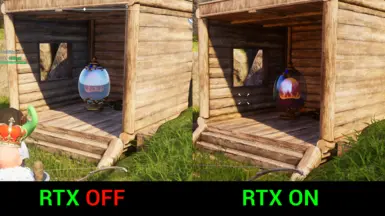
RTX光线追踪和DirectX12适用于你的伙伴 - 极致画质配置
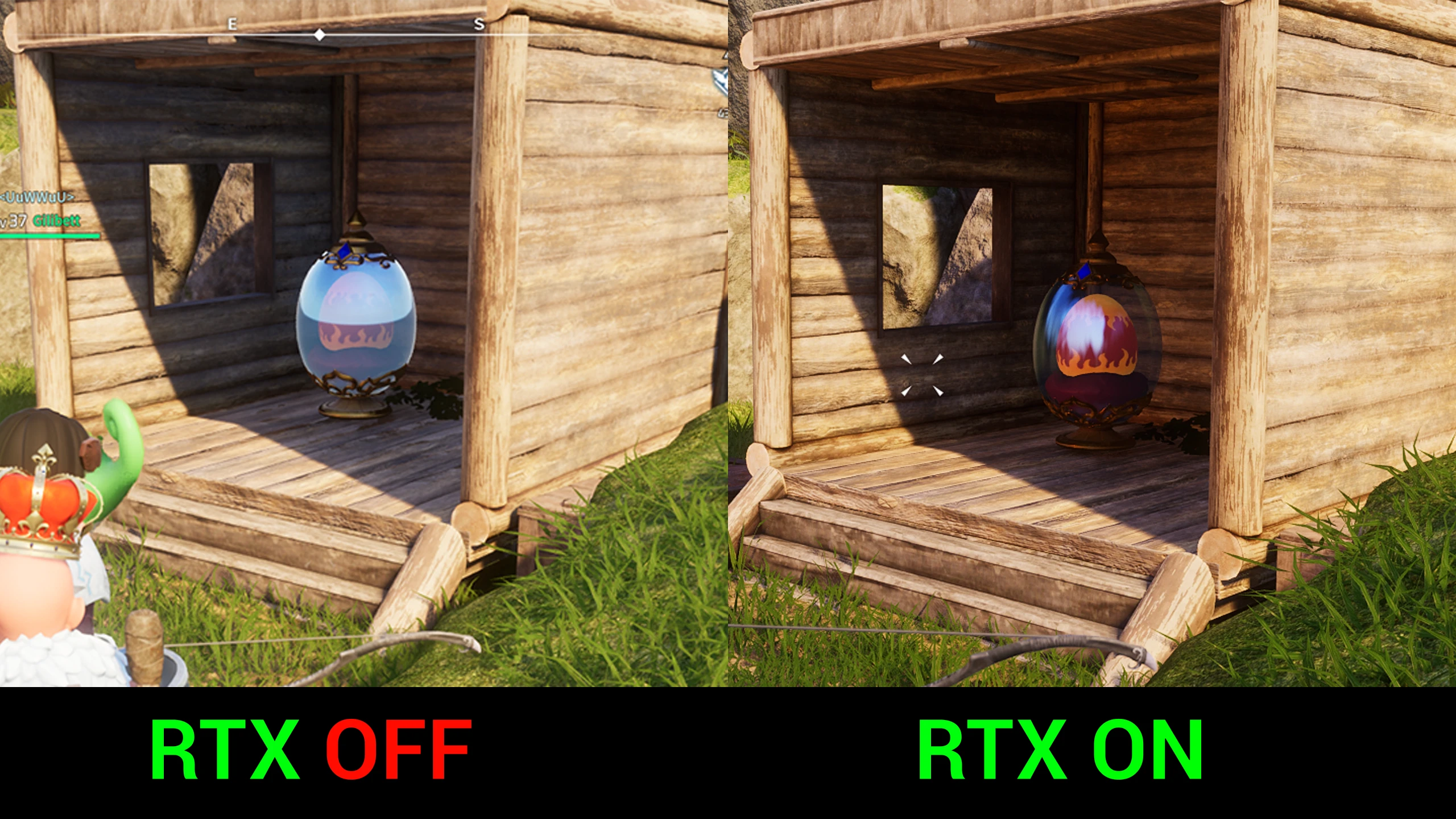
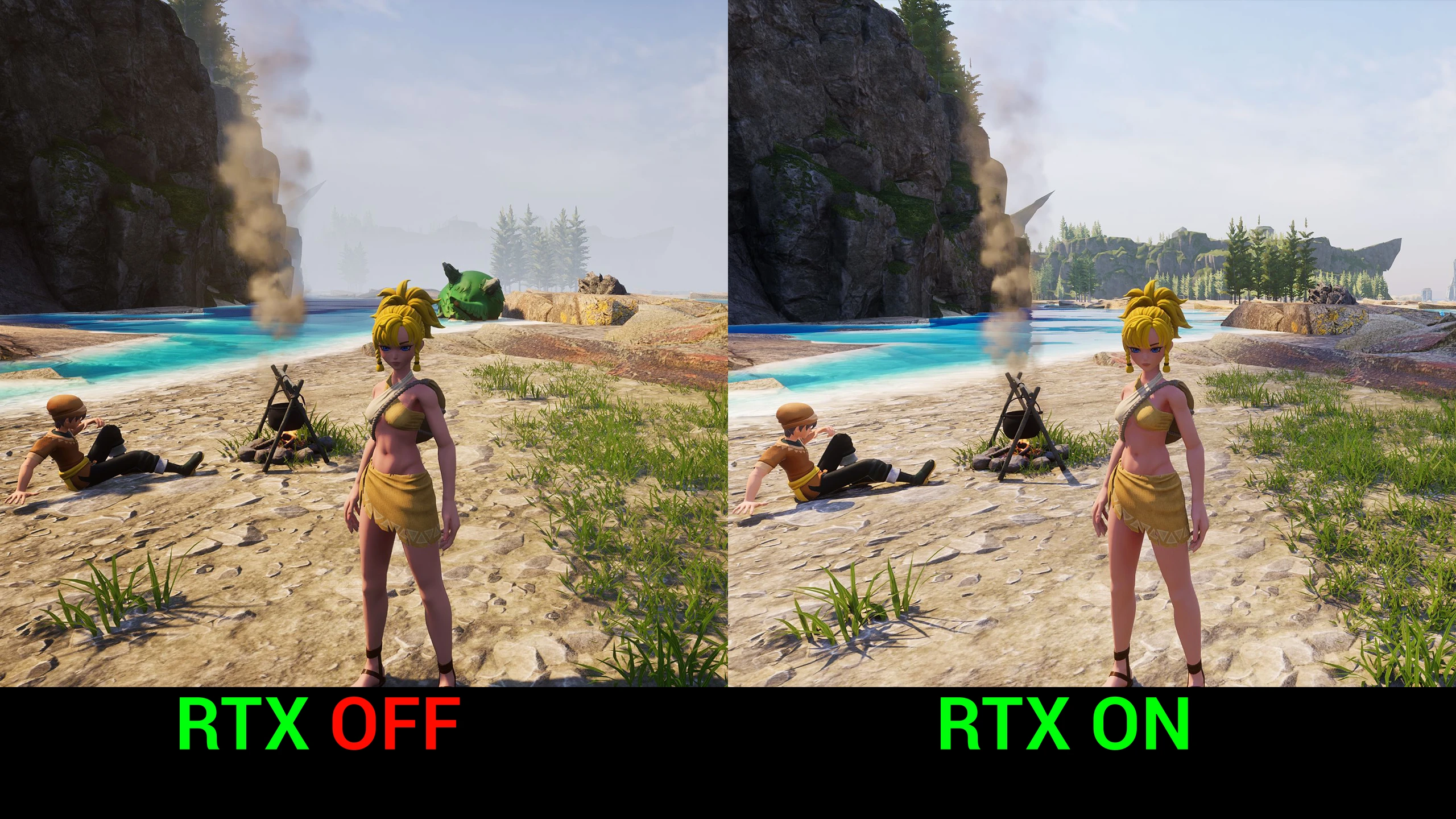
启用部分光线追踪功能,将渲染API更改为DirectX12,并通过自定义环境光遮蔽和阴影分辨率提升整体画质。该设置对GPU性能影响很大,但这是……
 查看大图
查看大图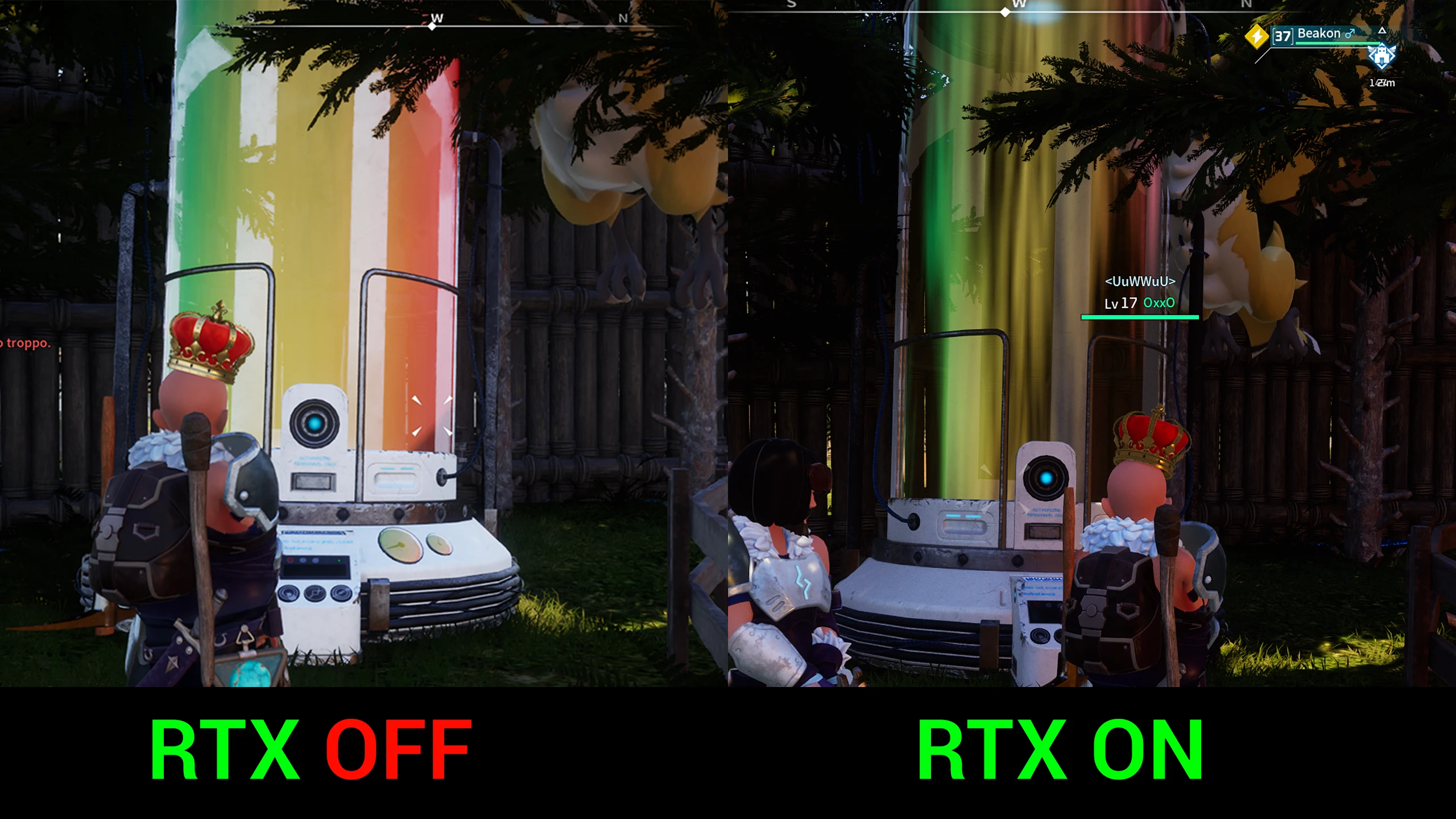
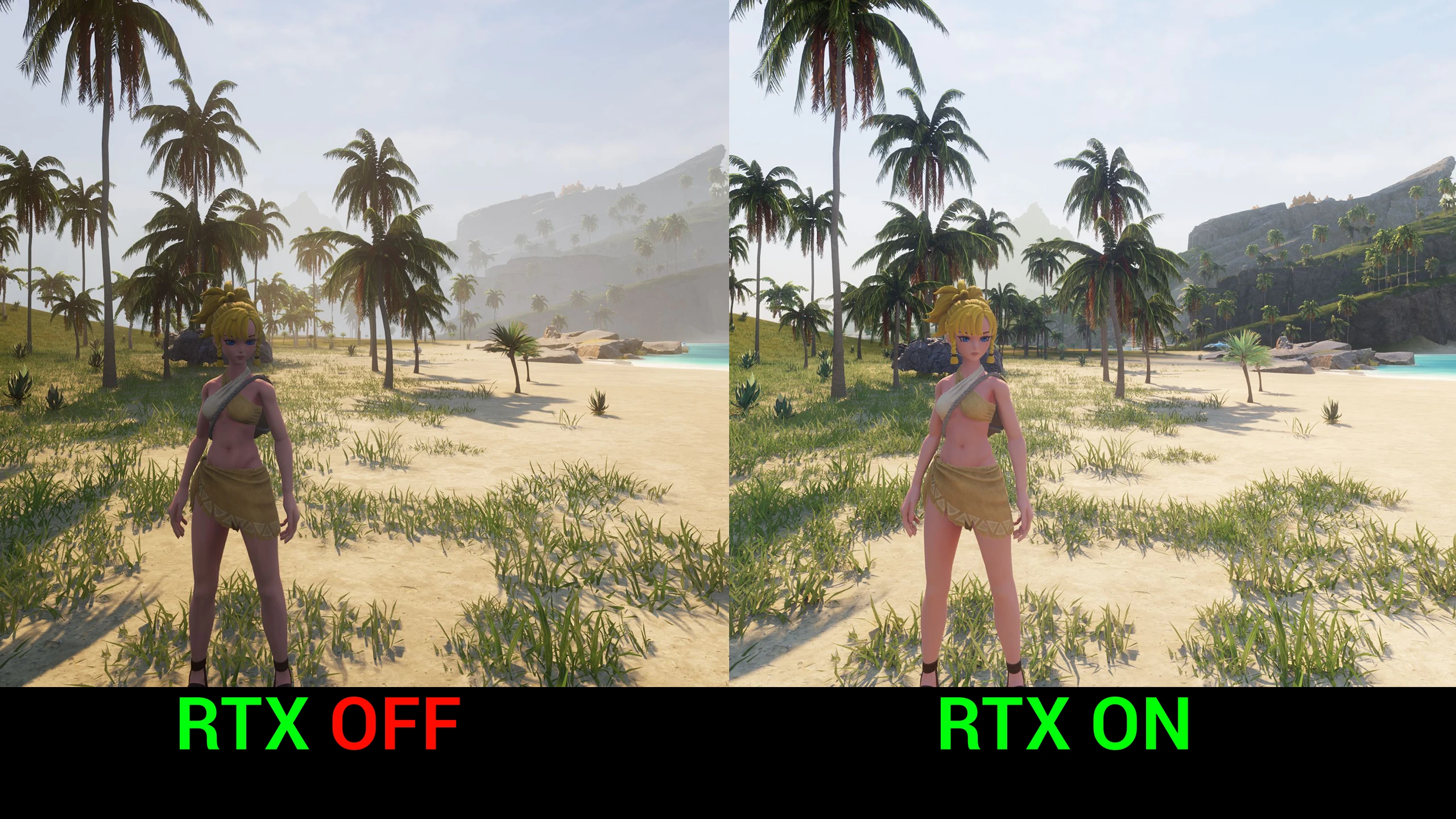
!! 这会大幅增加你的 GPU 负荷 !!
请确保您拥有性能强劲的高端 GPU 后再尝试使用这个模组。
你无法在像 RTX 4060/70 - RTX 3060/70 这样的低端 GPU 上流畅运行它(除非你愿意接受低帧率游玩)。
为在 1440p 分辨率下稳定达到 90 帧,已使用以下硬件进行测试:
GPU: nVidia RTX 4090 (24GB VRAM)
CPU: Intel i9-11900K (超频)
RAM: 64GB DDR-4 @ 3600Mhz 内存
(DLSS 关闭,无帧生成)
它的功能是什么?
- 启用/强制* 部分光线追踪功能
- 将渲染 API 从 DirectX11 切换至 DirectX12
- 提升部分反射效果质量
- 移除部分烦人的雾效 (可重新开启)**
- 改善某些 PostFX 后期特效的质量
- 将各向异性过滤级别设为 x16
- 优化全局光照和环境光遮蔽质量
- 以及更多画质参数调整...
*(某些光线追踪功能可能已启用或未启用 - Engine.ini 文件中的参数试图强制启用这些功能。这也取决于你的 GPU 是否支持硬件光线追踪。测试一下,看看你是否喜欢这些质量改进。)
如何安装?
导航到 %LOCALAPPDATA%\Pal\Saved\Config\Windows\ 打开并手动修改 Engine.ini 文件,或直接用提供的文件替换它。
卸载: 最简单的方法是直接删除 Engine.ini 文件,因为当你启动游戏时,它会使用默认参数重新生成。(别担心,即使你删除了 Engine.ini,你的存档数据也不会被修改或删除。)
故障排除:
Q1. 我在 GamePass 版本的游戏里找不到同样的路径。
A1. 根据一些用户的建议,GamePass 版本的 Engine.ini 路径如下:%LOCALAPPDATA%\Pal\Saved\Config\WinGDK\
Q2. 什么也没改变,连帧数都没有。 A2. 修改或替换 Engine.ini 文件时出现问题。请确保在修改 Engine.ini 文件之前已关闭游戏。 A2.1. 如果您是 AMD 用户,则无法保证此模组能在您的显卡上正常工作。
(可选)对夜晚或黑暗区域的眼睛适应: 如果你想在夜间或游戏的任何黑暗区域(如地牢)中点亮你的游戏体验,那么你可以看看这个模组: (眼部适应)更明亮的黑暗与更清晰的世界
视频指南与演示: <视频指南与演示链接>
希望您能喜欢它!
正在加载版本记录…
正在加载评论…
评论在新手盒子客户端中发表,这里同步展示。