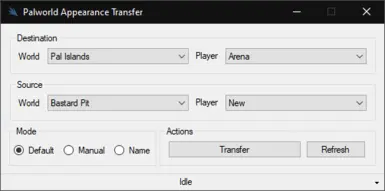
保存外观转移
使用UESave的小工具,将玩家外观从一个存档文件转移到另一个存档文件(并重命名)。
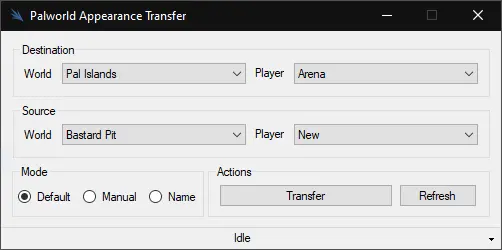 查看大图
查看大图在编辑前自动备份存档(但仍建议手动备份)。
在此处下载,解压压缩包,将文件夹提取到任意位置并运行。不要以管理员身份运行。Github 仓库
新增内容
- 增加了手动模式,可直接选择.sav文件。
- 新增了重命名模式,可修改玩家名称。
问题
- 启动时发生崩溃,当前版本可能已修复。无论如何,应该会弹出一个包含更多信息的错误提示。
- 似乎因误报的杀毒软件检测结果被 Nexus 隔离。
- 管理员可能过段时间会解除封锁。
- 请暂时使用上方提供的备用链接。
注释
- 将尝试查找并显示真实的玩家和世界名称,而非十六进制文件名。对于多人游戏世界,这需要读取世界存档(可能需要几秒钟时间)。
- 程序会在默认路径
AppData\Local\Pal\Saved\SavedGames中寻找存档文件夹,如果 exe 文件同级目录中存在 SavedGames 文件夹,则会优先使用该路径。 - 按下工具右下角的箭头,然后点击“打开存档”。
备份
- 选择源世界为“备份”
- 选择源玩家为特定备份文件
- 找到正确的目标位置
- 点击“转移”按钮
- (注意)备份文件是完整的原始数据
- 将完全覆盖目标存档文件(不仅是外观数据)
重命名
重命名时会创建世界备份(整个世界文件夹会被复制),恢复这些备份由用户自行操作。
备份文件存储在 AppData\Local\PalTransfer 目录下。点击工具右下角的箭头,然后选择“打开备份”。
更新日志
- 1.1 - 初始版本
- 1.2 - 错误捕获
- 1.3 - 手动模式
- 1.3.1 - 修复
- 1.4 - 重命名模式
- 1.4.1/2/3 - 修复
1 在我的机器上运行正常 ;)
正在加载版本记录…
正在加载评论…
评论在新手盒子客户端中发表,这里同步展示。