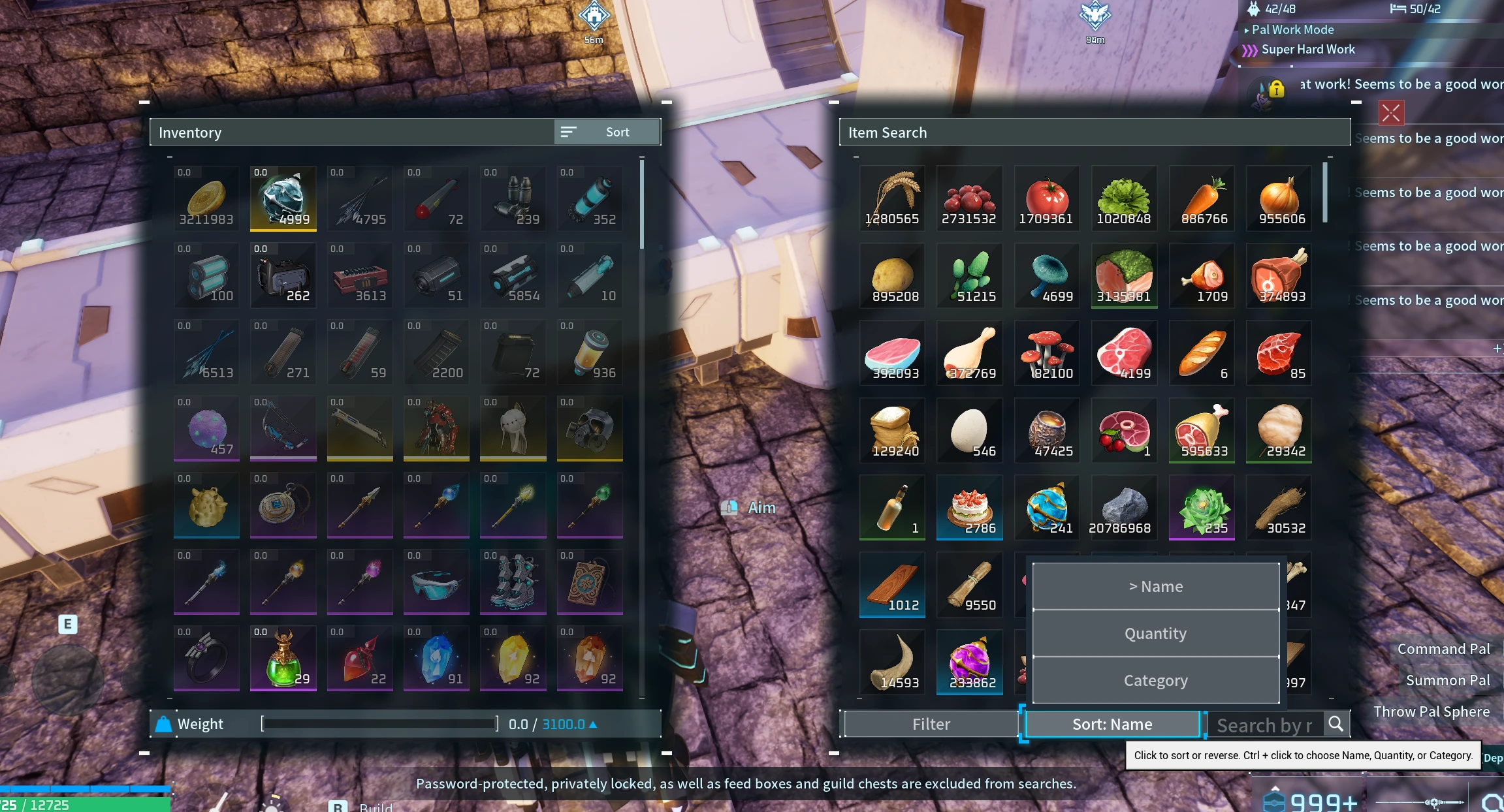
IRM排序按钮
为物品检索机添加一个排序按钮。可按名称、数量或类别排序,通过Ctrl+点击菜单选择排序类型。
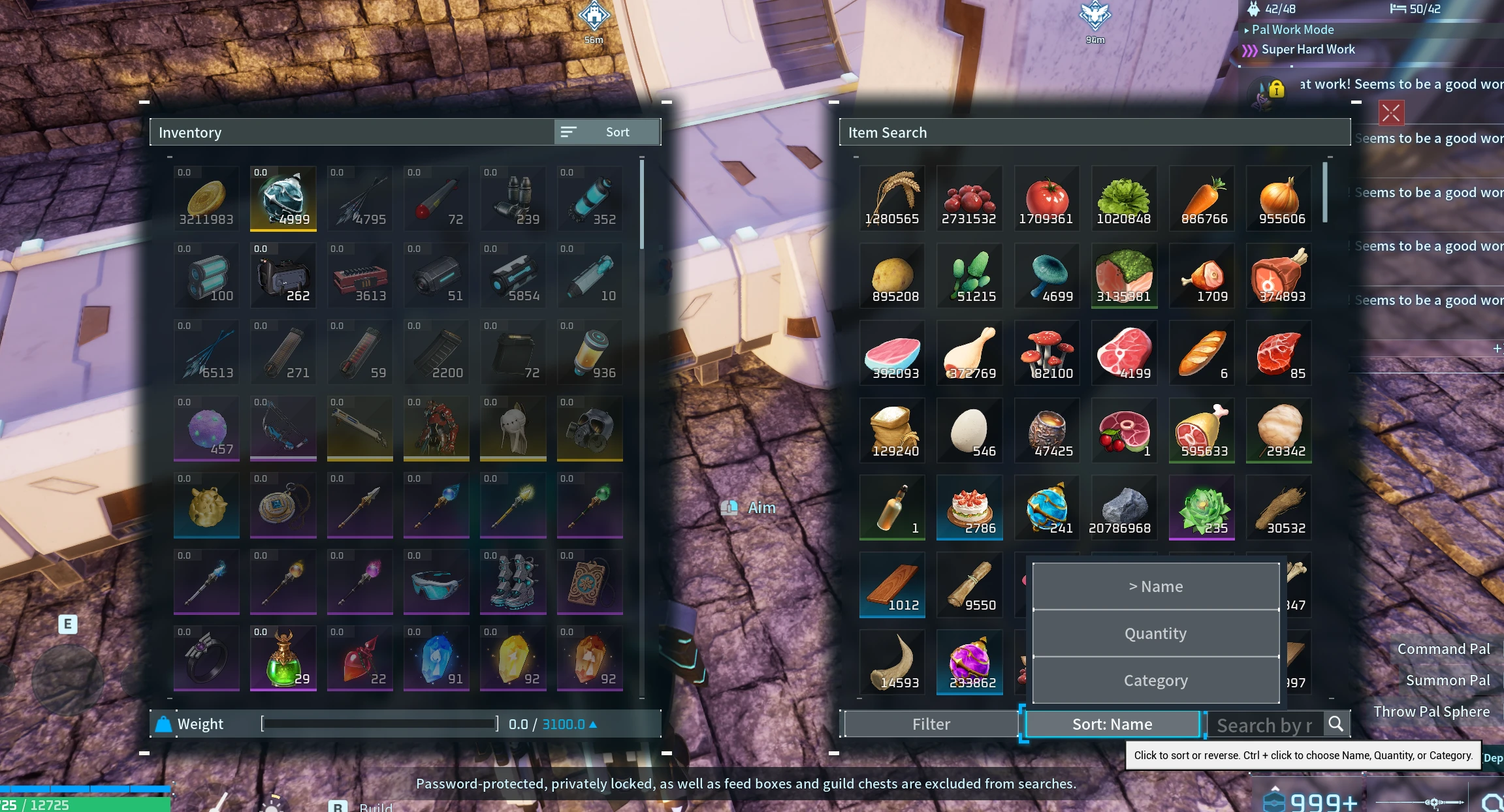 查看大图
查看大图在物品检索机中,于 [b]筛选[/b] 按钮旁添加了一个 [b]排序[/b] 按钮。当你的 IRM 堆满物品且只想找某样东西时,此功能非常实用。
[list]
[*][b]点击排序[/b] 可对列表进行排序。再次点击则可反转顺序。[/*]
[*][b]Ctrl + 点击排序[/b] 可选择按 [b]名称[/b]、[b]数量[/b] 或 [b]类别[/b] 排序。随后正常点击即可应用所选排序方式。[/*]
[*][b]Ctrl + S[/b] 同样可以排序或反转列表。[/*]
[/list]
该功能适用于 IRM 当前已显示的物品,包括使用集成存储时的情况。集成存储并非必需。此修改仅改变列表顺序;你的物品仍会保留在原处。
你所选择的排序方式将持续至当前游戏会话结束。你可以通过 config.txt 更改启动默认值及热键。
[b]前置要求[/b]
适用于 Palworld 的 UE4SS。本模组基于 [b]Okaetsu 的 Palworld 分支,修订版 2281fa31[/b] 构建。
集成存储为可选。无需 LogicMod 或额外 .pak 文件。
[b]安装方法[/b]
[list]
[*]关闭 Palworld。[/*]
[*]解压压缩包,并将 [b]IRMSortNative[/b] 文件夹放入你的 UE4SS [b]Mods[/b] 文件夹中。[/*]
[*]启动游戏并打开 IRM。[/*]
[/list]
根据当前 Palworld 原生模组布局,DLL 文件应放置于此:
Palworld\Mods\NativeMods\UE4SS\Mods\IRMSortNative\dlls\main.dll
请将 enabled.txt 和 config.txt 与 dlls 文件夹放在一起。如需更新,请替换模组文件,同时保留你已有的配置文件(若你已对其进行自定义)。
[b]卸载方法[/b]
关闭游戏,并从 UE4SS 的 Mods 文件夹中移除 [b]IRMSortNative[/b] 文件夹。
还没有人评论,去客户端里说两句吧。
评论在新手盒子客户端中发表,这里同步展示。