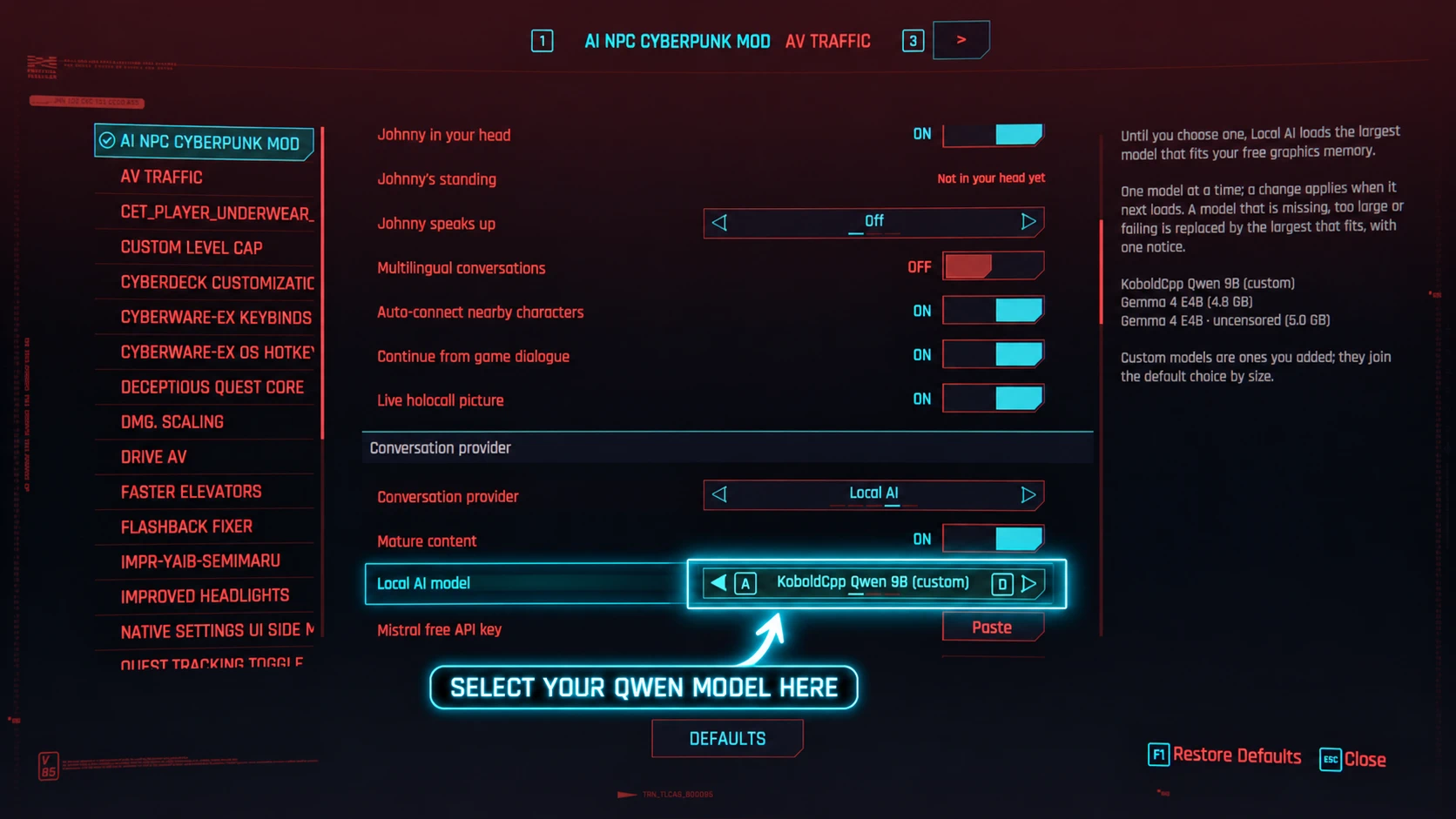
赛博朋克AI释放Qwen与KoboldCpp
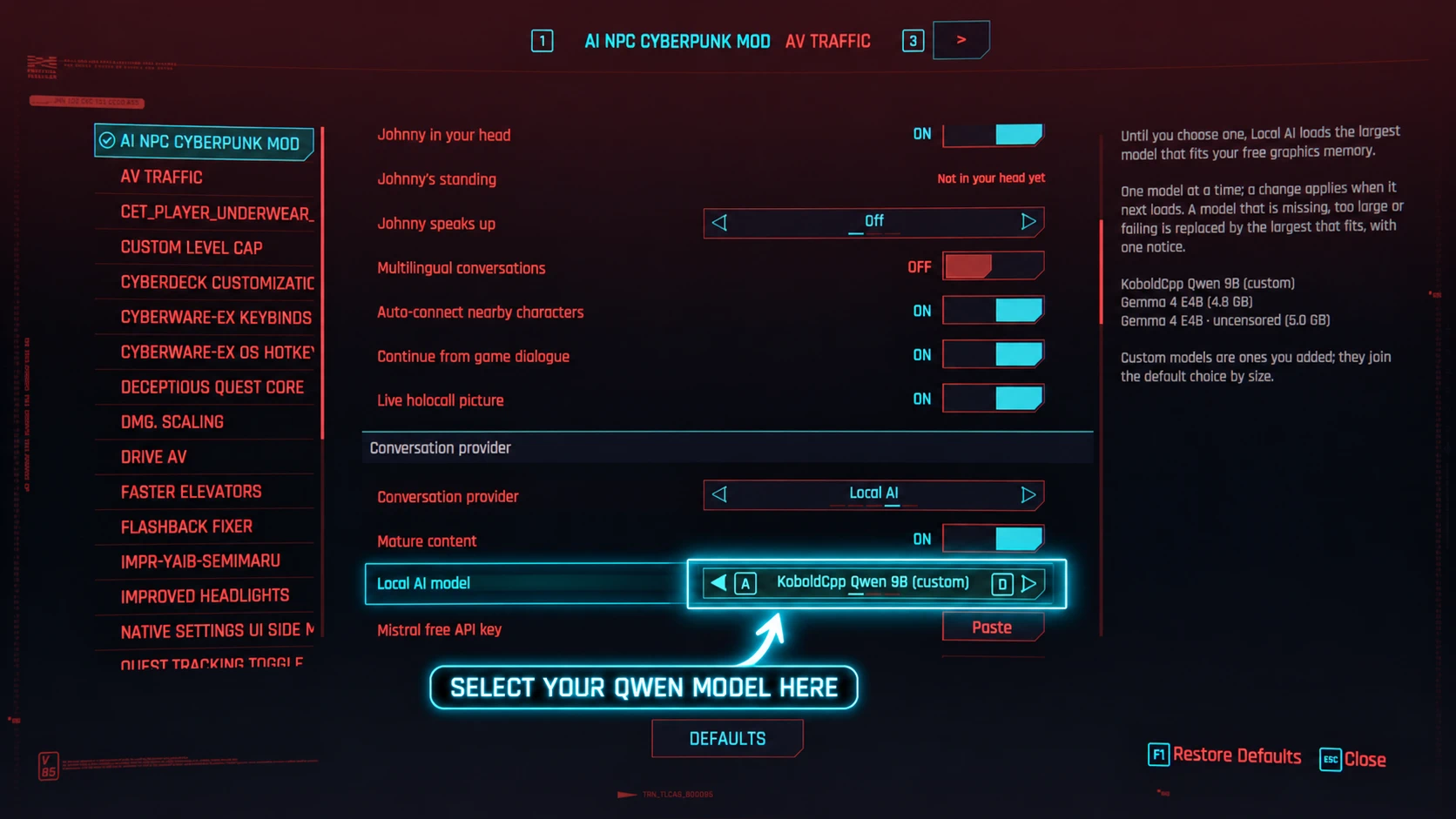
Alystria的《赛博朋克2077》模组的一个实验性AI集成,将KoboldCpp与Qwen AI连接,以实现本地语言模型支持。经Alystria许可开发,此方案为随附的Gemma模型提供了替代选择。原模组的全部功劳归Alystria所有!
 查看大图
查看大图[size=4][b]描述[/b][/size]
[color=#D4D4D8]本项目通过 KoboldCpp 和 Qwen 集成本地 AI,扩展了 [b]Alystria 原版赛博朋克 2077 模组[/b]的 AI 可能性。本实验性方案经 Alystria 许可开发,为内置的 Gemma 模型提供了替代选择,让用户可以探索使用本地托管语言模型进行 AI 驱动的交互。[/color]
[color=#D4D4D8][b]主要功能[/b][/color]
[list]
[][color=#D4D4D8][b]本地 AI 集成:[/b]将模组连接到 KoboldCpp 以进行本地语言模型推理。[/color][/]
[][color=#D4D4D8][b]支持 Qwen:[/b]配置为使用 Qwen3.5-9B Q4_K_M 作为替代模型。[/color][/]
[][color=#D4D4D8][b]自定义配置:[/b]使用定制的 manifest 将模组连接到本地 AI 后端。[/color][/]
[][color=#D4D4D8][b]更高灵活性:[/b]允许试验 KoboldCpp 支持的各种兼容本地 AI 模型。[/color][/]
[/list][color=#D4D4D8][b]前置要求[/b][/color]
[list]
[][color=#D4D4D8][b]赛博朋克 2077[/b] 以及 [url=ADD_ORIGINAL_MOD_LINK_HERE]Alystria 的原版模组[/url]。[/color][/]
[][color=#D4D4D8][b]KoboldCpp:[/b]从[url=https://github.com/LostRuins/koboldcpp/releases/latest]官方 GitHub 发布页[/url]下载。[/color][/]
[][color=#D4D4D8][b]Qwen3.5-9B Q4_K_M:[/b]从 [url=https://huggingface.co/models?search=Qwen3.5-9B-GGUF]Hugging Face[/url] 下载模型。[/color][/]
[][color=#D4D4D8]一个将模组连接到本地 KoboldCpp 服务器的兼容配置。[/color][/]
[/list]
[b]安装指南[/b]
[heading]1. 安装 Alystria AI 集成[/heading]
[list=1]
[]下载集成压缩包。[/]
[]解压或打开压缩包。[/]
[]将包含的文件拖放到你的 [b]赛博朋克 2077 主目录[/b]中,即包含
[code]Cyberpunk2077.exe[/code] 的文件夹。[/]
[]如果系统提示,请允许 Windows 合并文件夹。[/]
[/list]这些文件应会自动放入 Alystria 原版模组的相应位置。你无需手动移动任何单个集成文件。
[b]重要:[/b]你必须先安装 [url=ADD_ORIGINAL_MOD_LINK_HERE]Alystria 的原版模组[/url]。
[heading]2. 下载并设置 KoboldCpp[/heading]
KoboldCpp 在你的计算机上本地运行 AI 模型,并提供本集成所使用的连接。
[list=1]
[]访问[url=https://github.com/LostRuins/koboldcpp/releases/latest]官方 KoboldCpp GitHub 发布页面[/url]。[/]
[]下载合适的 Windows 可执行文件。标准 Windows 构建版本是一个不错的起点。[/]
[]为你的 AI 设置创建一个文件夹,例如:
[code]C:\AI\KoboldCpp\[/code][/]
[]将下载的 KoboldCpp 可执行文件放入该文件夹。[/]
[]运行该可执行文件。通常不需要传统的安装向导。[/]
[]继续下一节以下载并加载 Qwen 模型。[/]
[/list][heading]3. 下载 Qwen AI 模型[/heading]
本集成配置为使用 [b]Qwen3.5-9B Q4_K_M[/b],这是一个适合本地推理的量化语言模型。
[list=1]
[]打开 [url=https://huggingface.co/Canfield/Qwen3.5-9B-Q4_K_M-GGUF]Hugging Face 上的 Qwen3.5-9B Q4_K_M 模型页面[/url]。[/]
[]下载名为
[code]Qwen3.5-9B-Q4_K_M.gguf[/code] 的文件。[/]
[]创建一个用于存放模型的文件夹,例如:
[code]C:\AI\Models\Qwen\[/code][/]
[]将下载的
[code].gguf[/code] 文件移动到该文件夹中。[/]
[/list]请将模型保存在固定位置。如果之后移动它,你需要在 KoboldCpp 中重新选择其新位置。
[heading]4. 在 KoboldCpp 中加载 Qwen[/heading]
[list=1]
[]打开 KoboldCpp。[/]
[]在 [b]GGUF Text Model[/b] 下,点击 [b]Browse[/b]。[/]
[]导航到你的 Qwen 文件夹并选择
[code]Qwen3.5-9B-Q4_K_M.gguf[/code]。[/]
[]将 [b]Context Size[/b] 设置为
[code]8192[/code]。[/]
[]根据你的硬件选择合适的 GPU 后端和 GPU 层设置。如果遇到崩溃或内存错误,请减少 GPU 层数或尝试其他受支持的后端。[/]
[]点击 [b]Launch[/b] 并等待模型加载完成。[/]
[/list]上下文设置可为模型提供最多 8,192 个 token 的上下文,包括对话历史和当前提示词。实际可用上下文和性能取决于模型和硬件。
更多信息,请参阅[url=https://koboldcpp.net/docs/settings/config-files/]官方 KoboldCpp 配置文档[/url]。
[heading]5. 将模组连接到 KoboldCpp[/heading]
[list=1]
[]游玩赛博朋克 2077 时,请保持 KoboldCpp 运行。[/]
[]确认 KoboldCpp 已启动其本地服务器。[/]
[]使用集成所附带配置中指定的端点和连接设置。如果设置使用标准 KoboldCpp 端口,本地地址通常为
[code]http://127.0.0.1:5001[/code]。[/]
[]启动赛博朋克 2077,并通过 Alystria 的模组测试 AI 交互。[/]
[/list][b]除非集成配置要求,否则不要更改端口或端点。[/b]模组和 KoboldCpp 必须使用匹配的连接设置。
[heading]6. 故障排除[/heading]
[list]
[][b]模组无响应:[/b]确认 KoboldCpp 正在运行且模型已加载完成。[/]
[][b]连接错误:[/b]检查集成配置中的端点和端口。[/]
[][b]内存不足或崩溃:[/b]减少 GPU 层数,关闭其他占用 GPU 的应用程序,或尝试更小的模型。[/]
[][b]响应缓慢:[/b]本地 AI 速度取决于你的 CPU、GPU、可用内存和上下文大小。[/]
[][b]响应似乎太短:[/b]请单独检查生成长度设置,而非上下文大小。[/]
[/list]重要说明
这是一个实验性集成。性能和兼容性取决于模型、硬件和配置。用户可能需要调整设置以获得最佳效果。
[b]致谢与许可[/b]
[b]原版模组由 Alystria 制作。[/b]本集成经 Alystria 许可开发。本项目专注于本地 AI 集成,并不主张对原版模组的作者身份。
祝你在夜之城玩转本地 AI!
正在加载版本记录…
正在加载评论…
评论在新手盒子客户端中发表,这里同步展示。