hdr10plus gaming-panel-for-2077
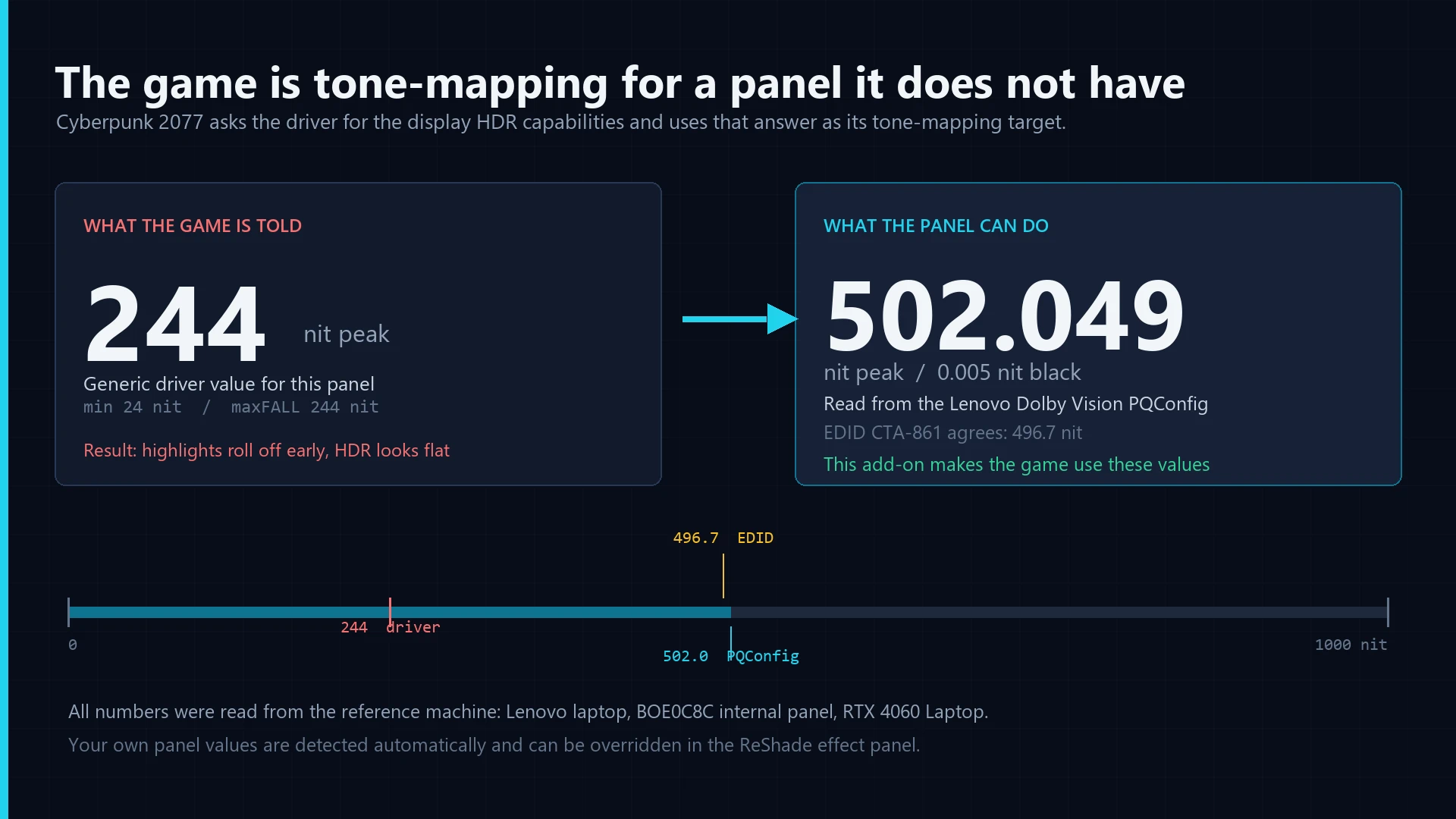
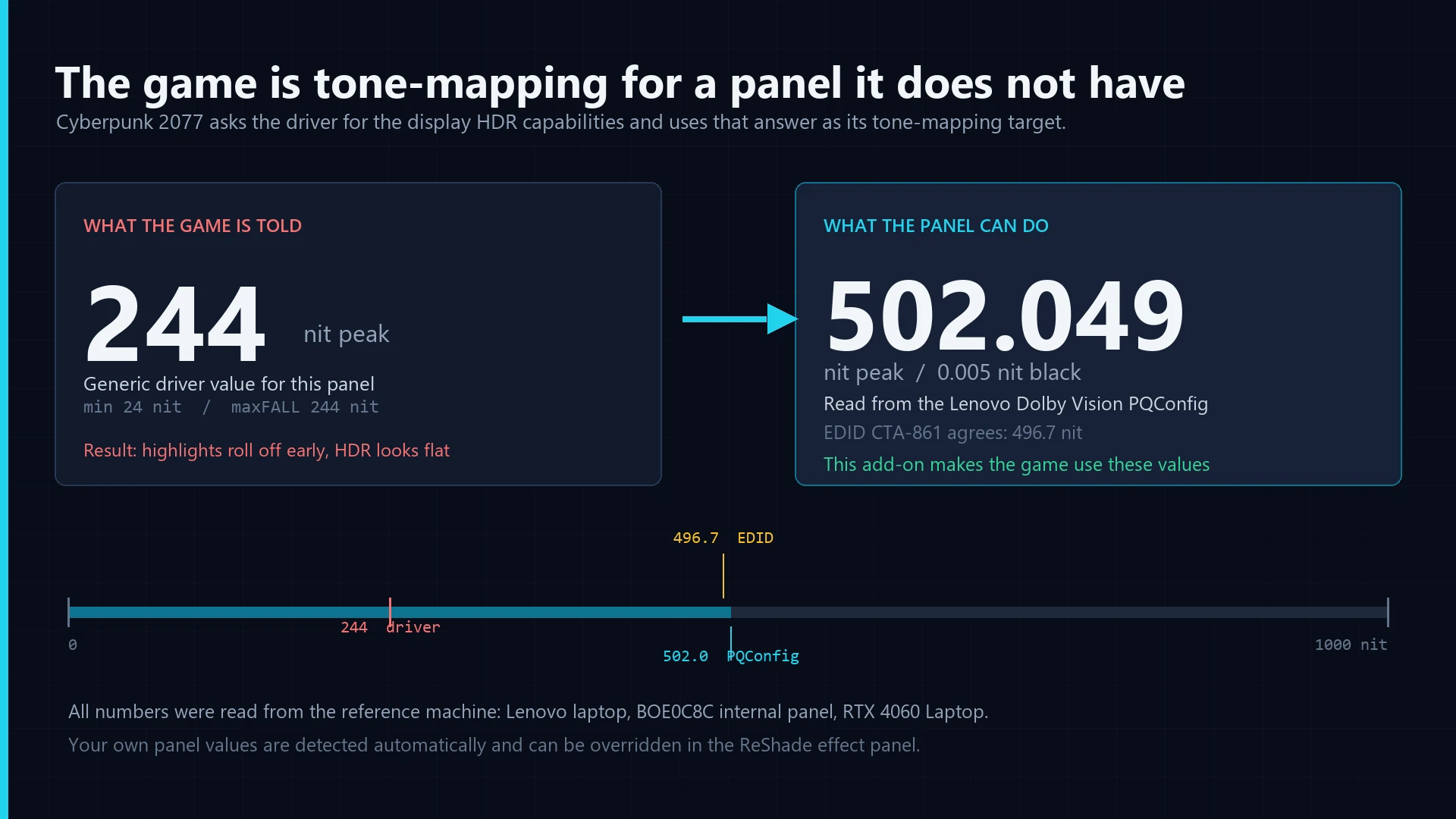
一个适用于 ReShade 6.x 的附加组件(Windows / NVIDIA),它为《赛博朋克 2077》提供正确的 HDR 面板模型,并让游戏自带的“HDR10+ Gaming”代码路径得以启用。游戏会向 NVAPI 询问显示器支持何种 HDR,并将该回答用作其 HDR 色调映射的目标。在许多笔记本电脑上,内置面板报告的峰值远低于其实际峰值,因此该游
 查看大图
描述
描述你的模组的主要用途
修复笔记本电脑内置面板虚报亮度时《赛博朋克 2077》的 HDR 亮度问题。
《赛博朋克 2077》会向 GPU 驱动查询显示器的 HDR 能力,并将驱动报告的峰值亮度作为其源端色调映射的目标。在许多笔记本面板上,驱动报告的是一个偏低、通用的数值(参考机器上为 244 nit),尽管该面板在物理上能支持远高于此的亮度。游戏随后会为一个黯淡的面板进行色调映射:中间调被压暗,高光过早地滚降,HDR 画面看起来平淡、发灰。
此附加组件挂钩游戏的 NVAPI 显示调用,并注入面板的真实亮度模型,其数值直接从机器本身读取:
- 面板的 Lenovo Dolby Vision PQConfig 数据(参考面板:502.049 nit 峰值,0.005 nit 黑位),或
- 当没有 PQConfig 时使用 EDID CTA-861 HDR 静态元数据,或
- 在 ReShade 设置面板中手动输入的值。
它还会伪装 HDR10+ Gaming 握手(能力标志、输出模式、色彩空间),使游戏启用其 HDR10+ 代码路径,而不是静默回退到普通 HDR10。
此模组不是什么: 它不会让内置 eDP 面板发送 HDR10+ 动态元数据。该数据包(HDMI VSIF / DP SDP)由 GPU 显示控制器生成,在内置面板上物理上不可用;只有通过 HDMI 连接的认证 HDR10+ 显示器才能接收它。此模组是一个显示能力修复,不是驱动替代,也不会在游戏自身的色调映射之上再叠加一次色调映射。
测试环境: 《赛博朋克 2077》2.31、ReShade 6.8.0、Windows 11、RTX 4060 Laptop、Lenovo 内置面板 BOE0C8C。
安装说明
列出用户安装你的模组必须遵循的步骤
1. 先安装 ReShade
将 ReShade 6.x 安装到游戏中,并确保已启用附加组件支持。只有当 ReShade 以附加组件支持运行时,该附加组件才会加载;如果你在 ReShade 覆盖层中看不到“Add-ons”标签页,请勾选附加组件组件后重新安装 ReShade。
2. 复制两个文件
- 将 hdrprobe.addon64 复制到 Cyberpunk2077.exe 旁边(即同样包含 ReShade64.dll 的文件夹)。
- 将 hdrtonemap.fx 复制到 *reshade-shaders\Shaders* 中。
3. 创建选择启用文件
在 exe 所在的同一文件夹中,创建一个名为以下名称的纯文本文件:
hdr10plus.force
并在其中放入这一行:
watch all vsvdb
没有此文件,附加组件将保持空闲,不会修改任何内容。这是有意为之:除非你主动要求,否则不会触碰任何东西。删除该文件是禁用此模组最快的方式。
4. 在游戏中启用效果
启动游戏,打开 ReShade 覆盖层(默认 Home 键),并确保 HDRToneMap 技术已被勾选。附加组件从此效果读取其四项设置,因此该效果必须处于激活状态。
5. 检查面板数值
打开效果设置。面板数值会在每次会话中自动检测一次,并写入滑块。你应该会看到类似以下的日志行:
AUTO panel: id=BOE0C8C source=PQConfig peak=502.049 nit black=0.0050 nit -> written to the effect panel
如果检测结果对你的机器不正确,只需将面板的真实峰值和黑位数值输入 HDR10P_DesiredMax 和 HDR10P_DesiredMin。
卸载
删除 hdrprobe.addon64、hdrtonemap.fx 和 hdr10plus.force。或者运行包中的 uninstall.ps1。若只想临时禁用它,请重命名或删除 hdr10plus.force。
故障排除
- 没有反应,日志为空:选择启用文件缺失、名称错误,或不在 exe 旁边。
- 日志显示未找到效果设置:HDRToneMap 技术未在 ReShade 中启用。
- 日志显示显示驱动名称不可读:无害,NVAPI 会在运行时决定。
- 切换全屏或更改分辨率时崩溃:已在 0.4.1 中修复;请确保你使用的是最新版本。
主要功能
描述你的模组的核心功能
- 真实面板模型注入 —— 游戏看到的是面板实际的峰值和黑位亮度,而不是驱动保守的默认值,因此其色调映射和高光滚降是针对你的屏幕构建的。
- 三种获取面板数值的方式 —— Lenovo Dolby Vision PQConfig、EDID CTA-861 静态元数据,或在 ReShade 面板中手动输入。
- HDR10+ Gaming 握手 —— 可选地报告 HDR10+ Gaming 能力和输出模式,使游戏采用其 HDR10+ 代码路径;可在运行时切换。
- 实时设置面板 —— 峰值、黑位、MaxFALL 和 VSVDB 亮度索引均可在游戏内通过 ReShade 覆盖层编辑;更改无需重启游戏即可生效,因此你可以实时用肉眼比较数值。
- 设计上的故障安全 —— 没有明确的选择启用文件就不会修改任何内容;每个被修改的指针都会在退出时恢复;数值在写入前会进行范围检查;当目标 API 不是 NVIDIA 时,附加组件会干净地放弃。
- 版本容忍的挂钩 —— 通过函数 ID 和对跳板的签名检查来定位 NVAPI,而不是硬编码地址,因此它能在驱动更新后继续工作。
- 崩溃黑匣子 —— 如果游戏因访问冲突而崩溃,一个小型崩溃日志会记录出错地址和带模块偏移的 24 帧堆栈,以便诊断问题而不是猜测。
- 不触碰音频/视觉 —— 模组不改变渲染、着色器或色彩分级;它只纠正游戏对显示器的认知。
需求
提供关于额外所需步骤、资源或模组的信息
必需
- PC 上的**《赛博朋克 2077》**。
- 已安装并正常工作的、带附加组件支持的 ReShade 6.x。
- NVIDIA GPU。此处使用的 HDR 显示 API 是 NvAPI;不支持 AMD 和 Intel,附加组件将直接保持空闲。
- 在显示设置中启用了 HDR 的 Windows 10/11,并在游戏内开启 HDR。
- exe 旁的选择启用文件 hdr10plus.force,如安装步骤所述。
推荐
- 游戏以 HDR10 输出模式运行(游戏自身的 HDR 设置)。
- 对于桌面显示器:输入你显示器实测的峰值亮度,而不是保留笔记本默认值(502 nit)。在 1000 nit 显示器上使用 502 会使画面比预期更暗;在 IPS 面板上使用 0.005 黑位会压暗阴影 —— 请使用面板的真实黑位水平。
已知限制
- 内置笔记本面板(eDP)无法接收 HDR10+ 动态元数据;GPU 显示控制器仅通过 HDMI 向认证显示器发送该数据包。模组修复的是游戏的色调映射目标,它无法创建物理下行链路。
- 如果你拥有通过 HDMI 连接的真实认证 HDR10+ Gaming 显示器,请禁用 HDR10+ 伪装选项(HDR10P_SpoofGaming = false),以免模组妨碍真实握手。
- 此模组不能修复其他游戏中损坏的 HDR。它针对的是此游戏特定的 NVAPI 用法。
致谢
- crosire 和 ReShade 团队 —— 感谢附加组件 API,使得这种显示层面的工作无需触碰游戏可执行文件的任何字节即可实现。
- CD Projekt Red —— 感谢带来一款 HDR 管线足够深入、值得修复的游戏,并保持其对模组开放。
- NVIDIA —— 感谢记录此模组所依赖的 NVAPI 显示和 HDR 能力。
- HDR10+ Technologies —— 感谢公开的 HDR10+ Gaming 规范,它阐明了游戏应该做什么,以及哪些只有显示控制器才能做到。
- Microsoft —— 感谢 Windows HDR 校准和色彩管理文档,帮助对照操作系统交叉检查亮度数值。
- 感谢多年来记录 ReShade 附加组件特性、驱动行为和面板数据的《赛博朋克 2077》模组社区中的每一位。
感谢任何启发或帮助过你的人。
正在加载版本记录…
正在加载评论…
评论在新手盒子客户端中发表,这里同步展示。