赛博朋克自定义启动器和存档编辑器
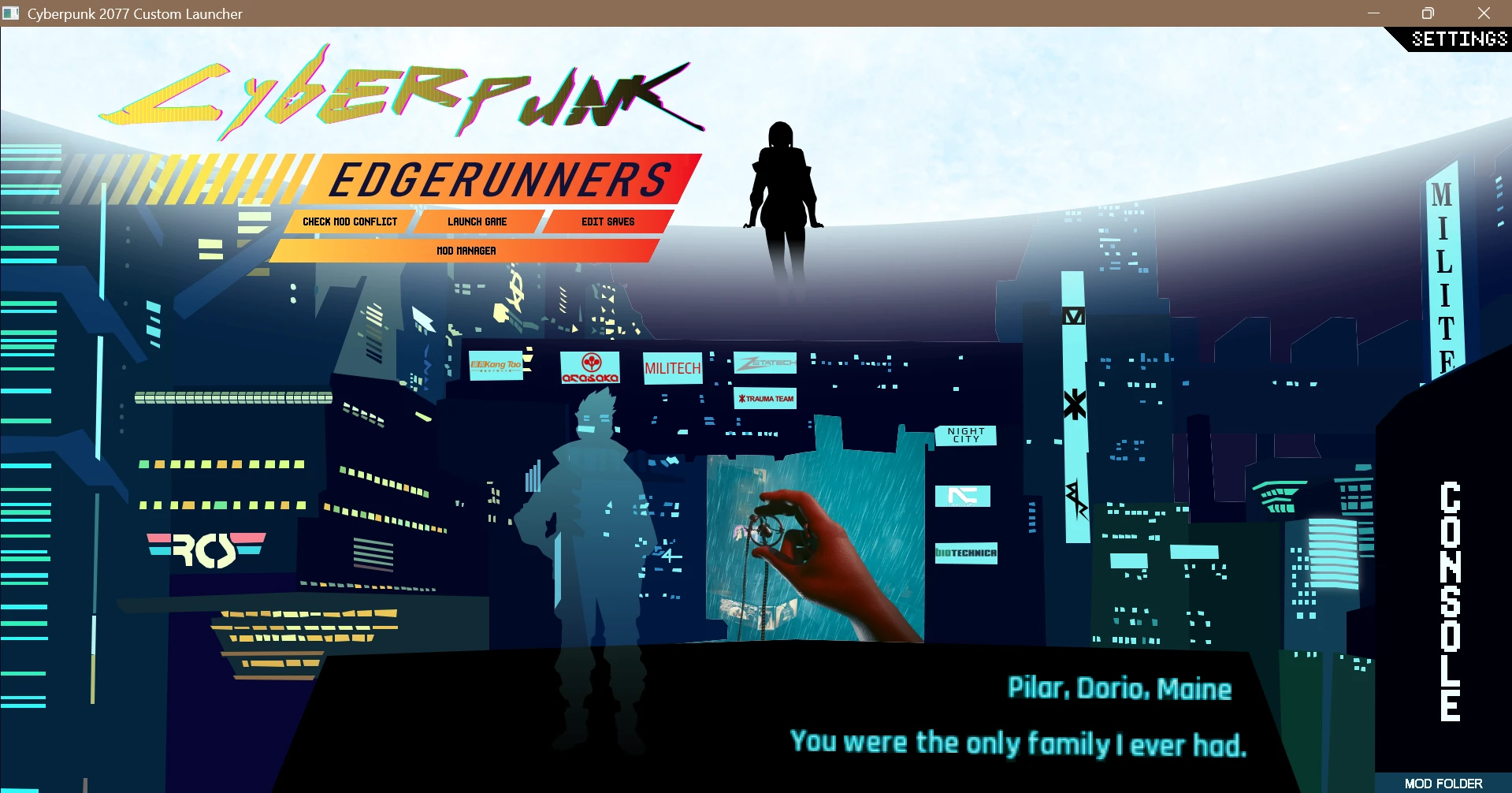
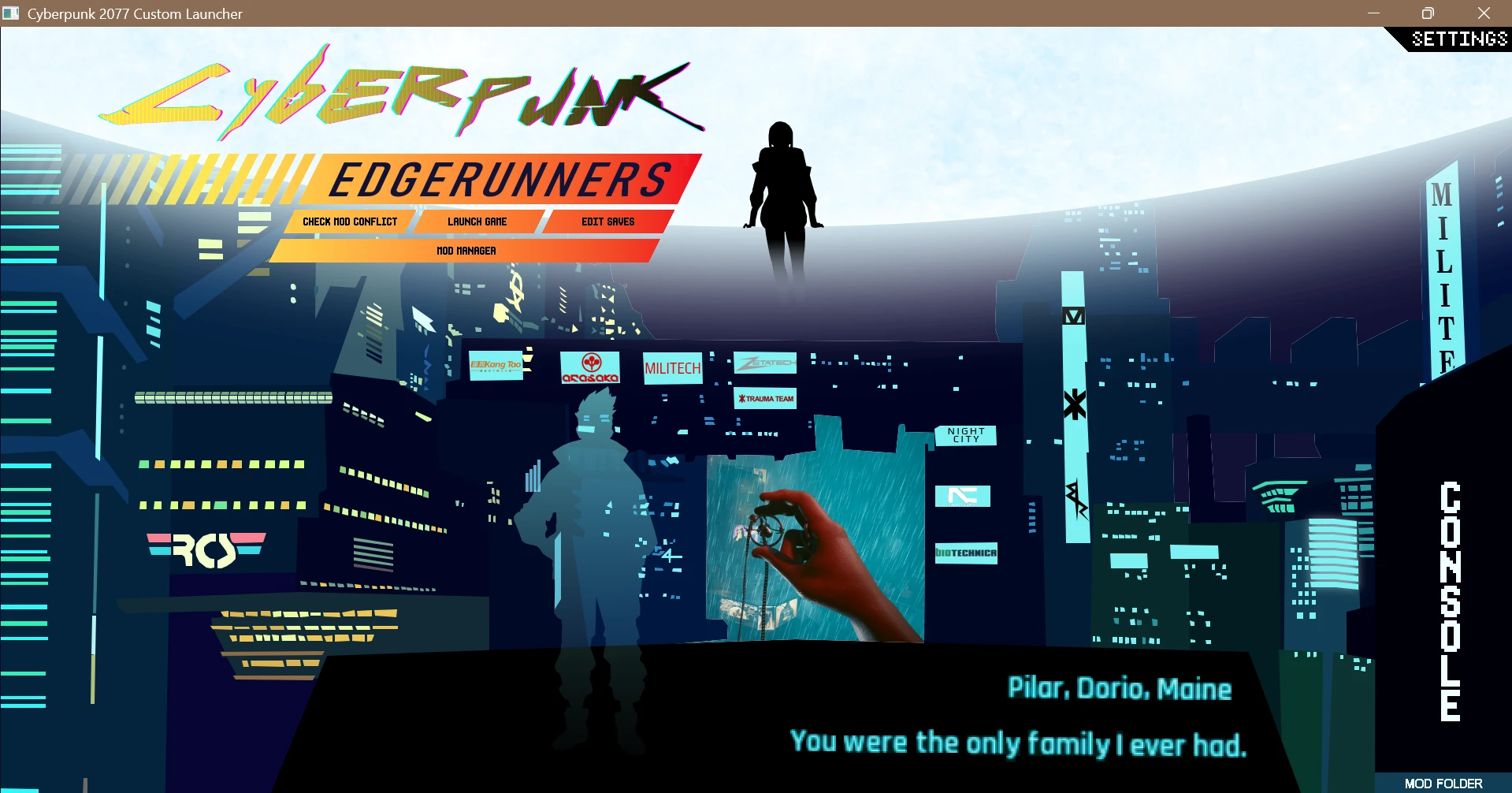
Cyberpunk 2077的自定义启动器和存档编辑器。它部署REDmod模组,检查存档冲突,并让你通过赛博朋克风格的界面编辑存档文件(熟练度等级、街头声望等)。
 查看大图
查看大图描述
为《赛博朋克 2077》打造的自定义启动器和存档编辑器,旨在简化模组游戏体验。它能在启动器端处理 REDmod 模组部署和模组冲突检查,并提供一个完整的存档编辑器,用于调整熟练度等级、街头声望和其他属性,这些功能在仿照《赛博朋克》自身美学风格(至少在我看来)的界面中得到了精美展示。
目前,模组管理器按钮暂无功能,但未来我计划整合一个自定义模组管理器,因为我更倾向于使用模组管理器,但感觉 Vortex 对于《赛博朋克 2077》来说过于笨重,尤其是在模组数量较多时。欢迎就此与我辩论。
安装说明
- 将 exe 文件(及任何附带文件)解压到你选择的文件夹中,无需放在游戏目录内。
- 直接运行 exe 文件。无需安装程序。
- (可选)要在主菜单使用自定义循环背景图,请在 exe 文件旁创建一个
MenuImages文件夹并放入 PNG 图片——一个Inverted子文件夹可以存放对应的_inverted.png悬停变体图片。
主要功能
- 一键部署 REDmod 格式模组,并带有可选的动态优先级设置
- 模组冲突扫描器,可检查你的存档文件并报告重叠的资源
- 完整的存档编辑器:可直接编辑熟练度等级、街头声望和其他属性,在游戏风格的美术作品上提供点击编辑界面
- 设置面板(齿轮图标),用于切换部署/优先级行为以及跳过加载画面动画
- 可通过
MenuImages文件夹自定义主菜单背景
使用方法
主菜单
- 检查模组冲突 —— 扫描你已安装的存档文件,并报告模组之间任何重叠的资源。
- 启动游戏 —— 部署 REDmod 格式模组(如果启用)并启动《赛博朋克 2077》。
- 编辑存档 —— 打开存档编辑器。
- 控制台开关(右下角) —— 显示/隐藏屏幕底部的日志控制台。
- 模组文件夹(右下角) —— 在资源管理器中打开你的模组存档文件夹。
- 模组管理器 —— 为未来的内置模组管理器预留;目前无功能。 设置(右上角)—— 打开/关闭包含四个开关的面板:
- 部署 REDmod 格式模组 —— 启动时自动部署
- 动态优先级 —— 加载顺序的优先级行为
- 跳过加载画面 —— 跳过动画加载画面并立即启动
- 跳过开场视频 —— 检查是否安装了“无开场视频”模组;若未安装,则打开其 Nexus 页面并告诉你放置位置
- 悬停任何按钮会将其高亮显示;点击复选框可将其打开/关闭。
- 点击标题标志可将其切换为反色方案(装饰性)。
- 如果背景图片有反色变体,点击它也会进行切换(装饰性)。
存档编辑器
- 点击任何属性数字(等级、街头声望或技能三角)可直接进行编辑——它会变成一个文本框;按 Enter 键确认。
- 加载/保存按钮用于管理你正在编辑的存档文件。
- “返回启动器”可回到主菜单。
系统需求
- Windows(原生 Win32 应用)
- 合法的《赛博朋克 2077》副本
- 使用部署功能时,需要 REDmod 格式的模组
正在加载版本记录…
正在加载评论…
评论在新手盒子客户端中发表,这里同步展示。