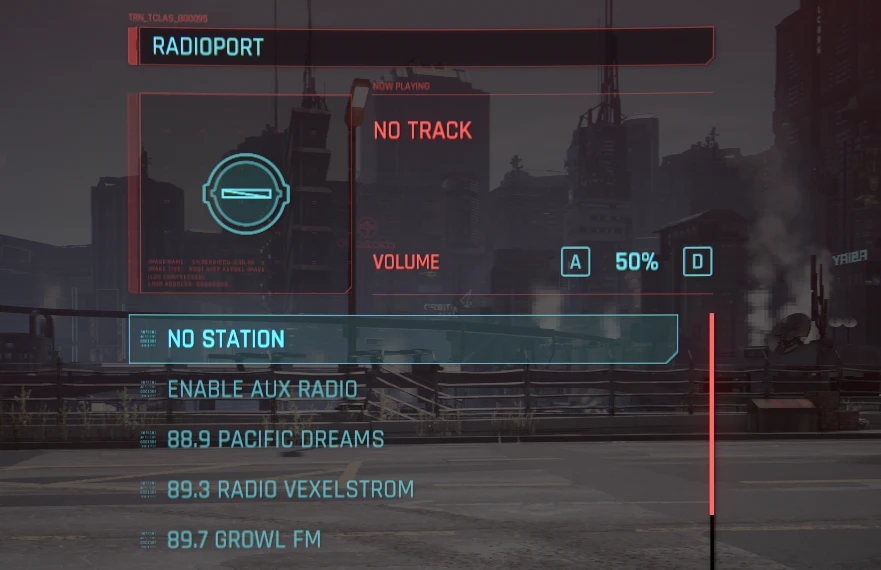
改进的外部电台
触发外部媒体播放器(如Spotify或VLC)。并通过游戏内收音机控制其音量,且进入和离开车辆时有更多行为。
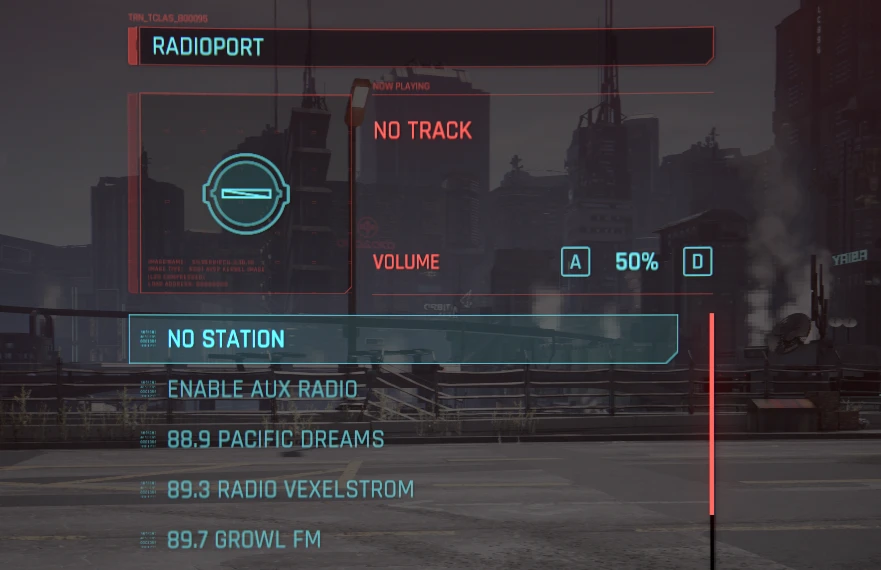 查看大图
查看大图Cyberpunk 2077 Improved External Radio
基于 DrJackieBright's External Radio
这个模组基本上是 DrJackieBright 模组的增强版,拥有更多功能。
工作原理
这个模组可以通过其他设备或当前设备上的"音量合成器"来控制当前正在播放的媒体及其音量。


功能
音量控制
你可以通过游戏内的电台音量来控制特定设备和/或应用程序的音量。


暂停/静音行为
你可以选择它的行为方式。
- 离开载具时暂停。
- 离开载具时静音。
- 不做任何操作
淡入/淡出
*淡出仅在"退出时静音"模式下有效。

支持的应用程序
- Spotify
- Google Chrome
- Firefox
- Microsoft Edge
- VLC media player
- foobar2000
- Apple Music
- Tidal
- MusicBee
- Windows Media Player
- AIMP
- Opera
- Brave
- Discord

前置要求
仅支持 Windows (10/11) [我不确定 Windows 11 是否完全支持,但大部分功能应该可以正常工作] 最新版本的 Cyberpunk 2077 (不需要 DLC)
⚠️ 注意
当"使用特定应用程序"选项未开启时: 它将控制你所选设备中的所有音量,如果"使用特定设备"也未开启,则控制当前设备中的所有音量。
这是为那些在"音量合成器"中自定义过音量控制的人准备的。 请小心!
安装
- 安装 redscripts, RED4ext, Cyber Engine Tweaks, Native Setting UI, TweakXL。
- 将文件解压到你的游戏目录,或使用 Vortex 进行安装。
- 在"Mods/CP2077 Improved External Radio"中进行配置。
故障排除
请确保你的系统已更新 Visual C++ Redistributable。点击此处下载
推荐设置
以下是我的个人推荐。
A. 安装 VoiceMeeter 并安装其 VB-Cable 设置好 VoiceMeeter 后,将你的应用程序音频指向 VB-Cable (Cable Input) 然后在模组设置中开启"使用特定设备"并选择"Cable Input"作为目标设备。 (这种方法可以确保即使你的应用程序不被模组支持,你仍然可以使用这个模组来控制其音量。)
B. 通过开启"使用特定应用程序"并选择下方你的应用程序,来指定你要控制的应用程序。
C. 两者结合使用,何乐而不为呢 :)
兼容性
与 DrJackieBright's External Radio 不兼容,因为我使用了她的配置文件。 与 Always My Radio Station 兼容(可能会有重复条目,但应该可以正常工作)。
更多信息请访问 Github
正在加载版本记录…
正在加载评论…
评论在新手盒子客户端中发表,这里同步展示。