战斗音乐播放列表
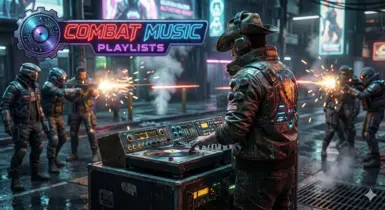
添加创建你自己的战斗音乐播放列表的功能。战斗开始时,它会随机选择你的一首酷炫战斗曲目,战斗结束时,它会播放一声可爱的唱片划痕音效,然后音乐停止(见视频)。添加一些
 查看大图
查看大图概览
添加了创建自定义战斗音乐播放列表的功能。当战斗开始时,它会随机选择你的一首酷炫战斗曲目,当战斗结束时,它会播放一个可爱的唱片划痕声,然后音乐停止。为你的战斗增添一些光彩吧!
安装
通过模组管理器按钮(Vortex)安装,或解压到游戏目录中。
前置需求
如果你计划使用此模组的“潜行音乐”功能,那么你还需要 潜行音乐播放列表 模组,其中包含一些入门级的潜行战斗曲目供你使用。
设置
设置非常简单明了。在模组设置->战斗音乐中,如果你想要超过默认的3首曲目数量,可以设置曲目数量(见下文)。然后你可以启用或禁用战斗音乐,但更改需要你重新加载存档。


此外,你需要使用SFX切换模组设置来静音默认的战斗音乐和/或潜行音乐(如果你正在使用 潜行音乐播放列表),如下所示:

添加你自己的音乐文件
文件夹
Cyberpunk 2077\r6\audioware\CombatMusic\Music
包含你的战斗播放列表中的所有.mp3或.wav音频文件。我附带了一些我有版权的西部风格战斗主题曲,供你入门,但你可能会想使用自己的音乐。将文件命名为1.mp3、2.mp3等。
接下来,你需要编辑MANIFEST YAML文件:
Cyberpunk 2077\r6\audioware\CombatMusic\CombatMusic.yaml
它看起来像这样:
version: 1.0.0

sfx:
  scratch:
    file: ./Music/scratch.mp3
    settings:
    volume: 0.5
      1:
    file: ./Music/1.wav
    settings:
    volume: 0.3
      2:
    file: ./Music/2.mp3
    settings:
    volume: 0.3
      3:
    file: ./Music/3.mp3
    settings:
    volume: 0.3

...
如果你添加超过3首曲目,不要忘记在模组设置中更改曲目数量。
不要删除scratch.mp3条目。 它在音乐停止时播放酷炫的唱片划痕声。但如果你想要不同的结尾音乐,只需用另一个.mp3或音频文件覆盖它,或者查看下面关于为每个帮派曲目自定义结尾音乐的部分。
添加区域特定曲目(版本0.12.0及以上)
其工作方式是,如果你禁用 [帮派曲目] 并启用 [区域曲目],那么它将引用你安装的任何区域特定曲目(此模组中目前还没有)。如果你没有启用 [区域曲目] 或 [帮派曲目],那么它将使用默认播放列表。如果你同时启用了 [帮派曲目] 和 [区域曲目],则 [帮派曲目] 优先。
注意!这些仅在进入战斗时触发。
格式如下:
...
  1.Watson:
    file: ./Music/1.Watson.wav
    settings:
      loop: true
      volume: 0.3
  1.Watsn.outro:
    file: ./Music/1.Watson.outro.wav
    settings:
      loop: false
      volume: 0.3
区域特定的结尾音乐仅在启用结尾音乐时播放,否则会播放默认的划痕声。
你需要为每个区域指定你拥有的曲目数量。

添加帮派特定曲目(版本0.3.0及以上)
要为特定的帮派遭遇添加单独的曲目,请使用以下格式。 注意:下面的示例是不含结尾音乐的。要使用结尾音乐,请参阅下面更靠后的部分。
version: 1.0.0
sfx:
  1:
    file: ./Music/1.wav
    settings:
      loop: true
      volume: 0.3
  2:
    file: ./Music/2.mp3
    settings:
      loop: true
      volume: 0.3
  3:
    file: ./Music/3.mp3
    settings:
      loop: true
      volume: 0.3
  1.Scavengers:
    file: ./Music/1.Scavengers.wav
    settings:
      loop: true
      volume: 0.3
  2.Scavengers:
    file: ./Music/2.Scavengers.mp3
    settings:
      loop: true
      volume: 0.3
  3.Scavengers:
    file: ./Music/3.Scavengers.wav
    settings:
      loop: true
      volume: 0.3
  Scavengers.scratch:
    file: ./Music/scratch.mp3
    settings:
      volume: 0.7
  1.Unaffiliated:
    file: ./Music/1.Unaffiliated.wav
    settings:
      loop: true
      volume: 0.3
  2.Unaffiliated:
    file: ./Music/1.Unaffiliated.wav
    settings:
      loop: true
      volume: 0.3
  3.Unaffiliated:
    file: ./Music/1.Unaffiliated.wav
    settings:
      loop: true
      volume: 0.3
  1.Barghest:
    file: ./Music/1.Barghest.wav
    settings:
      loop: true
      volume: 0.3
  2.Barghest:
    file: ./Music/2.Barghest.wav
    settings:
      loop: true
      volume: 0.3
  3.Barghest:
    file: ./Music/3.Barghest.wav
    settings:
      loop: true
      volume: 0.3
  Unaffiliated.scratch:
    file: ./Music/scratch.mp3
    settings:
      volume: 0.7
  scratch:
    file: ./Music/scratch.mp3
    settings:
      volume: 0.7
重要! 如果你启用了帮派曲目,请确保你在设置中为已启用的每个帮派指定了帮派曲目数量。每个帮派的设置下方都有一个字段,用于输入该帮派的曲目数量。请参考上面的截图。
禁用所有帮派曲目
你可以通过“帮派曲目”设置轻松地开启或关闭所有帮派曲目。如果你只想回退到默认播放列表,这个便利功能可以防止你不得不单独关闭许多项目。
新功能!特定曲目(及帮派曲目)结尾音乐
在版本0.8.0中,现在有一个设置 [曲目结尾音乐] 可以开启特定曲目和帮派特定曲目的结尾音乐。如果你精通音频,并想创建与特定曲目匹配的特定结尾音乐,那么现在你可以做到。
格式如下所示:
  2.Scavengers:
    file: ./Music/2.Scavengers.mp3
    settings:
      loop: true
      volume: 0.3
  3.Scavengers:
    file: ./Music/3.Scavengers.wav
    settings:
      loop: true
      volume: 0.3
  3.Scavengers.outro:
    file: ./Music/3.Scavengers.outro.wav
    settings:
      loop: false
      volume: 0.4
注意:确保将 loop 设置为 FALSE,这样你的结尾音乐才不会重复播放。
如何制作结尾音乐
制作结尾音乐很容易。首先,找到你想要的曲目,然后使用像 这个 这样的音频修剪工具,修剪掉除最后几秒之外的所有内容(你可以根据歌曲的节奏在这里找到完美的时间),然后将其保存/下载为你的结尾音乐。这假定歌曲有一个自然的“结尾”,音乐像正常的结尾音乐一样淡出或停止。
音频曲目设置
你可以为每首曲目设置一些有用的设置以满足你的需求。在此处和此处找到更多信息。
相关模组


注意更新!
一旦你修改了manifest yaml文件以包含你的曲目,然后你从nexus更新此模组,它会或可能会覆盖该yaml文件,所以请在其他地方保存一份副本。
正在加载版本记录…
正在加载评论…
评论在新手盒子客户端中发表,这里同步展示。