LFDL - LF详情实验室
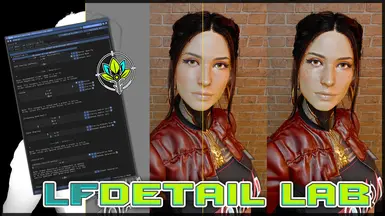
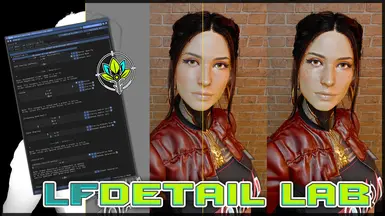
LFDL是一个用于细节增强和控制的工具——专为ReShade设计的自定义着色器,旨在拍摄照片时控制面部细节。具有深度遮罩、纹理、清晰度和去雾功能的Camera Raw风格。包含完整的调试视图。
 查看大图
查看大图[center][img height=350]https://i.ibb.co/BYpdFNw/lfdl.png[/img][/center]
![https://i.ibb.co/BYpdFNw/lfdl.png[/img][/center]](https://i.ibb.co/BYpdFNw/lfdl.png%5B/img%5D%5B/center%5D)
LFDL - LF Detail Lab
一款适用于 ReShade 的 Camera Raw 风格细节着色器
LF Detail Lab(简称 LFDL)是一款专为喜欢在《赛博朋克 2077》拍照模式中截取角色截图的玩家设计的 ReShade 细节控制着色器。
它提供了一组专注于 Camera Raw 风格的控制项 - 纹理、清晰度和去雾 - 让您可以塑造角色、光照和氛围在最终画面中的呈现效果。
其目标不仅仅是锐化图像,而是赋予您控制权。
将滑块向上推以增强皮肤细节、织物纹理、更强的对比度和清晰风格化的外观。将其拉向负值以获得更柔和的皮肤、更温和的对比度、增加雾霾、营造梦幻氛围或更具电影感的拍照模式体验。LF Detail Lab 是一个工具,而非固定的预设 - 用它将画面调整为您喜欢的样子。
《赛博朋克 2077》的 TAA 和后处理可能会柔化角色特写,而许多 ReShade 锐化着色器会同时影响整个图像,并经常在对比边缘周围产生光晕。LF Detail Lab 将图像分离成不同的细节尺度,因此您可以独立调整精细纹理、中间调冲击力和大气深度。
完整版还包括深度感知遮罩,允许将效果限制在角色上、推向背景或通过选定的深度范围进行混合,无需手动遮罩。
让您的角色成为焦点!
可用下载
- LFDetailLab.fx — 完整版,包含主不透明度、混合模式、预设、深度遮罩、调试视图、分屏对比和高级微调。
- LFDetailLab_Light.fx — 简化版,内置三个滑块、主强度、主不透明度和智能默认值。
- LF Detail Lab - Documentation v1.0.3.pdf — 完整文档,作为单独下载提供。
精简版是单独下载的,这样您可以从文件部分精确选择您想要的内容。
您可以同时安装两个着色器版本。它们不会冲突,但我建议在 ReShade 中一次只启用一个。
主要特性
- 纹理、清晰度和去雾 — 灵感源自 Adobe Camera Raw 的三个独立细节频段。
- 深度感知遮罩 — 将效果限制在角色上,或反转以实现仅背景效果。
- 6 个内置预设 — 生动风景、人像平滑皮肤、人像锐利、电影感、赛博朋克霓虹和微妙。
- 自定义模式 — 对主滑块进行完整的手动控制。
- 9 种混合模式 — 柔光覆盖、柔光、覆盖、强光、正片叠底、滤色、线性光、亮光和相加。
- 主不透明度 — 类似 Photoshop 的不透明度控制,作用于整个效果。
- 分屏比较 — 并排的修改前/后视图,可调整分割位置。
- 调试视图 — 可视化纹理、清晰度、去雾、边缘遮罩、深度遮罩、原始深度、组合细节和有效强度。
- 边缘感知双边滤波 — 有助于减少高对比度边缘周围的光晕。
- 线性空间处理 — 更清晰的细节提取,包含快速模式。
- 输出增益 — 最终亮度控制,用于抑制去雾的阴影压缩或清晰度的中间调提升。
安装
- 安装 ReShade 4.6 或更新版本。建议使用 ReShade 5.x 或 6.x。
- 在 ReShade 安装过程中,启用标准效果以安装所需的头文件:
- ReShade.fxh
- ReShadeUI.fxh
- 从文件部分下载您想要的版本。
- 将 .fx 文件放入您的 ReShade 着色器文件夹。
- 对于《赛博朋克 2077》,默认路径是:
Cyberpunk 2077\bin\x64\reshade-shaders\Shaders\
- 对于《赛博朋克 2077》,默认路径是:
- 启动游戏并打开 ReShade 覆盖层。默认按键是 Home。
- 在“主页”选项卡中,启用您想要的技术:
- LF Detail Lab — 完整版
- LF Detail Lab (Light) — 精简版
- 如果技术未出现,请点击 ReShade 覆盖层底部的重新加载。
深度遮罩所需的 ReShade 设置
着色器在没有这些设置的情况下也能工作,但除非 ReShade 能够访问游戏深度缓冲区,否则深度遮罩将无法正常工作。
- 打开 ReShade 覆盖层。
- 转到附加组件选项卡。
- 在通用深度下,启用:
- 在清除操作前复制深度缓冲区
- 在帧期间复制深度缓冲区以防止伪影
- 在《赛博朋克 2077》中,进入图形设置并将颜色精度设置为高。
- 要验证深度是否工作,请使用完整着色器并将调试视图设置为显示深度(原始)。您应该会看到一个干净的灰度深度图。
要求
- ReShade 4.6 或更新版本,建议使用 5.x 或 6.x。
- 在 ReShade 设置期间安装了标准效果。
- 一款 DX11 或 DX12 游戏。
- 对于完整版,可选但建议:有效的 ReShade 深度缓冲区访问。
- 不需要其他模组。
文档
完整的 LF Detail Lab - Documentation v1.0.3.pdf 可作为文件部分的单独下载提供。
它涵盖了:
- 完整版和精简版。
- 每个主要的滑块和设置。
- 深度遮罩设置。
- 建议的拍照模式工作流程。
- 常见外观的快速起始值。
- 预设行为。
- 故障排除。
- 性能说明。
如果您想充分利用完整版,我强烈建议您下载 PDF。
性能说明
LF Detail Lab 主要针对拍照模式设计,在拍照模式中,帧率通常不那么重要,因为场景是暂停的。
尽管如此,其开销是中等而非沉重的。对于活跃游戏,您可以通过以下方式减少影响:
- 使用适中的滑块值。
- 减小去雾半径。
- 如果不需要则禁用深度遮罩。
- 使用 LFDetailLab_Light.fx 替代完整版。
对于 4K 游戏或较旧的 GPU,我建议主要在拍照模式下使用该着色器。
推荐用法
要进行快速的修改前/后比较,请为该技术绑定一个切换键:
- 打开 ReShade。
- 转到“主页”选项卡。
- 右键点击 LF Detail Lab 技术。
- 设置一个切换键。
- 在游戏中使用该键快速比较效果的开与关。
要进行并排比较,请使用着色器设置中的分屏比较。
《赛博朋克 2077》拍照模式截图
《赛博朋克 2077》的拍照模式空格键截图会绕过 ReShade。
请改用以下方法之一:
- ReShade 截图键
- Steam F12
- Nvidia GeForce Experience Alt+F1
- Windows 游戏栏 Win+Alt+PrtScn
- GOG GALAXY 覆盖层 F12
特别鸣谢
衷心感谢帮助测试和完善 LF Detail Lab 的人们:
致谢
- 着色器和代码:LithiumFlower
- ReShade 及头文件(包括 ReShade.fxh 和 ReShadeUI.fxh):crosire 及贡献者,CC0 许可证。
- 灵感来源于 Adobe Camera Raw 的纹理、清晰度和去雾控制。
许可证
CC BY-NC 4.0 — 署名-非商业性使用。
您可以为非商业目的自由使用、修改和重新分发此着色器,前提是注明原作者 LithiumFlower。
未经许可不得用于商业用途。
完整许可证: creativecommons.org/licenses/by-nc/4.0
感谢下载。希望您喜欢! 保持健康平安,爱你们 <3 - LF
正在加载版本记录…
正在加载评论…
评论在新手盒子客户端中发表,这里同步展示。