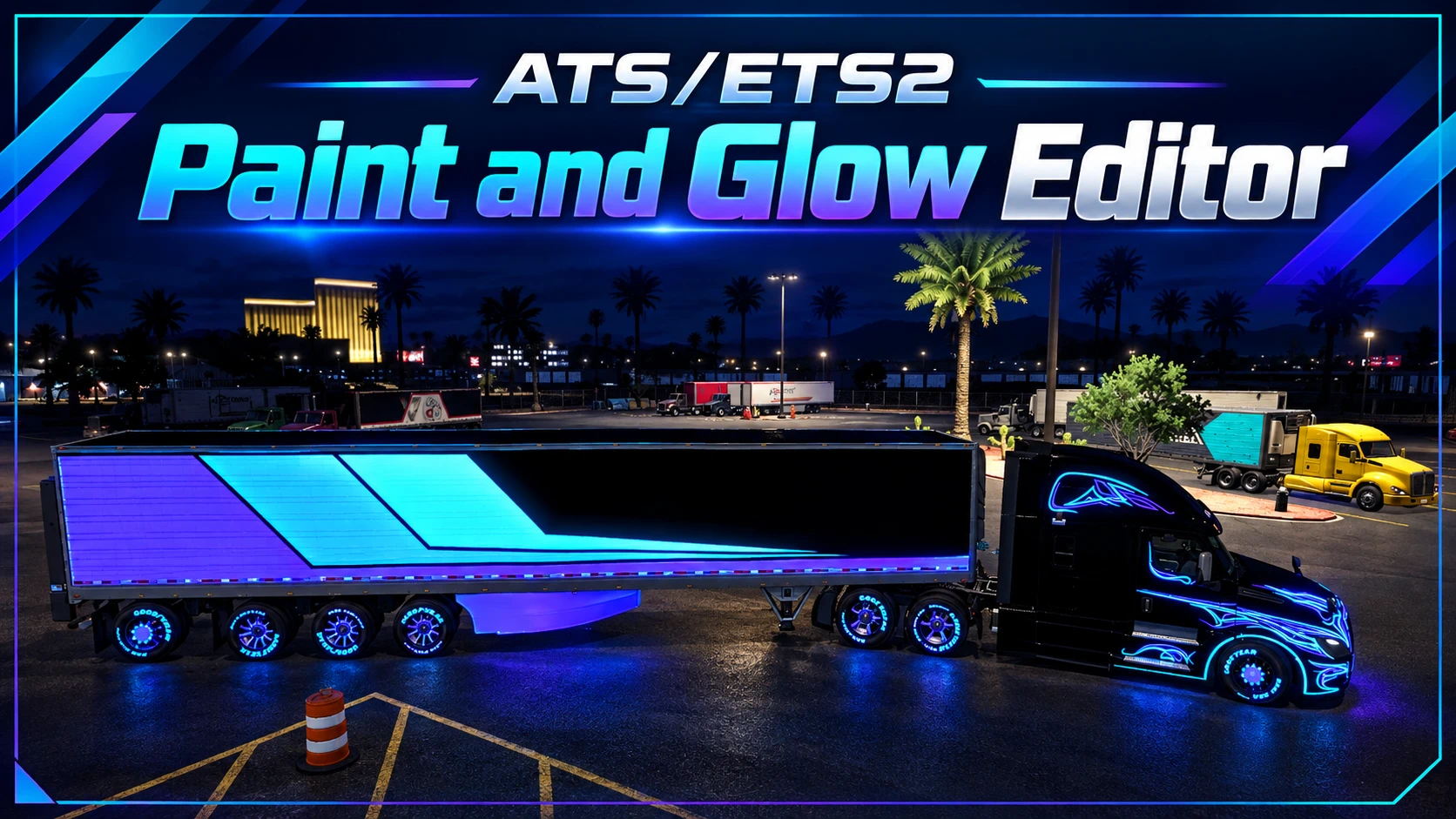
ATS和ETS2涂装与发光编辑器
一个简单的ATS/ETS2涂装与发光保存编辑器(含面向高级用户的原始编辑器)。内置SII解密器。
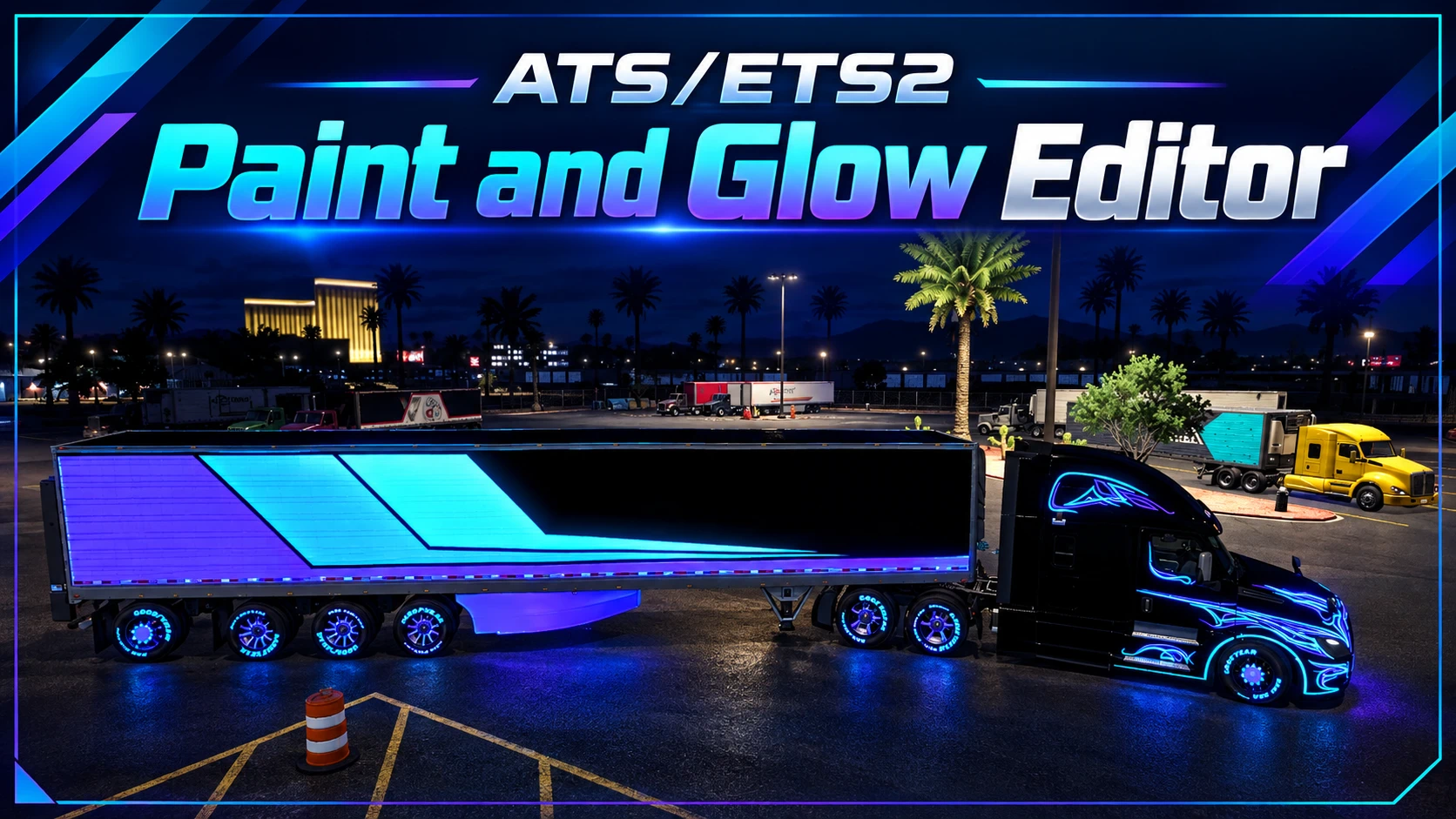 查看大图
我制作这个编辑器是因为我喜欢我的卡车上的发光涂装,而且我知道其他人也喜欢,所以我想制作一个能让玩家更轻松的工具——只需选择他们的存档、将涂装改为发光、保存并加载游戏存档,所有这些都能在短时间内完成,而且无需了解关于 SII 存档文件的一切。对于仍然喜欢通过导入/导出 SII 文件选项来翻查原始存档文件的用户,还提供了一个原始编辑器。这包括一个 SII 解密器,并带有备用选项,以防内置解密器因任何原因失败。目标是简洁,我希望对其他人来说我实现了这个目标,因为对于一个有经验的 SII 编辑器来说,我认为它做得相当不错。享受吧!
警告:除非在设置中的“保存输出”下进行更改,否则该应用不会创建备份。在那里你可以更改存档的导出和备份方式。默认设置会加载你的存档,并在存档槽 1 下创建一个名为“发光存档(此存档将被替换)”的新可替换存档。如果存档槽 1 已被使用,则它将被新导出的存档替换,除非你更改保存输出。
第一步 - 打开并使用该应用
1. 将整个 ZIP 解压到一个普通文件夹中。将所有包含的文件放在一起。
不要从 ZIP 内部运行该应用。
2. 双击 Start-GlowConverter.cmd。需要 Windows PowerShell 5.1。
启动器会编译包含的源文件并打开该应用。
3. 点击“查找存档”,选择 ATS 或 ETS2,选择你的配置文件和存档,然后点击
“使用所选存档”。它会立即加载。如果查找存档没有显示你的存档,你可以手动指定路径。
或者,浏览到你的 game.sii 或其存档文件夹,然后点击“手动加载存档”。
4. 选择一辆卡车或拖车并打开“部件”。
- 要编辑颜色,请打开“车身涂装”或某个车轮类别。勾选颜色槽的“导出”,然后使用“拾取颜色”、输入 RGB 值或使用 0.1 箭头。自动发光会将非黑色混合设置为发光最大值;之后你可以进行调整。
- 要更改设计,请打开“涂装作业”。简单模式会为所选车辆或拖车部分检测到的模型列出设计。选择一个会勾选该部分的“导出”。必须拥有并安装所需的 DLC。
5. 在导出前查看“设置”:输出模式、显示名称和存档槽。
初始输出会替换可复用的槽 1,名称为
“发光存档(每次导出都会被替换)”。已占用的槽会被覆盖。
Steam 云导出需要存在一个已注册、由游戏创建的槽。
6. 点击“导出存档”,然后在同一游戏、配置文件和本地/Steam 云存储中加载导出的存档。导出不会重新加载游戏。
7. 加载编辑过的存档后,在下一次编辑前请先在游戏中再次保存;
如果后续更改没有出现,请重新加载。
此下载包含的内容
解压所有文件:
Start-GlowConverter.cmd - 双击此 Windows 命令脚本以打开程序
Start-GlowConverter.ps1 - 启动、设置和导出协调。
GlowConverter.Core.psm1 - 存档发现、解码集成和发布。
GlowConverter.Sii.cs - SII 解析以及存档/车辆处理。
GlowConverter.Editor.cs - 颜色、调色板和导出模型。
GlowConverter.Window.cs - Windows 桌面界面。
GlowConverter.Decoder.cs - 内置 SII 解码。
PaintjobCatalog.tsv - 预填充的 ATS/ETS2 原版/DLC 路径元数据。
README.txt - 第一步、发布说明和应用概述。
HELP AND DETAILS.txt - 详细的操作和兼容性指南。
此模组不捆绑示例存档、个人设置、旧版诊断模组、外部解密器、
安装程序或第三方运行时包。
正在加载版本记录…
正在加载评论…
评论在新手盒子客户端中发表,这里同步展示。