触摸界面增强 - Android
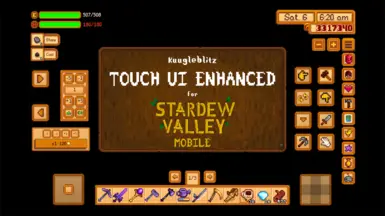
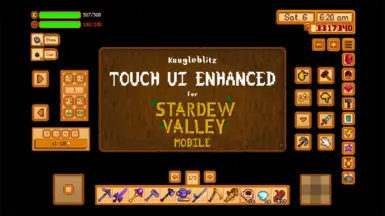
改进了手机/安卓系统的整体触控体验(界面、HUD和操作)。
 查看大图
查看大图本模组对 星露谷物语安卓版 的部分界面、HUD 和控制进行了改进
1.3.0 更新内容
- 添加了禁用拆分面板的切换开关
- 新增专用特殊攻击按钮
- 新增一个专用的弹弓按钮
- 添加了一个截图按钮和截图模式
- 在模组的配置页面中添加了按钮图例
- 移除了物品栏标签页的 HUD 按钮
- 工具按钮现在会自动切换并使用最后选择的工具
- 武器、工具和弹弓按钮现在会使用并更改为实际物品的精灵图
- 启用 12 格工具栏时,现会自动禁用垂直工具栏
- 开启缩放按钮后,现在会自动禁用双指缩放
- 修复了缩放时自定义控件混乱的问题。
- 其他修复和调整
特色:
用户界面
- 拆分物品面板
- 丢弃物品按钮
- 商店和制作菜单上的 +/- 数量按钮
- 双击将物品在不同库存之间移动(包括出货箱、晶石破碎机等)
HUD
- 菜单标签快捷键
- 缩放按钮
- 截图按钮 [新增]
- Mod 的控制开关按钮
- 12 格快捷工具栏
- 左上角生命值与体力条和消息框
控制
- 新的摇杆/方向键和按钮控制:
- 弹弓按钮 [新]
- 特殊攻击按钮 [新]
- 攻击按钮
- 使用工具按钮
- 互动按钮
- 工具栏页面按钮
- 工具栏活动槽位切换器(左/右)按钮
- 装饰按钮(拾取、放置和旋转)
- 存放物品按钮
- 自动奔跑按钮
- 可调节摇杆/十字键(尺寸和死区)
- 隐形按钮控制调整(左/下边距与高度)
- 更好的弹弓控制(使用新的控制方式)
安装:
遵循 SMAPI For Android by NRTnarathip 的模组安装指南点击这里
与其他模组的兼容性:
UI 信息套件 2 精简版 作者:Ekysoh ✅
在帖子标签下留言,报告任何漏洞、其他模组兼容性问题与支持、功能请求等。
=======================================================================================
使用方法(版本 1.0.0)
拆分堆叠物品面板: 点击堆叠物品 > 物品提示与拆分物品面板将显示 > 输入你想要拆分或存入的数量(-1、-5、+1、+5)> 点击确定来拆分它,或点击绿色向上箭头将所选数量放入或取出箱子(冰箱等)。 *你仍然可以长按物品来拆分堆叠的物品
双击将物品移入或移出箱子:
- 快速双击你背包或箱子中的未选中物品
- 同样会出现在出货箱和克林特的晶石加工菜单中
背包和箱子菜单变更:
- 你不能再选择一个物品并点击已占用或空槽位来移动该物品(只能通过拖放或双击操作)。
- 点击物品时,提示信息将显示并保持可见,直到你点击空槽位、提示信息本身或菜单容器。
掉落物品: 点击你的背包或箱子中的物品 > 丢弃按钮将出现在垃圾桶上方 > 按下丢弃物品按钮
在商店和制作菜单中使用 +/- 数量按钮: 选择要购买/出售或制作的物品 > -5、-1、+1、+5 将显示在购买/出售或制作按钮上方 > 输入所需数量 > 按下购买/出售或制作按钮
菜单标签快捷键与缩放按钮: 前往模组的配置页面,显示/隐藏按钮(HUD 部分)> 按钮将在游戏 HUD 中可见 > 按下按钮即可在菜单中立即打开该页面,按下黄色 -/+ 按钮可放大或缩小游戏世界
工具栏 12 格快捷栏:在模组配置页面中启用该选项 > 它将限制快捷栏为 12 格,激活快捷栏翻页系统,并禁用快捷栏滑动滚动。
- 你也可以将 12 格工具栏位置更改为居中、右侧或左侧(默认)。
工具栏左/右页按钮:在启用 12 格工具栏时切换工具栏页面
- 你也可以在 mod 的配置页面中,将工具栏页面按钮相对于工具栏的位置更改为居中、右侧或左侧(默认),以及设置工具栏页面是否循环(循环)显示。
使用新的摇杆和按键控制:
- 前往 Mod 的配置页面启用新控制(控制部分 > 使用 Mod 的控制) *在设置中将游戏控制改为“摇杆和按钮”,然后移动并调整按钮大小,使其远离模组的新控制功能。
- 你可以选择是否使用方向键移动控制,而不是带有摇杆的摇杆。
- 调整你的摇杆或方向键的期望大小和死区,以及摇杆超出边界时是否继续(摇杆大小)
调整新控制按钮和摇杆/方向键位置:
- 按下「调整摇杆/方向键和按钮位置」> 菜单将会关闭 > 现在你处于游戏世界中,按住拖动每个按钮到想要的位置 *首先开启装饰按钮(锤子按钮),以调整“拾取”、“放置”和“旋转”按钮的位置。> 一切调整完成后,点击屏幕顶部的“完成”按钮退出控制位置调整模式。
新控制按钮的作用:
- A / 使用工具(镐子按键) = 使用工具,如镐子、斧头、水壶、锄头、钓鱼竿、武器等(长按按键可重复使用或蓄力)
- B / 互动(手抓按钮) = 用于互动,例如:吃饭、抚摸、交谈、从机器中取出物品、开门等。也可用于武器的二次攻击选项。
- 攻击/武器(剑按钮) = 立即切换到背包中的第一个武器并使用该武器(长按按钮可重复使用)
- 物品收纳(向下的 V 形按钮) = 用于将活动物品收纳到工具栏中
- 工具栏快捷切换栏(左右指向的箭头按钮) = 用于快速切换工具栏中的活动槽位(左或右),无需点击工具栏本身(也可长按操作)
- 工具栏页面切换器(左/右箭头按钮) = 用于在使用“12 格工具栏”选项时快速切换工具栏页面
- 装饰切换(锤子按钮) = 用于显示或隐藏装饰按钮(拾取、放置和旋转)
- 拾取(右手按钮) = 用于拾取装饰物品,如家具、装饰品、桌面物品等
- 放置(手指向下按钮) = 用于放置装饰物品,例如家具、装饰品、桌上的物品等
- 旋转(循环箭头按钮) = 用于旋转装饰物品,如家具、装饰品等
隐形按钮调整
- 如果你在使用游戏“隐形摇杆与 2 键”控制选项(注意:禁用模组的新摇杆和按钮控制)
- 你可以通过进入模组的配置菜单 > 隐形按钮部分 > 启用“调整隐形按钮边界”选项,来调整右侧和底部边距以及两个隐形按钮的高度。
正在加载版本记录…
正在加载评论…
评论在新手盒子客户端中发表,这里同步展示。