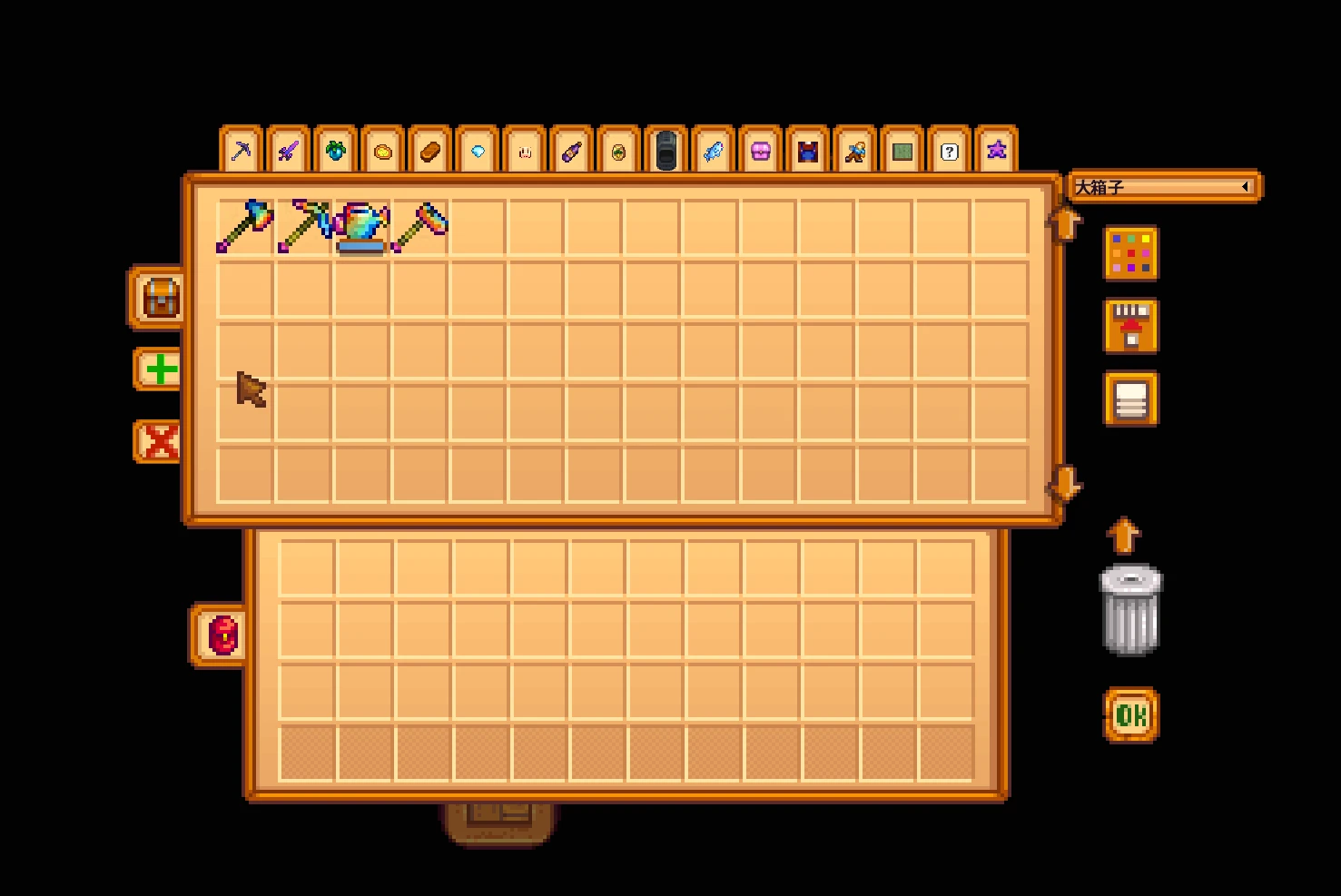
智能仓储
一个适用于《星露谷物语》的智能存储系统:按类别分类、自动整理、无限容量、快速访问等等。
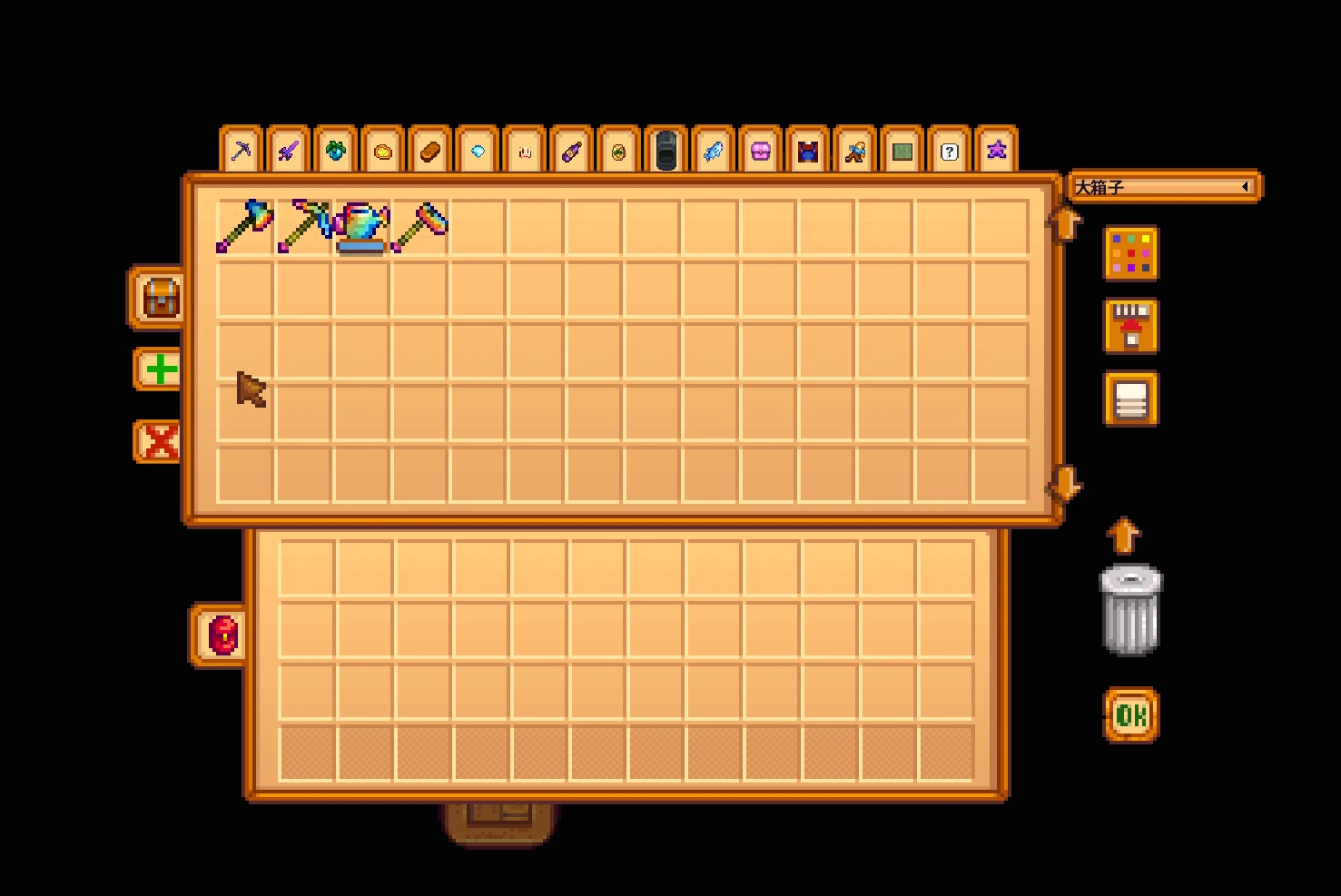 查看大图
查看大图Smart Storage(智能储物)
为星露谷物语打造的智能储物系统:种类分类、自动分类、无限容量、快捷存取等功能。
功能简介
- 种类分类系统:箱子按 17 种分类管理,只收对应种类物品
- 自动分类与整理:自定义白名单自动收物、错放物品自动归位
- 一键存储:背包物品一键存入箱子
- 箱子选择列表:快速切换同种类箱子、出货箱、重命名
- 无限容量箱子:滚动存储空间
- 材料直取:制作/烹饪/建造直接调用箱子物品
- 快捷打开快捷键:任意位置按快捷键开箱
使用方法
1. 设置箱子种类
- 打开一个箱子,箱子上方会显示一排种类标签(工具、武器、作物……)。
- 点击某个种类标签,左侧“选择”按钮会变为半透明(虚化状态),此时只是预览选择。
- 点击左侧“选择”按钮退出虚化(变为实态),种类才会真正保存到该箱子。
- 保存后,该箱子只能放入该种类的物品,放入其他种类会被拒绝并提示。
- 如果箱子里已有不符合该种类的物品,会在确认种类时自动返还到背包。
- 点击左侧“重置”按钮可清除箱子的种类(恢复为未分类箱子)。
- 想修改种类:先虚化选择新种类,再退出虚化确认(旧种类的限制立即被替换)。
提示:种类状态保存在箱子本身(modData),打开/关闭箱子、切换箱子都不会丢失。
2. 使用自动分类(自定义类箱子)
- 把箱子种类设置为“自定义”(种类标签最后一个)。
- 打开该箱子的自定义管理界面(左边“自定义管理”按钮)。
- 在自定义管理界面(70 格)中:
- 左键点击背包物品:复制一份标记到界面(不是真的放进去)。
- 右键点击界面中的标记:取消该标记。
- 界面内无法拿取/放入真实物品。
- 关闭界面后,标记列表就是该箱子的白名单。
- 效果:
- 该箱子只接受白名单内的物品。
- 在其他任何地方放入白名单物品,会自动分类到该箱子(自动分类)。
- 玩家重置或切换成其他种类时,白名单会被自动清除。
3. 一键存储
- 打开箱子,垃圾桶正上方有一个向上的箭头按钮。
- 点击后,背包里所有物品会一键存入箱子:
- 自定义类箱子按白名单分发(匹配的自动存入)。
- 其他种类箱子按当前种类判断,不符合的留在背包。
4. 箱子选择列表(右侧面板)
- 打开箱子后,右侧显示当前箱子的名称栏,右侧有 ▼ 箭头。
- 点击箭头展开列表:
- 列表显示同种类的箱子(未分类箱子始终显示)。
- 第一项是出货箱:点击打开出货箱界面,放入物品即出售(晚上结算)。
- 点击其他箱子项:切换到该箱子的空间。
- 在名称栏上双击:打开重命名界面,给当前箱子命名(方便区分)。
- 实质状态下点击箱子上方的种类标签:列表会临时筛选显示该种类的箱子。
5. 无限容量箱子(可选)
- 打开 GMCM 模组菜单,启用“无限容量箱子”。
- 开启后打开箱子,存储区变为滚动窗口:
- 使用鼠标滚轮上下滚动。
- 或点击存储区右侧的上下箭头按钮。
- 容量不再受限,可存放任意数量的物品。
6. 制作 / 烹饪 / 建造直接取用箱子物品
- 制作:打开制作界面(键盘 Tab 或工作台),材料会自动从背包 + 所有箱子中扣除,无需先把物品放进背包。
- 烹饪:厨房烹饪界面同样直接调用箱子材料。
- 建造(罗宾家 / 法师塔):材料不足时自动从箱子补扣,背包 + 箱子材料足够即可建造。
- Better Crafting:其制作界面同样可调用箱子中的物品(需要 Better Crafting 模组)。
7. 快捷打开箱子
- 在任意位置按下快捷键(默认 Ctrl+B):
- 无菜单时:打开最近的箱子。
- 已打开箱子时:关闭箱子界面。
- 可在 GMCM 模组菜单中修改快捷键。
配置(GMCM)
| 选项 | 说明 |
|---|---|
| 无限容量箱子 | 开启无限容量 + 滚动存储 |
| 快捷打开箱子 | 修改“打开最近箱子”的快捷键 |
致谢
灵感来自现实收纳整理体验。基于 Harmony 与 SMAPI 构建。
正在加载版本记录…
正在加载评论…
评论在新手盒子客户端中发表,这里同步展示。