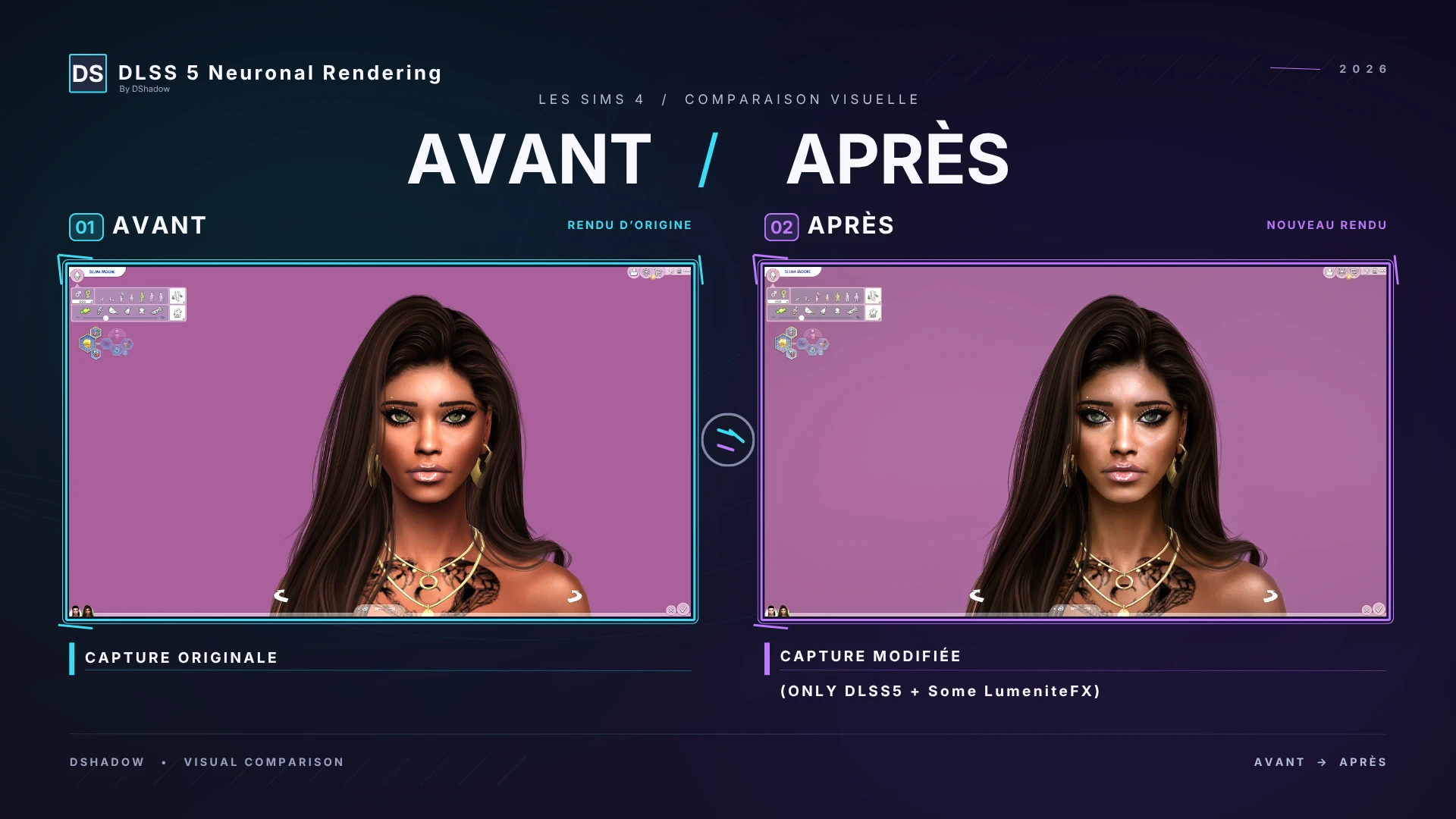
DLSS 5 神经渲染 (ES)
这个模组通过ReShade、RenoDX和DLSS5-Feeder将DLSS 5神经渲染集成到《模拟人生4》中。LumeniteFX提供所需的运动矢量,使AI能够实时增强光照、材质、反射和细节,从而呈现更逼真的外观。
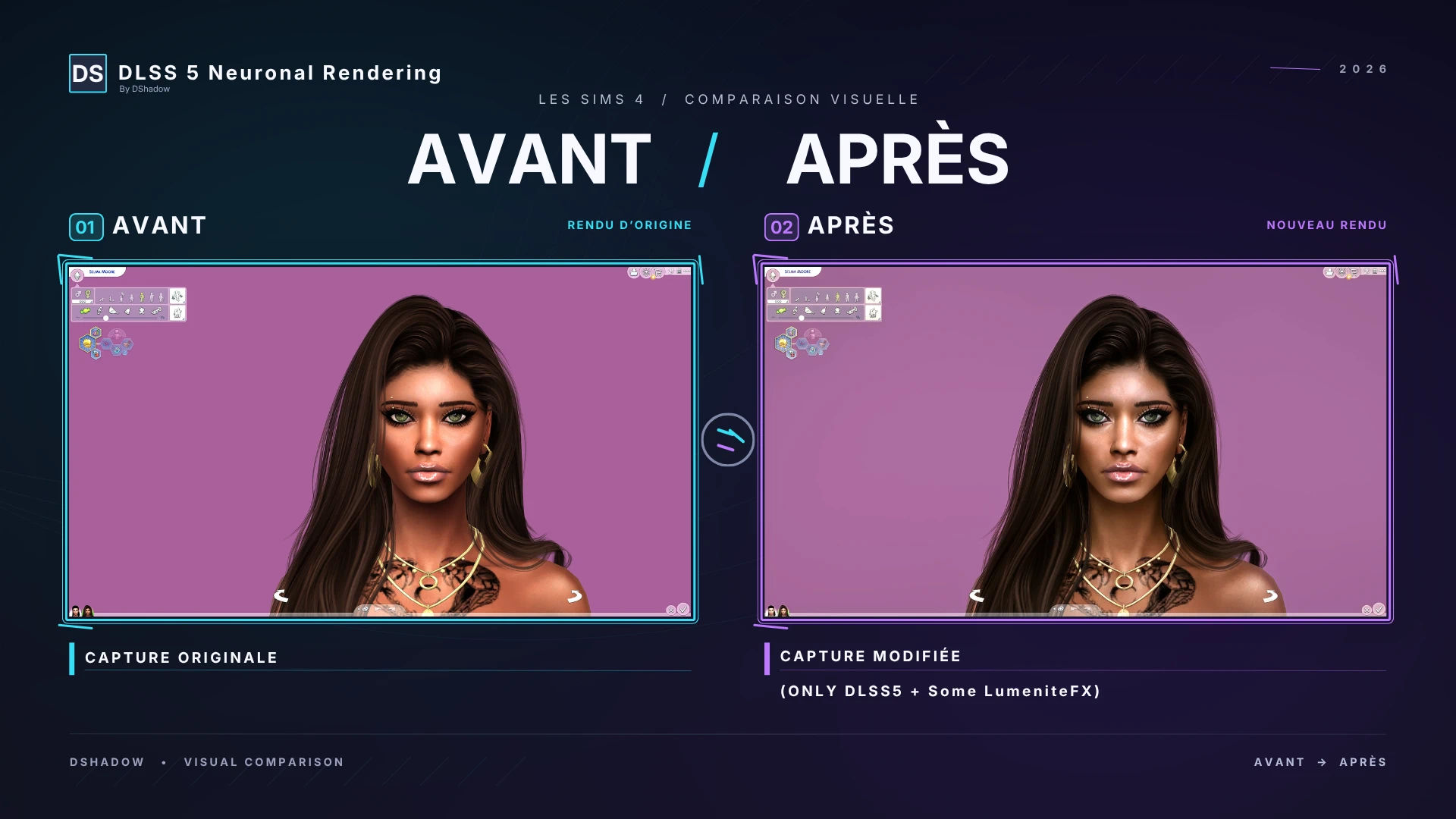 查看大图
查看大图DSHADOW — DLSS 5 神经渲染
《模拟人生4》
神经渲染 • LumeniteFX • ReShade • RenoDX
在《模拟人生4》中体验由人工智能驱动的全新实验性图形体验。
━━━━━━━━━━━━━━━━━━━━━━━━━━━━━━━━
◆ 介绍
DShadow DLSS 5 神经渲染是一个让你能在**《模拟人生4》**中体验 DLSS 5 神经渲染的项目,而该游戏本身并不原生支持这项技术。
其目标是通过对图像进行神经处理,提供更逼真的视觉体验,同时大幅简化所需各组件的安装与配置。
该项目包含一个专为 Windows 设计的应用程序,用于准备安装、选择图形配置,并引导用户完成操作,无需手动逐个处理文件。
本项目为实验性项目,非官方,与 Electronic Arts、Maxis 和 NVIDIA 无关。
━━━━━━━━━━━━━━━━━━━━━━━━━━━━━━━━
◆ 安装 DSHADOW DLSS 5
- 下载并解压 DShadow_Sims4_DLSS5_Installer_v1.0.0.zip 文件。
- 打开 DShadow_Sims4_DLSS5_Installer_v1.0.0 文件夹。
- 运行 DShadow.Installer.App.exe。
- DShadow 安装程序将会打开。只需按照屏幕上显示的说明操作即可!
◆ 安装西班牙语翻译
- 下载并解压 DShadow DLSS 5 西班牙语翻译的 ZIP 文件。
- 复制解压后的 Languages 文件夹。
- 将其直接粘贴到 DShadow_Sims4_DLSS5_Installer_v1.0.0 文件夹中,与 DShadow.Installer.App.exe 放在一起。
- 启动应用程序即可享受西班牙语翻译!
━━━━━━━━━━━━━━━━━━━━━━━━━━━━━━━━
◆ 该模组如何运作?
与《模拟人生4》的传统模组不同,本项目不会修改角色、物品或存档文件。
它直接作用于游戏生成图像的处理与显示过程。
为此,多项技术协同工作:
✦ ReShade — 允许在游戏中加载着色器和额外的图形模块。 ✦ DLSS5-Feeder — 准备并将必要信息传输至神经渲染系统。 ✦ RenoDX DLSS 5 — 负责神经处理的实验性集成。 ✦ LumeniteFX — 为我们的配置提供必要的运动矢量,并提供补充性图形效果。 ✦ CAS / ReShade 着色器 — 用于调整锐度、环境光遮蔽以及图像的整体外观。
当这些组件正确配置后,即可体验可能改善材质、光照及某些视觉细节外观的图像处理效果。
重要提示: 这并非 DLSS 5 在《模拟人生4》引擎中的官方或原生集成。结果取决于场景、所使用的参数以及你的硬件。
━━━━━━━━━━━━━━━━━━━━━━━━━━━━━━━━
◆ DSHADOW 安装程序
该应用程序旨在让这一复杂的安装过程变得更加便捷。
它会引导用户完成多个阶段:
✦ 检测《模拟人生4》的安装。 ✦ 检查先决条件及已安装的组件。 ✦ 选择渲染模式和图形配置档。 ✦ 从授权来源下载组件或导入所需文件。 ✦ 准备并验证组件。 ✦ 选择自动安装或手动安装。 ✦ 协助检查系统在游戏中是否正常运行。
自动安装
应用程序会准备文件、检查潜在冲突并应用所选设置。受安装影响的现有文件在替换前应进行备份。
某些组件可能需要从其官方来源安装或由用户手动操作。
手动安装
对于希望保持完全控制的用户,应用程序可以准备一个包含可用文件和必要安装说明的文件夹。
在此模式下,准备工作不应直接修改游戏文件夹。
━━━━━━━━━━━━━━━━━━━━━━━━━━━━━━━━
◆ 图形配置档
已在不同的显卡上准备并测试了两套配置。
画质 — RTX 4070 Ti SUPER
优先考虑视觉质量的配置档。
使用更先进的神经处理,旨在获得更多细节和更丰富的图形外观。
参考配置:
✦ 2 遍神经渲染。 ✦ 面向画质的 RenoDX 参数。
性能 — RTX 4060 Ti
更轻量的配置档,旨在降低图形负载和延迟。
参考配置:
✦ 1 遍神经渲染。 ✦ 为降低图形负载而调整的 RenoDX 参数。
这些配置档基于测试期间所使用的配置。它们并非仅限这两种显卡型号使用。
不保证其在其他 GPU 上的兼容性或性能。
━━━━━━━━━━━━━━━━━━━━━━━━━━━━━━━━
◆ 视觉模式
DLSS 5 Essential
安装所选 DLSS 5 配置所必需的组件,不强制添加所有额外的图形效果。
DShadow Visual — LumeniteFX
添加一系列 ReShade 和 LumeniteFX 效果,以进一步改善游戏外观。
此模式可能会改变不同场景的对比度、锐度、阴影和视觉氛围。
可选效果可能会增加 GPU 负载。
━━━━━━━━━━━━━━━━━━━━━━━━━━━━━━━━
◆ 重要提示 — 建造/购买模式
在我们使用 NVIDIA RTX 4060 Ti 进行测试期间,我们观察到 DLSS 5 在生活模式下运行正常,但在建造/购买模式下可能导致严重的 FPS 下降和响应问题。
这些问题可能造成以下情况:
✦ 移动镜头时出现卡顿。 ✦ 点击和交互时出现明显的延迟。 ✦ 难以选择、移动或操作某些物品。 ✦ 建造体验不够流畅,尤其是在重复交互期间。
◆ 我们的建议
我们建议设置一个键盘快捷键,以便在不退出游戏的情况下快速开启或关闭 DLSS 5。
这样你就可以在生活模式下享受神经渲染,并在建造时保持更高的响应能力。
✦ 生活模式: 保持 DLSS 5 开启,以享受图形改进和神经渲染。 ✦ 建造/购买模式: 暂时关闭 DLSS 5,以减少卡顿并改善控制响应。 ✦ 建筑预览: 随时重新开启 DLSS 5,以通过改进的渲染欣赏你的创作,并在继续建造时将其关闭。
◆ 如何配置 DLSS 5 快捷键
- 启动**《模拟人生4》**。
- 按 Home(起始) 键打开 ReShade 界面。
- 进入 DLSS 5 选项卡。
- 滚动到窗口最底部。
- 展开**“快捷键与截图”**部分。
- 找到开启/关闭 DLSS 5的快捷键选项。
- 分配你偏好的按键并关闭 ReShade。
现在你可以通过快捷键在开启和关闭 DLSS 5 之间即时切换,无需再次打开 ReShade 界面。
◆ 重要信息
此建议基于我们在 RTX 4060 Ti 上的观察。性能和所遇到的问题可能因你的 GPU 和配置而异。
关闭神经渲染可以减少所观察到的卡顿和交互问题,但并不保证在所有配置下都能消除。
提示: 即使你在建造/购买模式下没有遇到问题,我们也建议配置此快捷键,以便轻松对比原始渲染与 DLSS 5 渲染。
━━━━━━━━━━━━━━━━━━━━━━━━━━━━━━━━
◆ NVIDIA SMOOTH MOTION — 推荐
为了获得更加流畅的视觉体验,我们建议尝试将 NVIDIA Smooth Motion(流畅运动)与 DShadow DLSS 5 神经渲染一起使用。
NVIDIA Smooth Motion 是一种通过人工智能生成中间帧的技术,在显卡驱动层面运行。
它在游戏计算出的两帧之间生成一个额外的帧。
与专注于图像处理的 DLSS 5 神经渲染不同,Smooth Motion 旨在改善感知到的视觉流畅度。
可能的优势:
✦ 更流畅的角色动画和镜头移动。 ✦ 移动镜头时更高的感知流畅度。 ✦ 在不需要原生集成 DLSS Frame Generation 的情况下提高图像显示频率。 ✦ 可与实验性神经渲染一起选择性运行。
如何开启 NVIDIA Smooth Motion:
- 打开 NVIDIA App 应用程序。
- 前往图形部分。
- 打开程序设置。
- 选择**《模拟人生4》**。如果游戏未出现,请手动添加其可执行文件。
- 滚动到驱动程序设置。
- 找到**流畅运动(Smooth Motion)**并开启此选项。
- 启动或重启《模拟人生4》并检查结果。
重要信息:
✦ Smooth Motion 是可选的,DLSS 5 神经渲染的运行并不需要它。 ✦ 此功能需要兼容的 NVIDIA 显卡、驱动程序和 NVIDIA App 版本。 ✦ 它与支持此功能的 GeForce RTX 40 和 50 系列兼容。 ✦ 生成的帧可改善视觉流畅度,但不会提高游戏指令的实际模拟或处理频率。 ✦ Smooth Motion 可能引入额外延迟或视觉伪影,尤其是在 GPU 已处于高负载时。 ✦ 不保证与此实验性神经渲染配置的兼容性。
我们的建议:
先单独测试 DShadow DLSS 5 神经渲染,然后再开启 Smooth Motion,以对比流畅度和视觉稳定性。
━━━━━━━━━━━━━━━━━━━━━━━━━━━━━━━━
◆ 安装指南
1 — 准备游戏
确保《模拟人生4》已正确安装、游戏使用 DirectX 11,并且你的显卡驱动程序已更新。
在修改游戏文件之前请关闭游戏。
2 — 启动 DShadow Installer
打开应用程序,如果未自动检测到《模拟人生4》的安装文件夹,请手动选择。
可执行文件通常位于此处:
The Sims 4\Game\Bin\TS4_x64.exe
3 — 选择你的配置
选择:
✦ DLSS 5 Essential 或 DShadow Visual。 ✦ 画质、性能配置档,或保留当前设置选项。
4 — 准备组件
应用程序会识别所需文件,并准备可从授权来源获取的文件。
如果某个组件无法自动下载,可能会要求你从其官方来源导入或安装。
5 — 选择安装方式
准备工作完成后,选择:
✦ 自动安装 — 按照引导流程操作。 ✦ 手动安装 — 访问准备好的文件并自行按照说明操作。
6 — 检查游戏内运行情况
启动《模拟人生4》,按 Home(起始) 键打开 ReShade。
在 Add-ons 选项卡中,检查 DLSS5-Feeder 和 RenoDX 是否被正确检测到。
同时检查所选预设和必要的 Lumenite 着色器是否已正确加载。
这些模块在 ReShade 中的出现并不自动保证神经渲染正常运行。如果遇到问题,请查看诊断日志。
7 — 可选:开启 NVIDIA Smooth Motion
如果你的显卡兼容,请按照上面的 NVIDIA Smooth Motion 指南体验额外的流畅度。
这是 NVIDIA 驱动程序的外部功能。DShadow Installer 不会自动开启它。
━━━━━━━━━━━━━━━━━━━━━━━━━━━━━━━━
◆ 兼容性与要求
✦ Windows PC 版《模拟人生4》。 ✦ 64 位 Windows 10 或 Windows 11。 ✦ 游戏以 DirectX 11 运行。 ✦ 与所用神经渲染组件兼容的 NVIDIA 显卡和驱动程序。 ✦ 完全支持 add-ons 的 ReShade。 ✦ RenoDX、DLSS5-Feeder 以及所选配置所需的依赖项。
参考配置:
RTX 4070 Ti SUPER — 画质
RTX 4060 Ti — 性能
其他配置可能可行,但需单独测试。
━━━━━━━━━━━━━━━━━━━━━━━━━━━━━━━━
◆ 已知问题与限制
由于神经渲染是以实验性方式使用,可能会出现一些视觉缺陷。
✦ 对话气泡变形或透明。 ✦ 角色周围的白色轮廓。 ✦ 某些场景中光照过强。 ✦ 某些视觉细节闪烁或不稳定。 ✦ FPS 下降或延迟增加。 ✦ 与某些驱动程序、着色器或其他 ReShade 模块的兼容性问题。 ✦ 开启 NVIDIA Smooth Motion 时出现额外延迟或插值伪影。
提示: 如果你遇到严重延迟或视觉伪影,请先尝试性能配置档并暂时关闭 Smooth Motion。
结果可能因你的硬件、所显示场景及已安装组件的版本而异。
━━━━━━━━━━━━━━━━━━━━━━━━━━━━━━━━
◆ 重要信息
本项目不是 .package 格式的传统模组。
图形组件安装在游戏的运行环境中,通常位于 Game\Bin 文件夹内或其附近,而非:
Documents\Electronic Arts\Les Sims 4\Mods
在未事先备份的情况下,请勿手动替换 DLL、ReShade 文件或现有配置。
第三方组件仍归其各自作者所有,必须按照其许可证和分发条款获取。
不保证任何性能或视觉质量的提升。
━━━━━━━━━━━━━━━━━━━━━━━━━━━━━━━━
◆ 技术与致谢
本项目基于多个独立开发的工具:
✦ ReShade — 图形后处理框架及补充模块。 ✦ DLSS5-Feeder — 向神经渲染系统集成和提供数据。 ✦ RenoDX — 图形渲染工具及补充模块。 ✦ LumeniteFX — 图形着色器和运动矢量系统。 ✦ NVIDIA — DLSS、NGX 和 Smooth Motion 技术。
━━━━━━━━━━━━━━━━━━━━━━━━━━━━━━━━
◆ 开发与贡献
✦ DShadow — 项目创建者、集成、图形配置、测试及安装应用程序的开发。 ✦ OpenAI Codex — 为编程、应用程序开发、调试和代码优化提供 AI 协助。 ✦ GPT-5.6 Sol — 为研究、技术咨询、项目架构、文档和开发提供 AI 协助。
━━━━━━━━━━━━━━━━━━━━━━━━━━━━━━━━
所有第三方组件仍受其各自作者的许可证和权利约束。
━━━━━━━━━━━━━━━━━━━━━━━━━━━━━━━━
DSHADOW
《模拟人生4》实验性神经渲染
逐帧改善视觉体验。
━━━━━━━━━━━━━━━━━━━━━━━━━━━━━━━━
正在加载版本记录…
正在加载评论…
评论在新手盒子客户端中发表,这里同步展示。