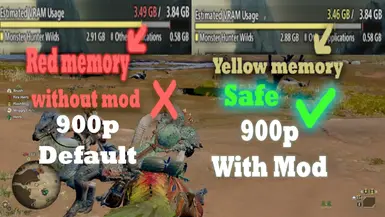
降低显存使用 修复卡顿并限制特效质量以提高帧率
限制后期特效质量以减少VRAM使用,以最低延迟运行
 查看大图
查看大图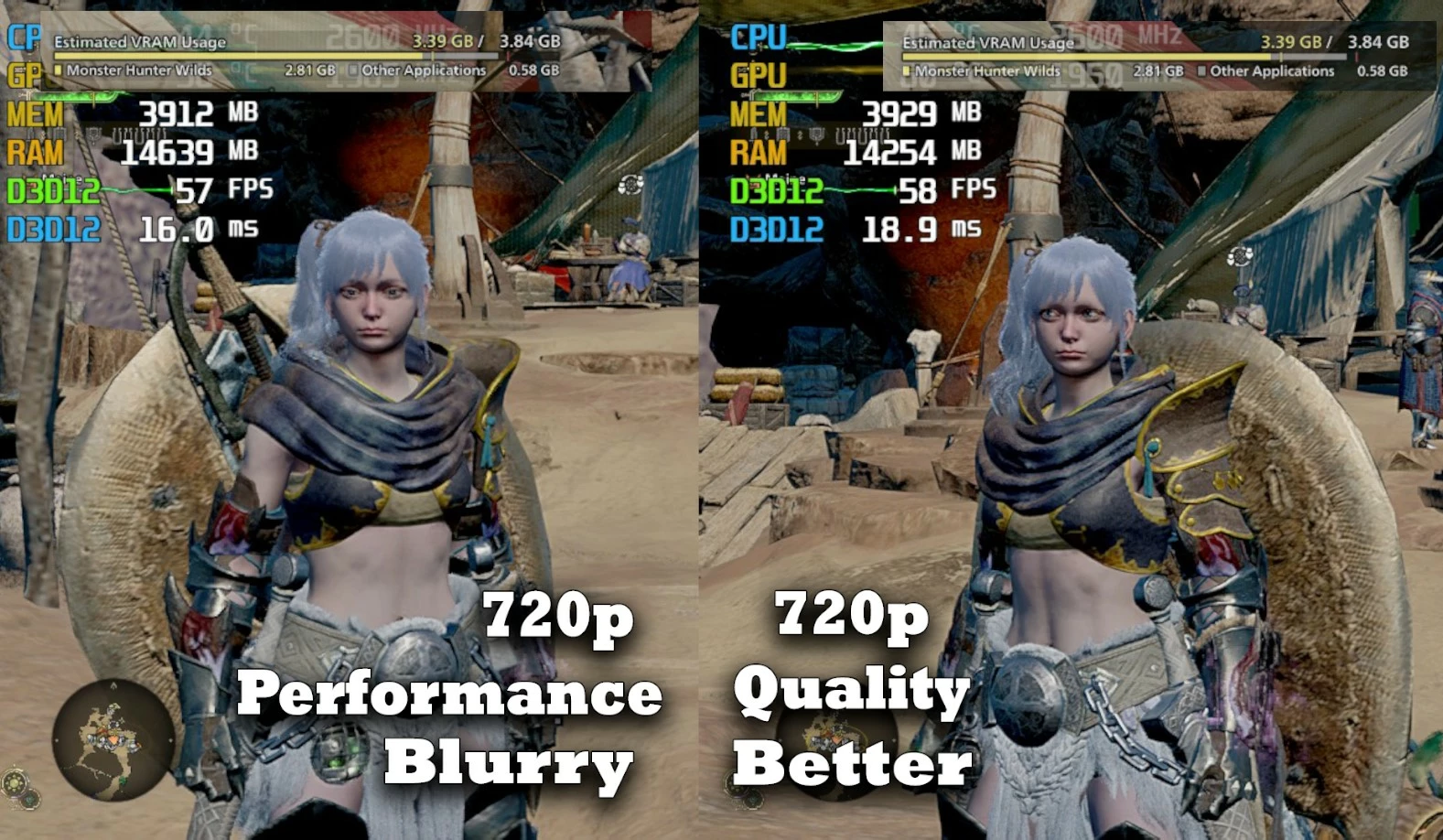
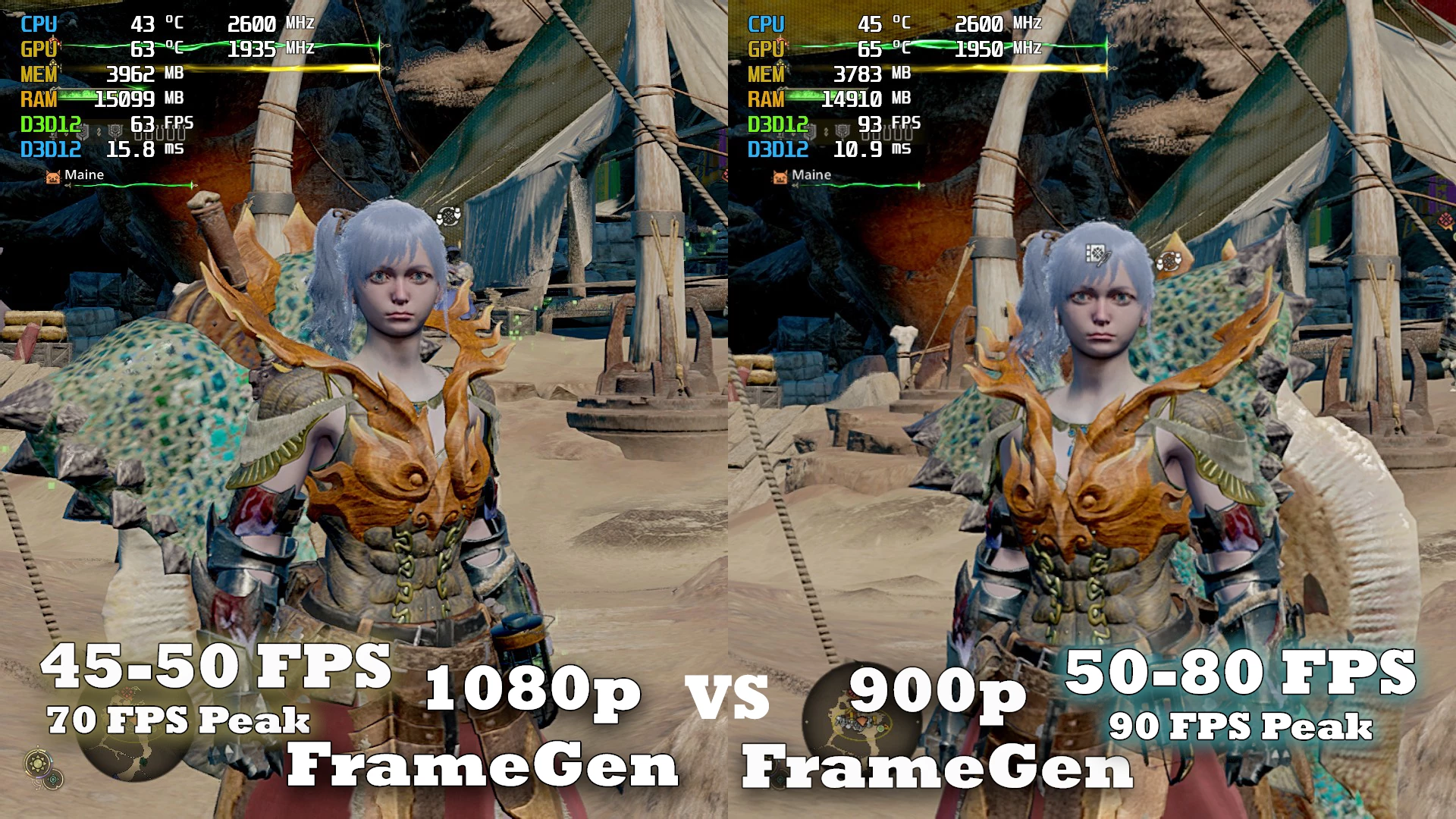
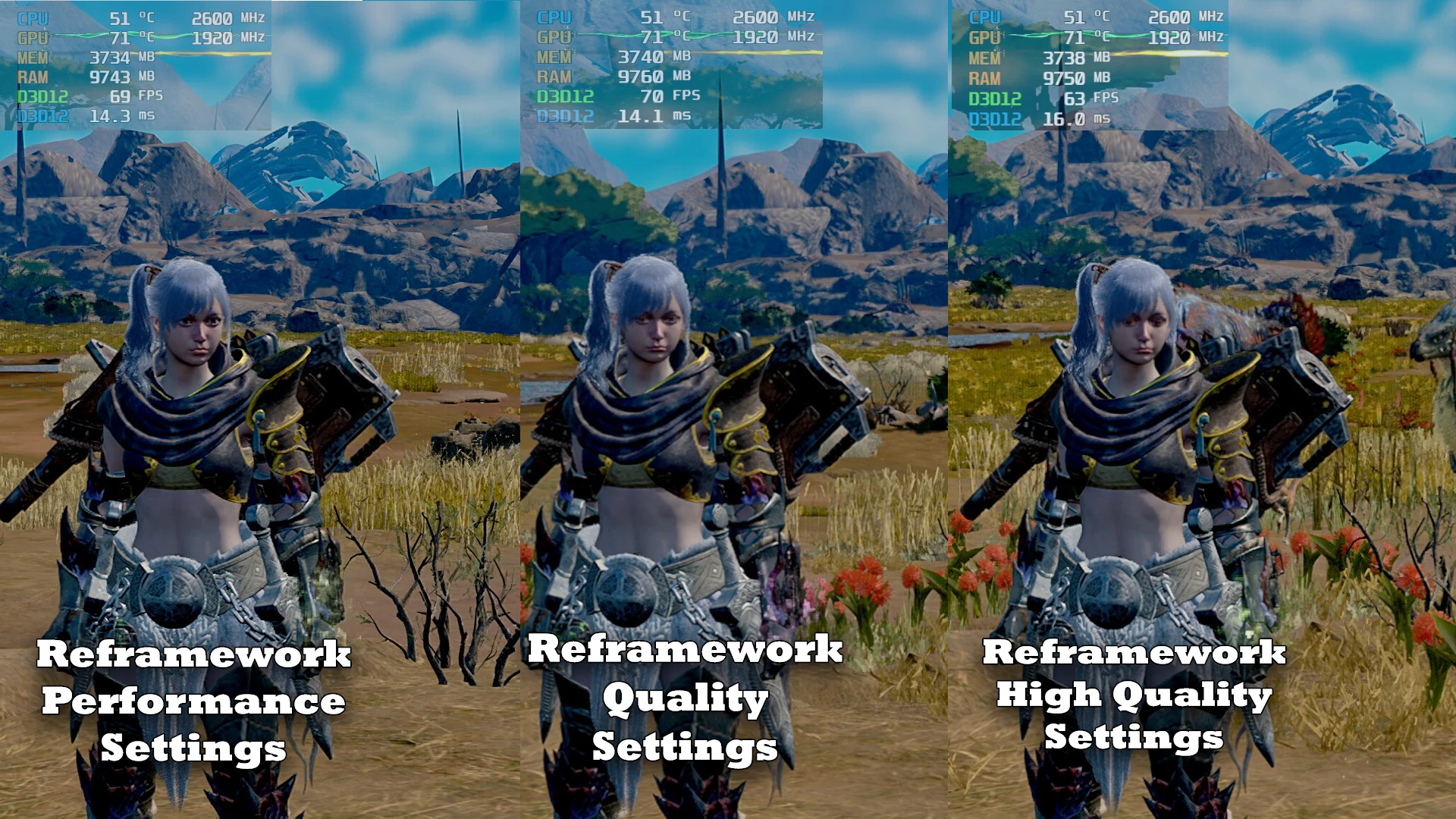
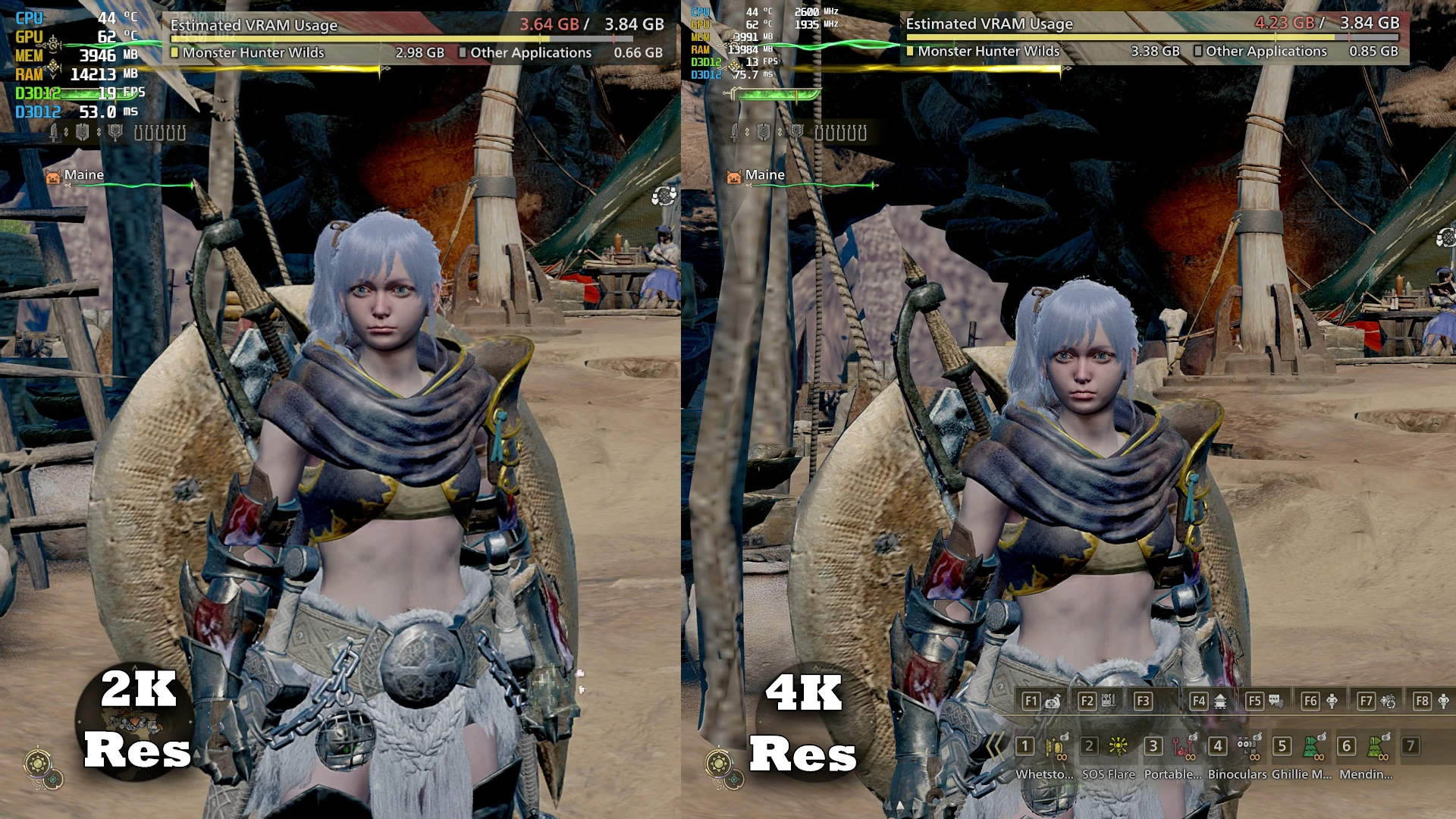
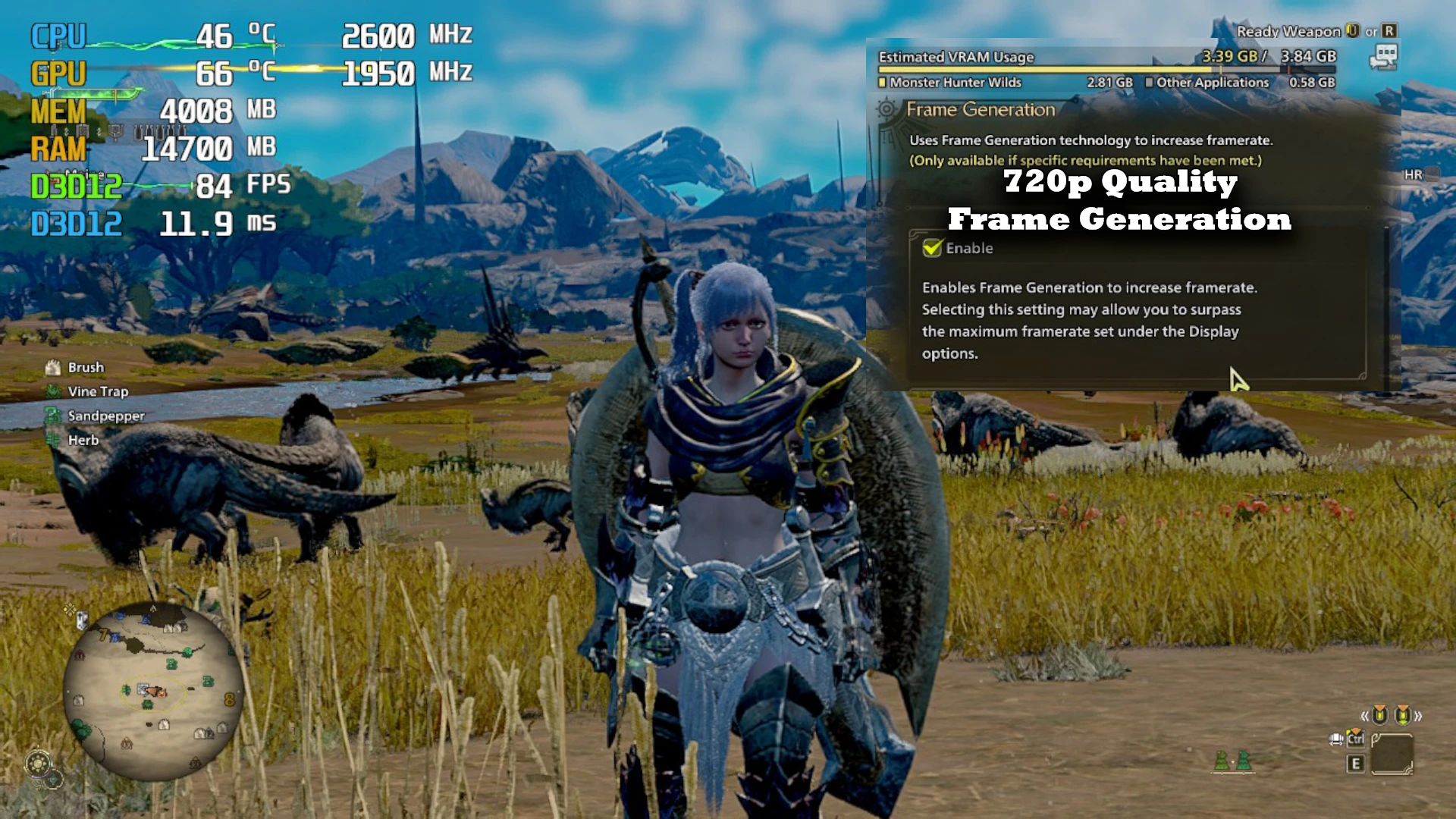
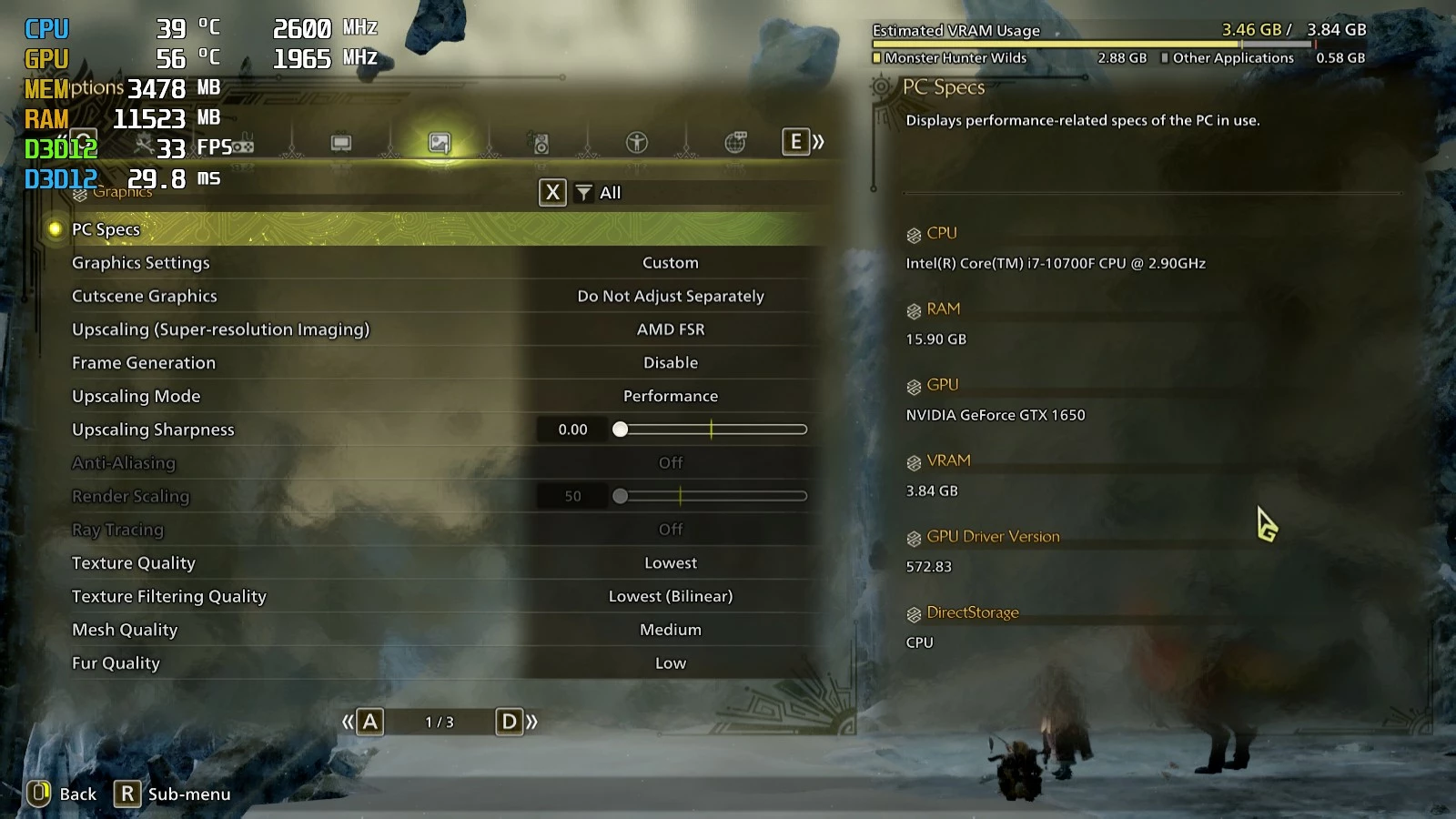
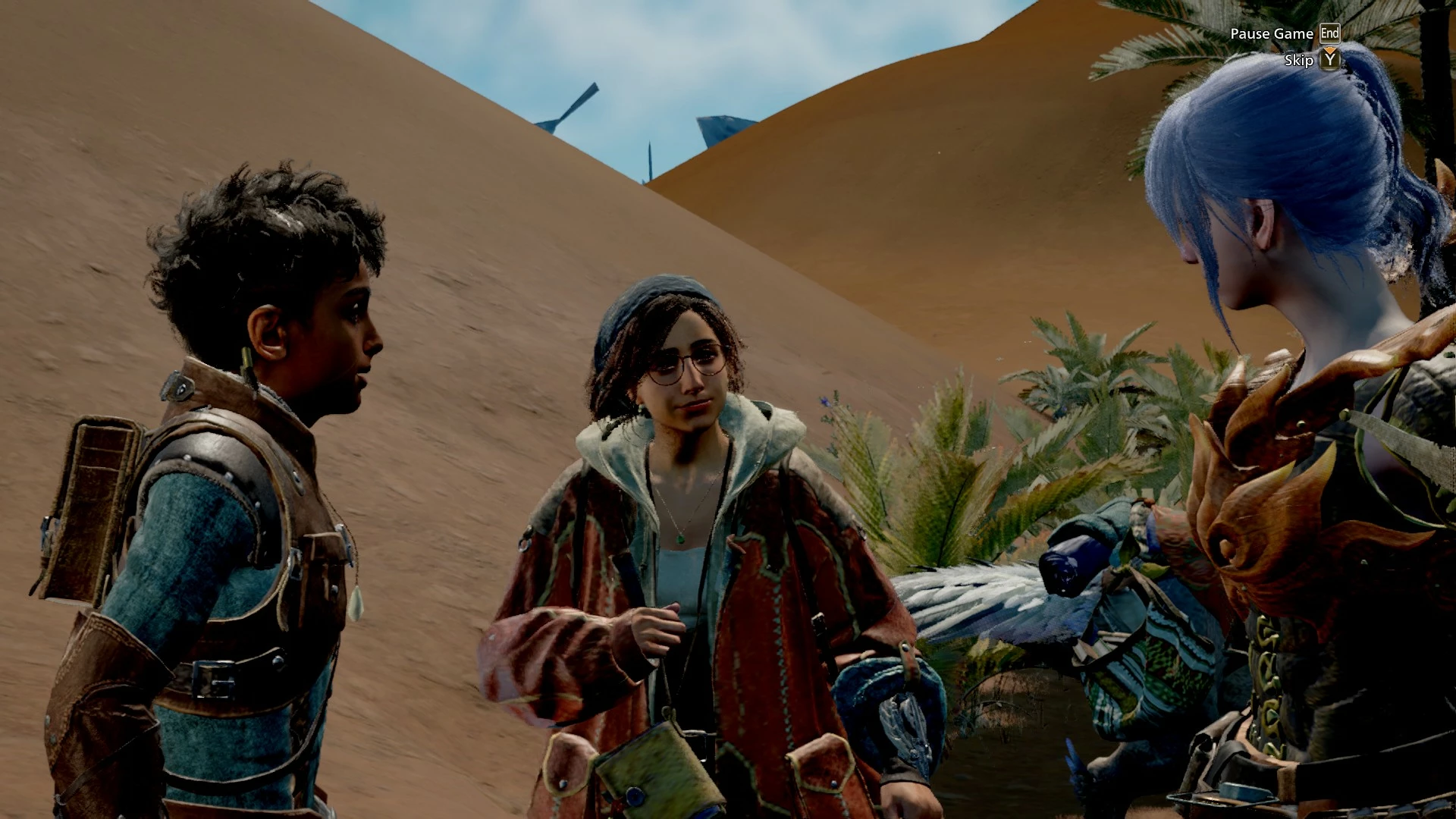
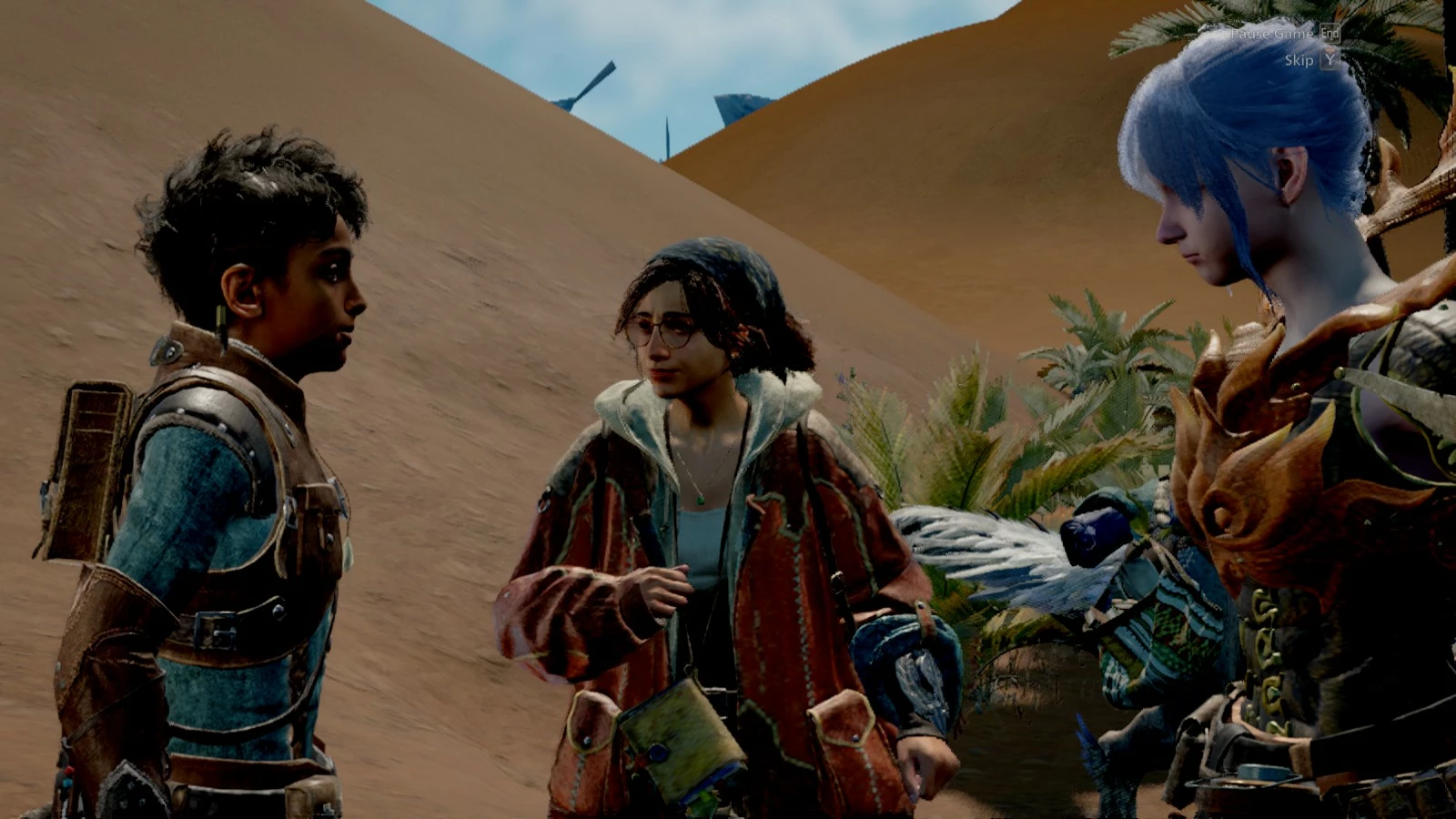
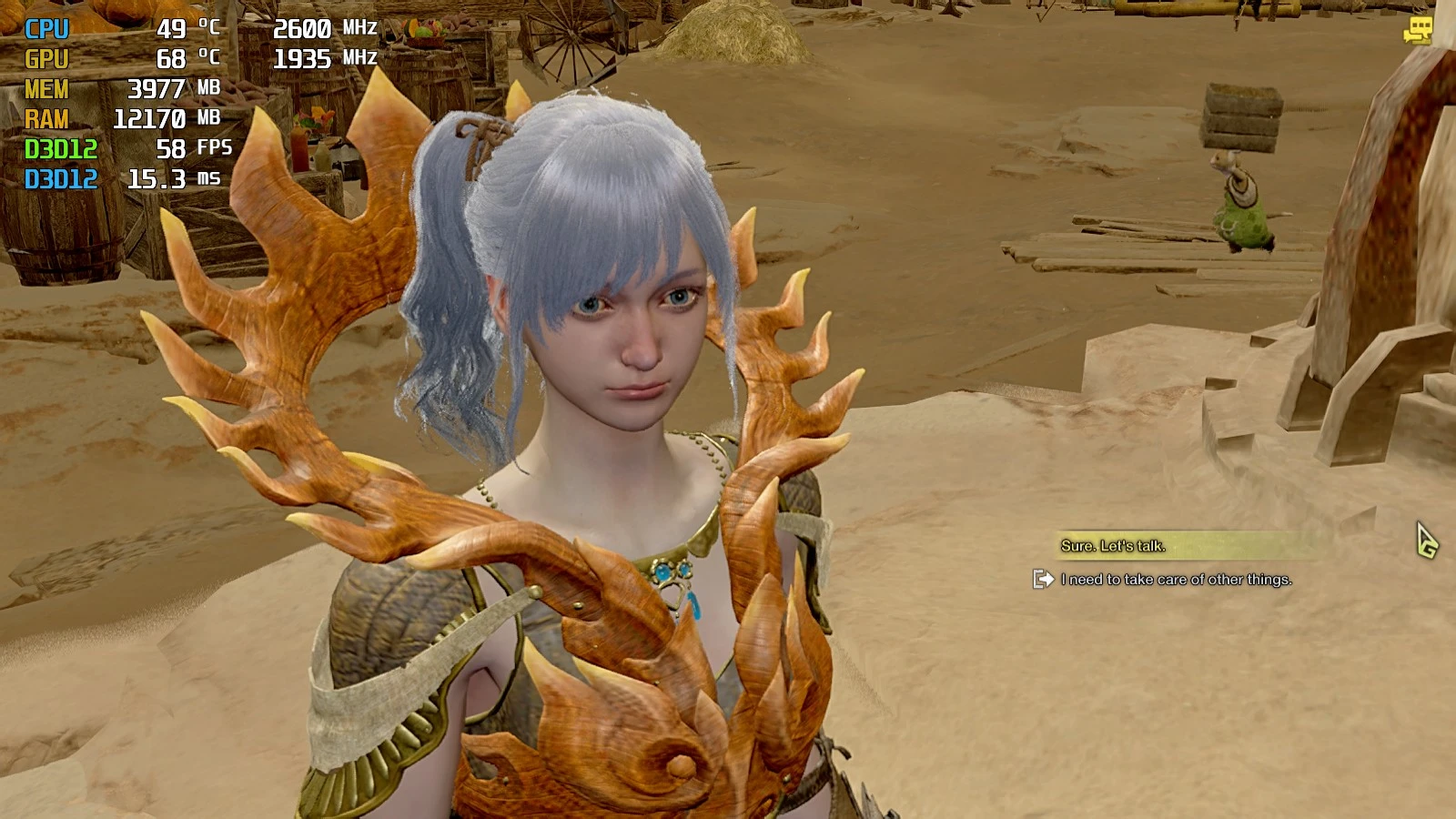
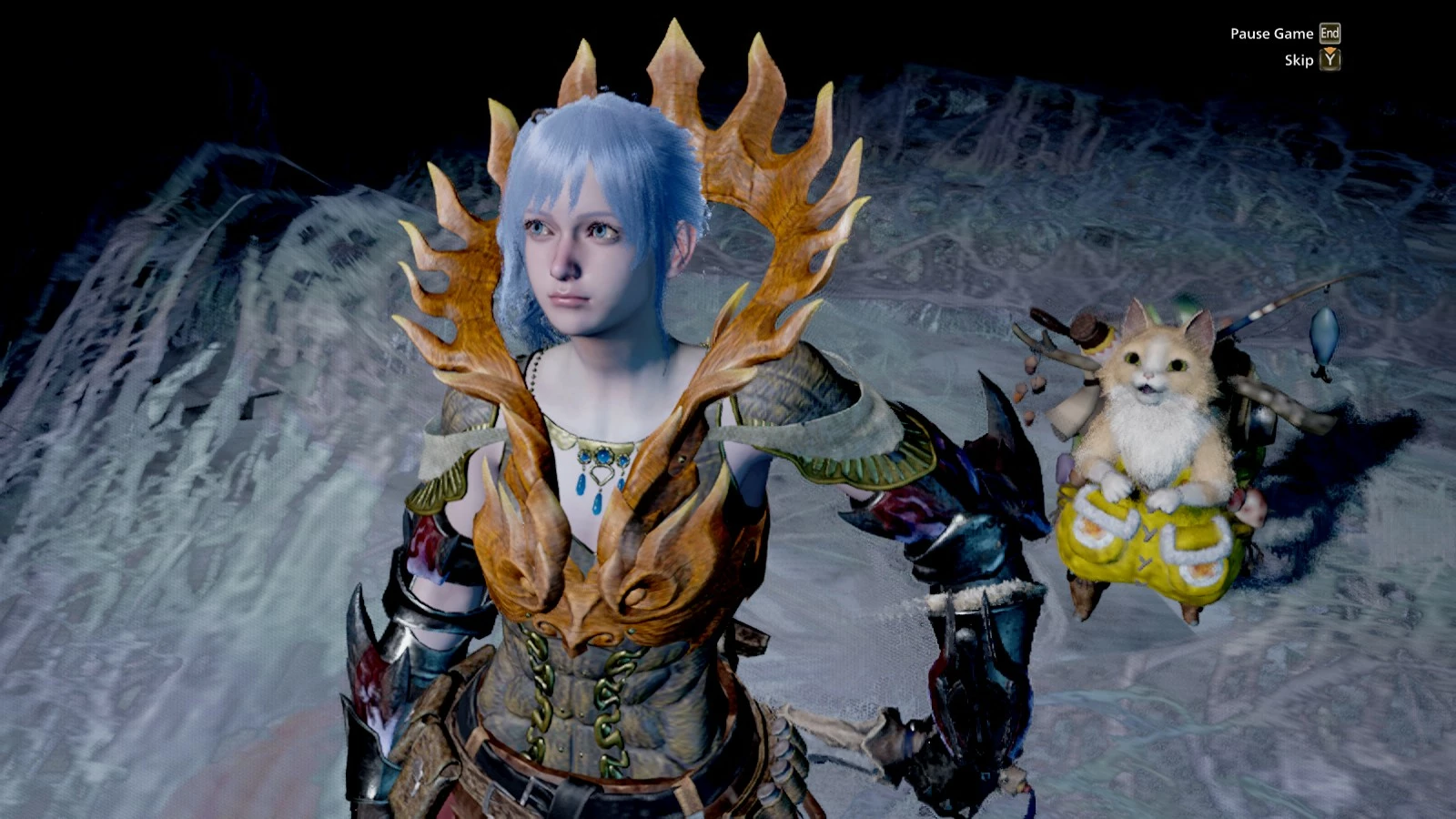
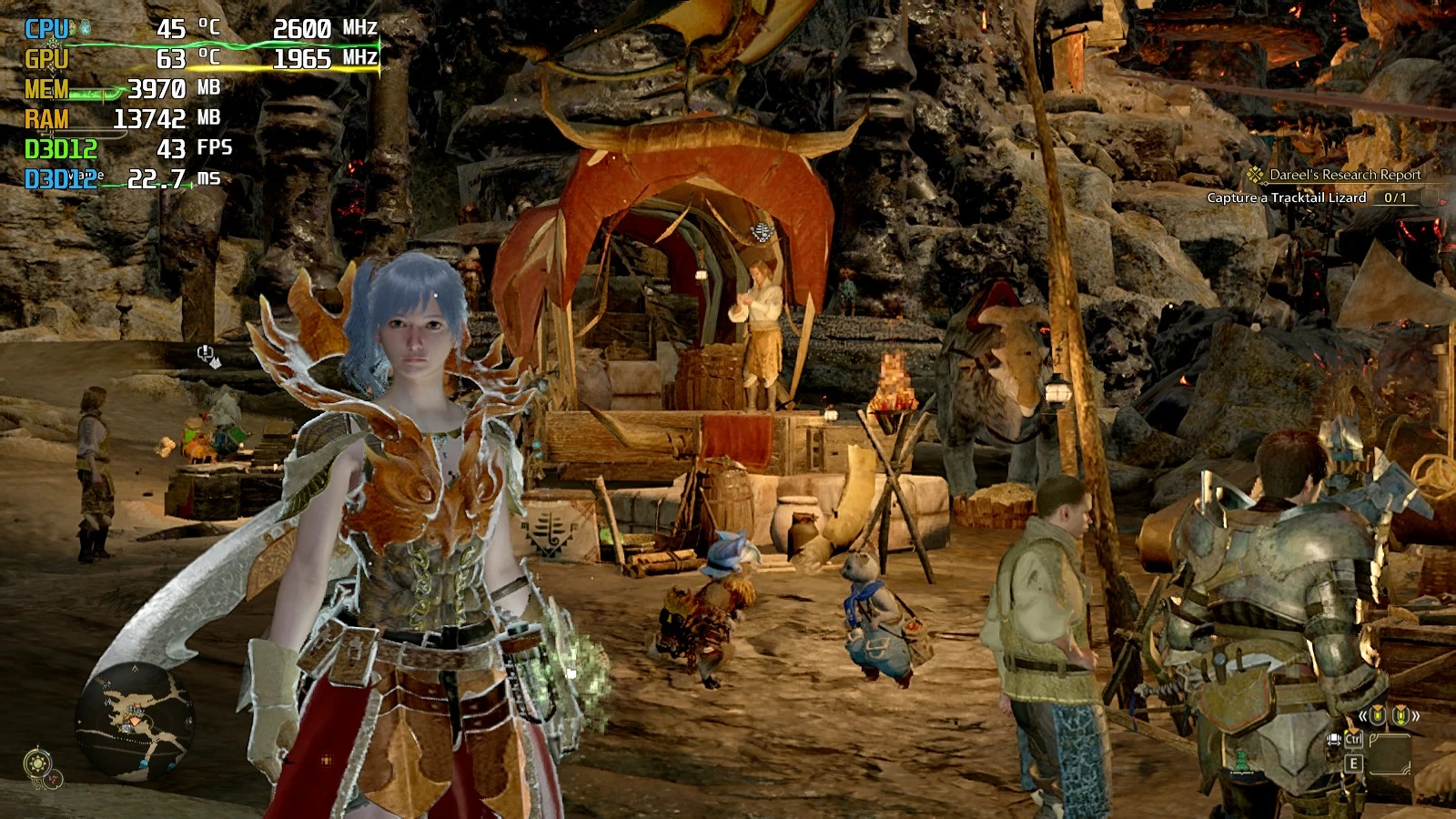
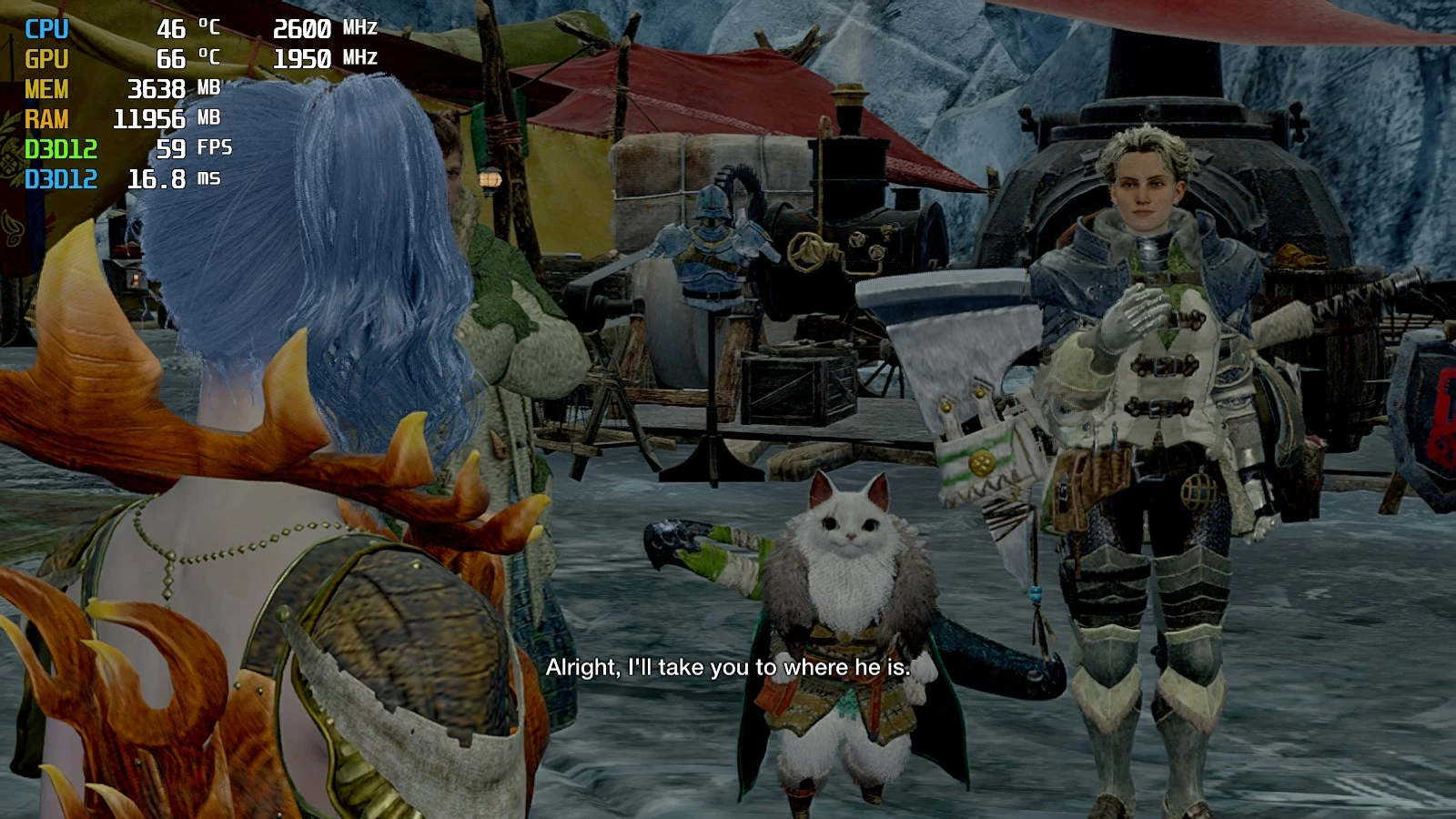
通过降低特效处理质量减少延迟
通过提供的模组和配置禁用后期效果
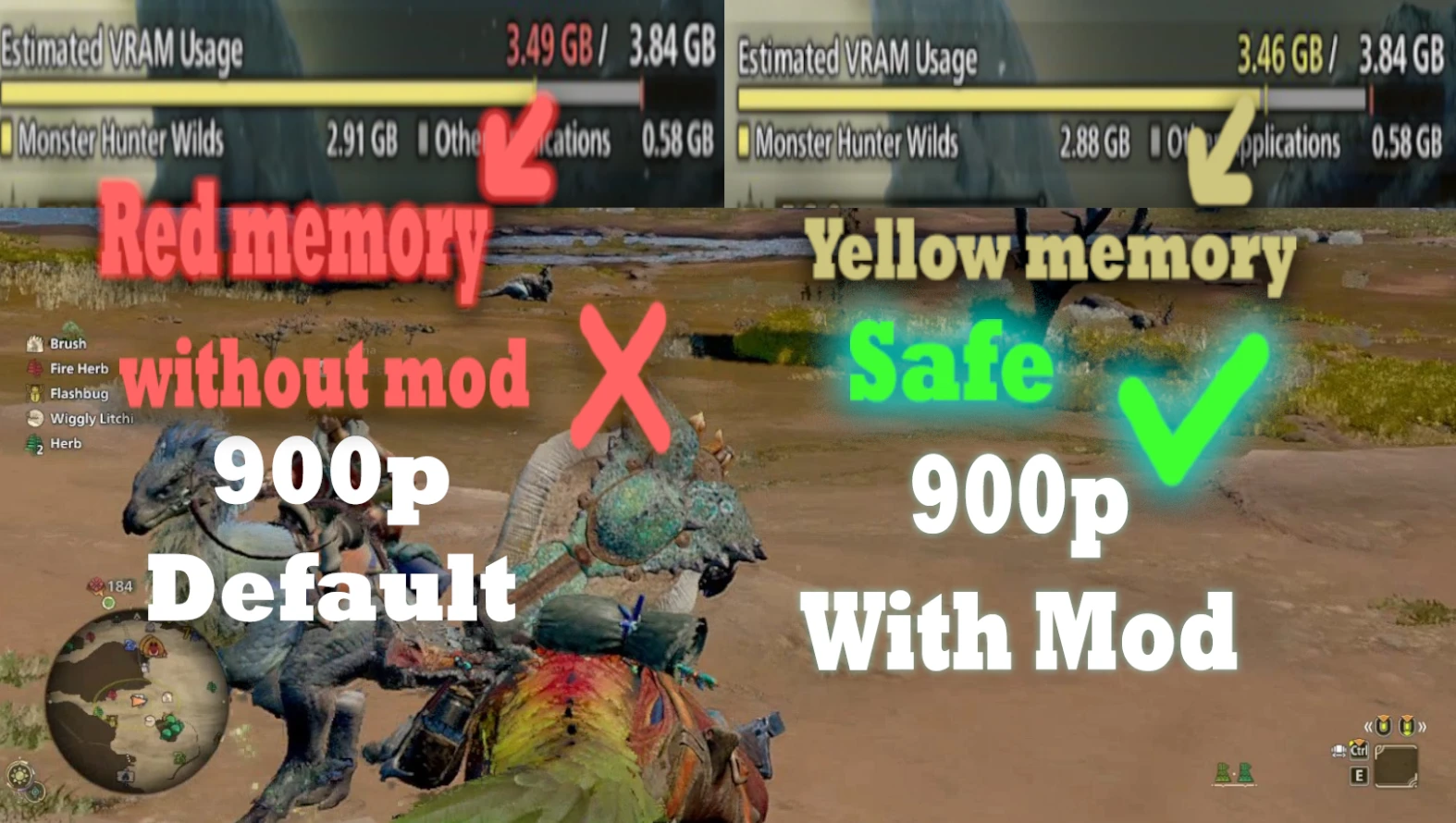
更稳定的显存值以减少4GB显存下的延迟
建议使用SSD以避免音频失真或游戏崩溃
随着《街头霸王6》更新的推出,唯一兼容的是主文件
将尽可能更新其余可选文件
MOD预设选项
- 最低 - 性能
使用最低纹理和网格质量,所有效果设为低或关闭(推荐用于手持设备) - 降低 - 更优品质
使用低纹理和高网格质量,所有效果均为低和关闭 - 低 - 尚可的质量
使用中等纹理和最低网格质量,所有效果均设为低和关闭 - 中等 - 平衡质量
使用中等纹理、最低网格、高毛皮怪物、高表面、中等沙/雪地形,效果为低和关闭 - 高 - 全纹理
使用高材质和最低网格质量,所有效果设为低或关闭(推荐用于高护甲和服装质量) - 即将推出(超高品质预设)
VRAM 使用量对比(单位:MB) | 720p | 900p | 1080p | SF6 更新新补丁后
- 最低 - 性能 | 3.42 GB | 3.49 GB | 3.56 GB
- 低画质 - 良好品质 | 3.48 GB | 3.55 GB | 3.62 GB
- 低 - 良好品质 | 3.56 GB | 3.63 GB | 3.70 GB
- 中等 - 平衡质量 | 3.73 GB | 3.80 GB | 3.87 GB
- 高画质 - 完整贴图 | 3.93 GB | 4.00 GB | 4.06 GB
需求安装指南(请使用最新版本)
- 将Reframework放入游戏文件夹
- 将 Lite Environment 放入游戏文件夹
- 将禁用后期处理效果文件放入游戏文件夹
- 将 Better Camera Distance 放入游戏文件夹
- 安装Fluffy Mod Manager,安装完成后运行它
- 点击选择游戏选项,选择《怪物猎人:荒野》(位于《怪物猎人:崛起》选项下方,《怪物猎人:荒野》基准测试选项上方)
- 点击选项 > 打开模组文件夹 > 将无色彩滤镜模组放入文件夹
- 刷新模组列表 > 在Fluffy Mod Manager中进入模组列表选项并启用无色彩滤镜
- 运行游戏
- 在游戏中点击Reframework GUI,然后点击LooseFileLoader,再启用Loose Files
- 关闭游戏并重新运行以使LooseFile生效
- 现在松散文件应该能够运行无颜色滤镜模组
如果在第二次运行游戏时未启用松散文件,您可以在游戏文件夹中打开 re2_fw_config.txt 文件
并将 LooseFileLoader_Enabled=False 改为 =True
(可选)安装隐形披风、持续增益效果移除、隐藏收鞘武器和虚假玩家光源移除以提升性能
本模组安装指南
- 将你下载的mod选项的config.ini文件放入游戏文件夹
- 将config.ini设置为只读文件
- 将Reframework设置文件之一复制到游戏文件夹(以匹配上面发布的图片)
- 将电脑显示设置调整为1600x900(如果您选择了900p选项)
如果使用720p选项,请将PC显示设置更改为1280x720
如果使用1080p选项,请将电脑显示设置更改为1920x1080
如果选择2K选项,请将PC显示设置更改为2560x1440
如果使用4K选项,请将PC显示设置更改为3840x2160
使用最高可用刷新率以获得更流畅的体验 - 运行游戏
- 前往选项 -> 显示图标 -> 将帧率锁定为60 FPS,并将过场动画帧率锁定为33 FPS,然后应用设置
- 点击图像图标 -> 将过场动画图形设置为"不单独调整"然后应用
(可选)将所有HUD缩小,隐藏名称,将地图改为固定旋转,禁用命中、暴击和血液效果
使用耳机音质或扬声器立体声音质以减少内存占用
其他修复过亮过场动画的模组
这是可选的,以下模组在首次开启营地或探索时会降低性能,第二次运行时有时不会。
要禁用明亮的环境光,请安装此无色彩滤镜更新
如果你没有安装除无颜色滤镜外的任何模组,请将其默认设置为005结尾编号
如果安装模组,请根据最新的末尾数字放置,例如:最新的是10,则将文件重命名为11末尾数字
使用此方法,安装无色彩滤镜而不需要毛绒模组也是可行的
示例:将无颜色滤镜重命名为005结尾编号,然后将无颜色滤镜更新放入006默认结尾编号,两者都放入游戏文件夹,效果如下:
re_chunk_000.pak.sub_000.pak.patch_005.pak (无色彩滤镜)
re_chunk_000.pak.sub_000.pak.patch_006.pak (无色彩滤镜更新)
如果你的模组编号是10或以上,请将"无颜色滤镜更新"重命名为该编号之后的名称。
或者,你可以卸载模组,然后像上面的例子一样将其放置为005和006的末尾编号,之后再重新安装模组。
建议将两个模组分别放置为005和006以尽可能减少卡顿(可选)
打开游戏内Reframework界面 -> 前往禁用后期处理选项 -> 将最低亮度滑块调整至-400或-350
如果您不希望性能下降,请阅读下方的"已知问题"了解如何在游戏中修复过亮的过场动画
已知问题
- 过场动画加载期间无响应
只需点击等待响应,可能是远距离过场动画移动区域。如果5分钟后仍未继续,请重启游戏。
(默认情况下会在进入过场动画前自动保存,下次加载存档应继续播放之前未能进行的过场动画) - 过场动画或标题画面中的过场动画看起来过亮或过暗
打开Reframework游戏内图形用户界面
前往禁用后期处理,然后将最小亮度滑块向左调整至约-600至-800以降低亮度(默认设置为-0.500)
向右滑动以减少暗度 - 过场动画中仍然崩溃
你可以将过场动画的帧率锁定在30帧(33帧是为了让语音过场动画同步得更好) - 湿漉漉覆盖效果未显示
取消config.ini属性中的只读选项,然后找到并将"UseLowWaterSimulation=True"改为=False,最后保存文件
然后在config.ini属性中勾选只读,现在你可以通过Wet override运行游戏了 - 在某些镜头角度下眉毛消失
在更多图形选项中,将小型物体剔除比例向左滑动至约60或75的值(游戏中Reframework图形用户界面) - 隐藏鞘中武器功能无效
这可能是由于其他模组如玩家体型滑块在脚本菜单中,前往额外设置 -> 武器可见性设置,
然后启用“隐藏收鞘武器”的覆盖设置。接着重新启用隐藏收鞘武器脚本菜单
(如果仍然无效,请转到脚本运行器然后重置脚本) - 我的CPU超频70℃
这个问题可以通过以下解决方案修复,但可能需要多次重启
如果在PC台式机上,尝试从BIOS设置中禁用Turbo 3.0。然后在游戏中不再超频后重新启用它。
这是因为通常如果游戏已经能够达到30帧且无卡顿,CPU就不会超频
如果在笔记本电脑或笔记本设备中,这是正常现象,因此您无需禁用Turbo 3.0,但可以将处理器管理降至85%,使其温度更加稳定。
分享你的体验,如果喜欢这个模组就猛击点赞
特别感谢需求模组制作者,没有他们就没有这个模组
感谢让游戏在4GB显存下运行成为可能
正在加载版本记录…
正在加载评论…
评论在新手盒子客户端中发表,这里同步展示。