RenoDX - HDR - 色彩分级
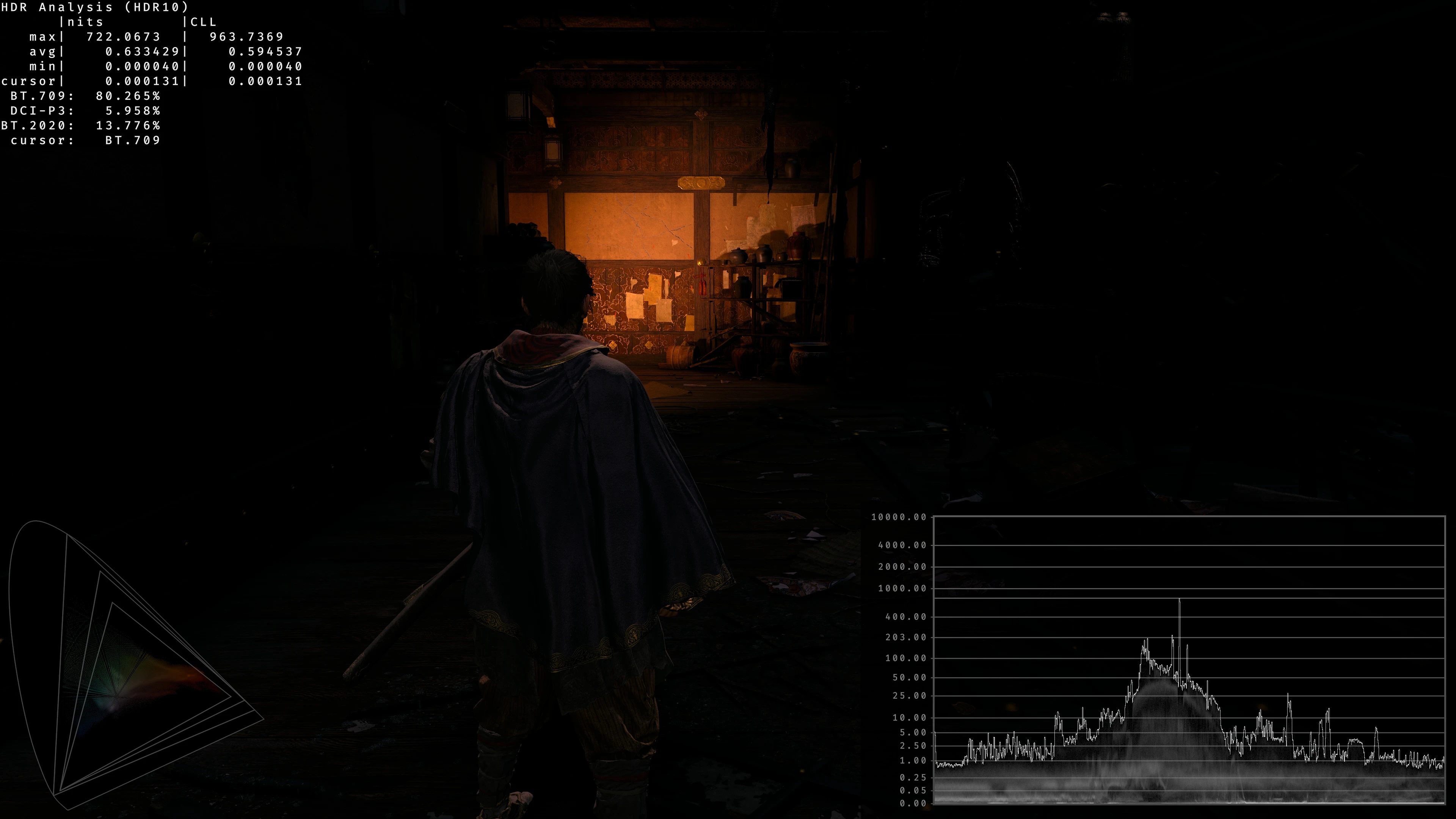
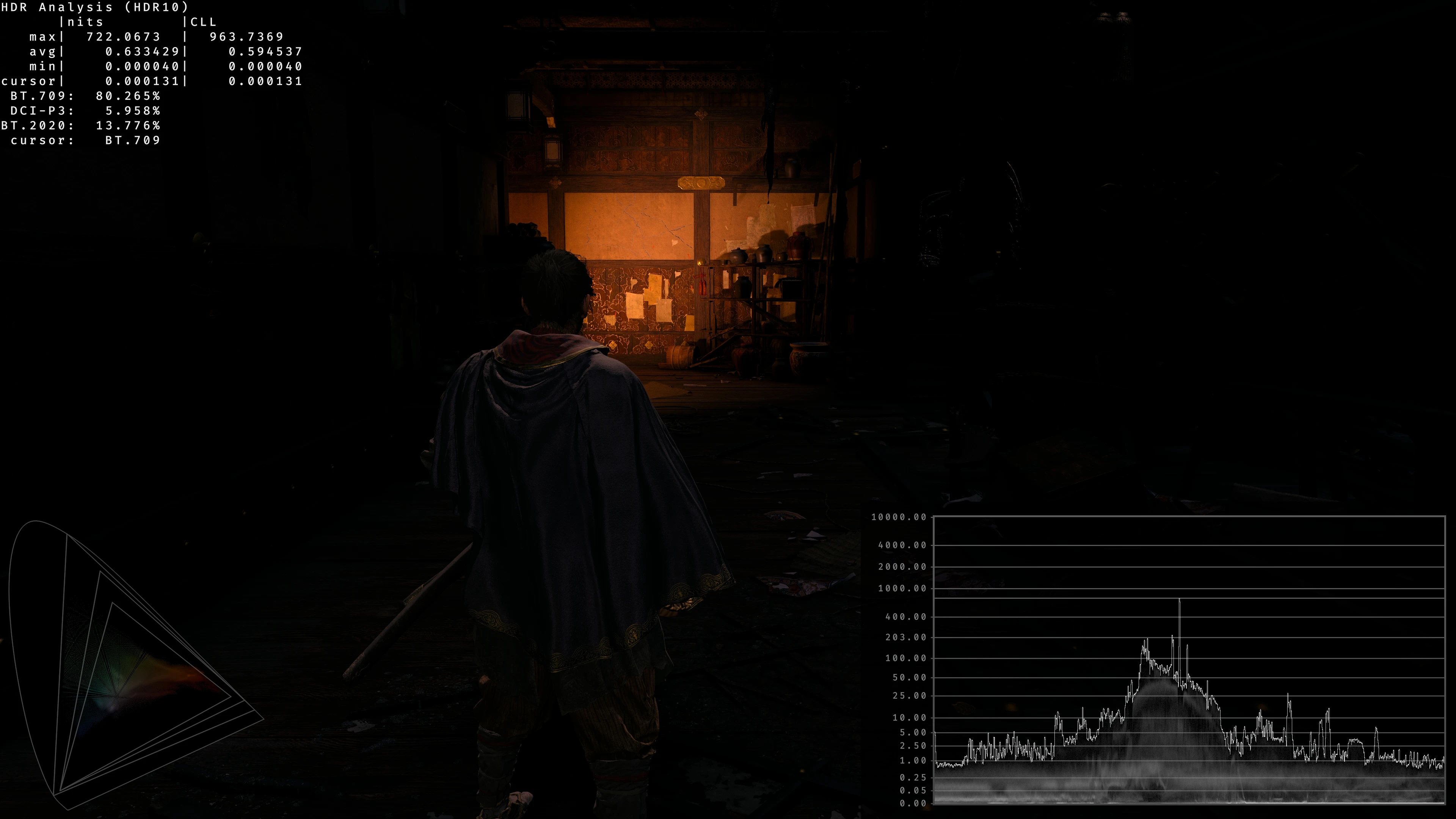
为《鬼武者 剑之道》打造的RenoDX HDR全面改造,包含增强色调映射,以及亮度、色彩分级、UI、颗粒等控制选项。
 查看大图
查看大图[center][b][size=6]这是一个 ReShade 插件,不是 ReShade FX 着色器[/size]
[size=6]需要最新的 REFramework 每夜版
支持 SDR 和 HDR[/size][/b]
[b][size=5]链接
[url=https://github.com/clshortfuse/renodx]GitHub[/url]
[url=https://discord.gg/t9v7wx9NTD]RenoDX Discord[/url]
[url=https://discord.gg/MbF5nQ39tQ]HDR Den Discord[/url]
[url=https://ko-fi.com/musaqh]支持开发[/url][/size][/b][/center]
[b][size=5]关于此模组[/size][/b]
此模组将《鬼武者:剑之道》的最终色调映射和显示映射着色器替换为可配置的 RenoDX 实现,支持 SDR 和 HDR 输出。
您可以在基于 PsychoV 的替代呈现方案与保留游戏原始 SDR 或 HDR 外观特征的 Vanilla+ 模式之间进行选择。额外的控制选项让您可以调整雾气亮度、色彩分级、胶片颗粒、UI 亮度等。
它使用 ReShade 插件系统,不会永久修改游戏的原始文件。源代码可在 [url=https://github.com/mqhaji/renodx/tree/main/src/games/onimusha-wots]Github[/url] 上获取。
[b][size=5]呈现效果与个人偏好[/size][/b]
《鬼武者》的原始呈现效果可能看起来非常灰白褪色,尤其是在有明亮雾气或薄雾的场景中。您是否喜欢这种外观是个人偏好的问题。
增强模式是一种替代外观,并非声称游戏的艺术呈现效果有问题。它为偏好较少灰白褪色画面的玩家提供了不同的对比度、色彩和高光处理平衡。
独立的 [b]雾气亮度[/b] 滑块也有助于减少雾气浓重场景中的明亮遮蔽,而无需使整个画面变暗。它调整的是雾气亮度,而非雾气密度或绘制距离。
[b][size=5]色调映射模式[/size][/b]
[list]
[][b]Vanilla(原版):[/b]使用游戏原始的色调映射处理,不进行 RenoDX 色调映射更改。为进行原始外观对比,单独控制的特效可能仍需要恢复。此色调映射器无论您将峰值亮度设置为多少,也永远不会达到 1000 尼特。[/]
[][b]RenoDX(增强):[/b]使用自定义的基于 PsychoV 的 LMS 色调映射器,具有不同的对比度和色彩响应、平滑的高光压缩以及目标色域映射。适合偏好替代游戏灰白褪色呈现效果的玩家。[/]
[][b]RenoDX(Vanilla+,匹配 HDR):[/b]使用基于 ACES 的呈现方案,配置为大致匹配游戏原始 HDR 外观的特征,同时以您选择的显示器峰值为目标。[/]
[][b]RenoDX(Vanilla+,匹配 SDR):[/b]使用调整后的 ACES 设置,以在 gamma 2.2 显示器上大致匹配游戏的 SDR 外观,在使用 HDR 输出时提供 HDR 余量。[/]
[/list]
[b][size=5]我应该使用哪种模式?[/size][/b]
[list]
[]如果您偏好较少灰白褪色的呈现效果和自定义 PsychoV 色调映射响应,请使用 [b]RenoDX(增强)[/b]。[/]
[]如果您偏好游戏 SDR 呈现效果的特征,请使用 [b]RenoDX(Vanilla+,匹配 SDR)[/b]。[/]
[]如果您偏好游戏原始 HDR 呈现效果的特征,请使用 [b]RenoDX(Vanilla+,匹配 HDR)[/b]。[/]
[]使用 [b]匹配 SDR[/b] 和 [b]匹配 HDR[/b] 按钮可选择相应的 Vanilla+ 模式及其推荐设置。这两个按钮都会将 [b]雾气亮度[/b] 恢复为 [b]100[/b],以便进行更接近原始外观的对比。[/]
[]没有唯一正确的选择。选择您偏好的呈现效果,然后根据喜好调整雾气亮度和色彩分级。[/]
[/list]
[b][size=5]功能[/size][/b]
[list]
[]可配置的峰值亮度和游戏亮度[/]
[]独立的 UI 亮度和 UI SDR EOTF 模拟[/]
[]曝光、高光、阴影和对比度控制[/]
[]独立的高光对比度和阴影对比度控制[/]
[]饱和度、高光饱和度、去色度和光晕控制[/]
[]色彩分级 LUT 强度和缩放控制[/]
[]雾气亮度控制,以减少明亮雾气造成的灰白褪色外观[/]
[]原版噪点和自定义胶片颗粒控制[/]
[]UI 可见性切换[/]
[]实验性光线追踪降噪器绕过选项,旨在与 JoHien 的 Graphics Enhancement 模组配合使用[/]
[]快捷匹配 SDR、匹配 HDR 和全部重置按钮[/]
[/list]
[b][size=5]安装[/size][/b]
[list=1]
[]下载 [url=https://github.com/praydog/REFramework-nightly/releases]REFramework 每夜版发布[/url]。[/]
[]将 REFramework 下载包中的 [b]dinput8.dll[/b] 复制到游戏安装目录中与游戏可执行文件相同的文件夹。[/]
[]安装 [url=https://reshade.me/#download]ReShade 6.8.0 或更新版本(含插件支持)[/url]。不需要 ReShade 特效或着色器包。[/]
[]将 [b]renodx-onimusha-wots.addon64[/b] 复制到与游戏可执行文件相同的文件夹。[/]
[]启动游戏,按 [b]Home[/b] 打开 ReShade 界面。打开 [b]Add-ons[/b] 选项卡,禁用 [b]Generic Depth[/b] 和 [b]Effect Runtime Sync[/b],然后重启游戏。[/]
[]再次打开 ReShade 界面,使用 [b]RenoDX[/b] 选项卡调整设置。[/]
[/list]
[b][size=5]推荐设置[/size][/b]
[list]
[]对于 HDR 输出,请在 Windows 和游戏设置中启用 HDR。[/]
[]将 [b]峰值亮度[/b] 设置为显示器的可用峰值亮度。[/]
[]使用 [b]游戏亮度[/b] 调整普通场景亮度,而不改变已配置的显示器峰值。[/]
[]从 [b]RenoDX(增强)[/b] 开始以获得替代呈现效果,或使用 [b]匹配 SDR[/b] 或 [b]匹配 HDR[/b] 作为原始外观的起点。[/]
[]根据喜好调整 [b]雾气亮度[/b]。模组默认为 [b]75[/b];[b]100[/b] 恢复原始雾气亮度。较低的值可以使雾气浓重的场景看起来更少灰白褪色。[/]
[]将 [b]跳过降噪器[/b] 保持为 [b]关闭[/b],除非您有意将其与 JoHien 的 Graphics Enhancement 模组一起配置。[/]
[][b]全部重置[/b] 恢复模组的默认值,而非完全原版的配置。[/]
[/list]
[b][size=5]鸣谢[/size][/b]
[list]
[]感谢 [url=https://next.nexusmods.com/profile/CLShortFuse?gameId=5115]ShortFuse[/url] 创建并维护 RenoDX 框架,以及增强模式所使用的 PsychoV 色调映射研究与开发。[/]
[]感谢 [url=https://github.com/EndlesslyFlowering/ReShade_HDR_shaders/tree/master]Lilium[/url] 提供开发过程中大量使用的 HDR 分析工具。[/]
[/list]
正在加载版本记录…
正在加载评论…
评论在新手盒子客户端中发表,这里同步展示。