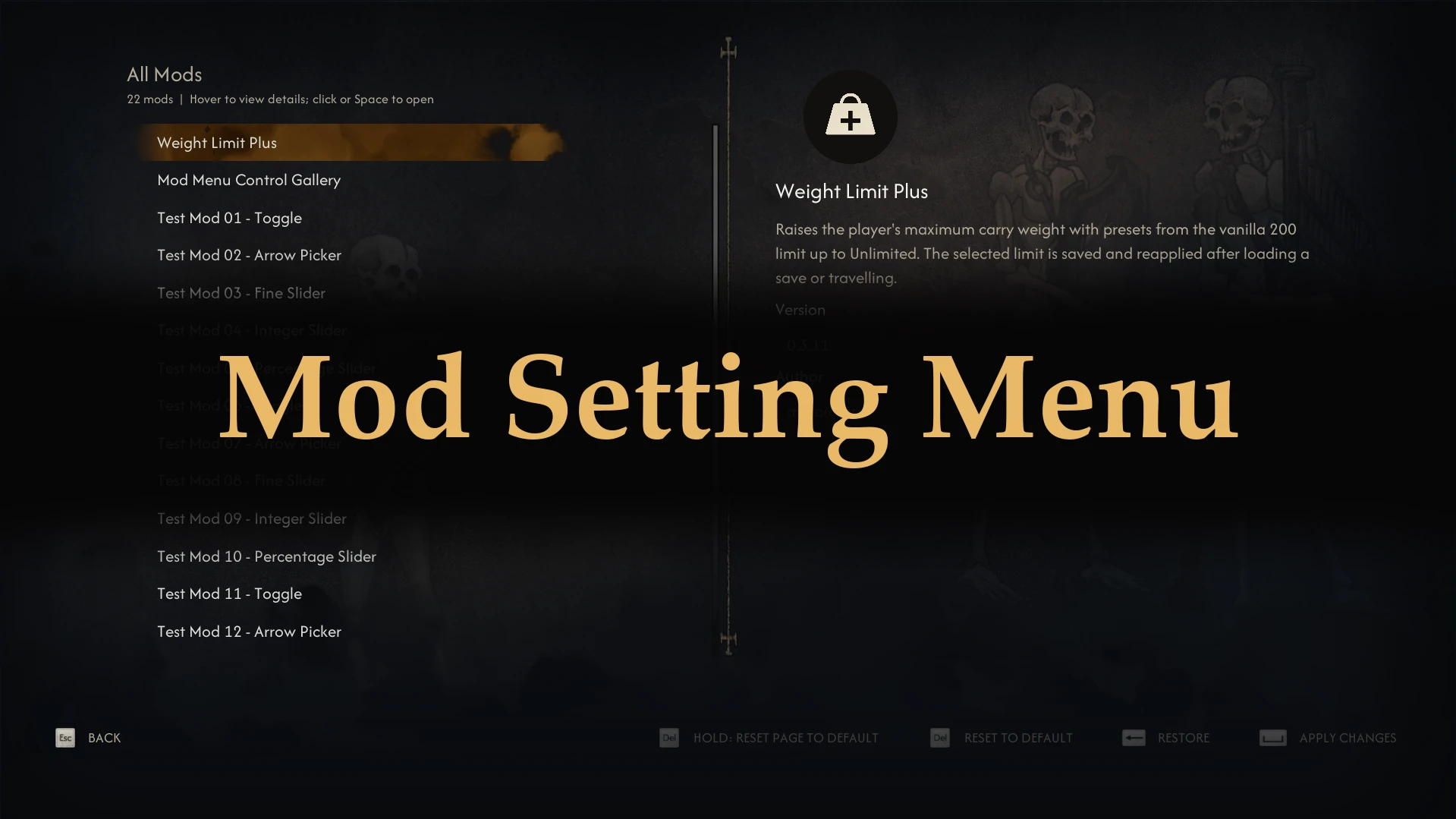
模组设置菜单
兼容Dawnwalker模组的共享设置菜单。需要UE4SS。
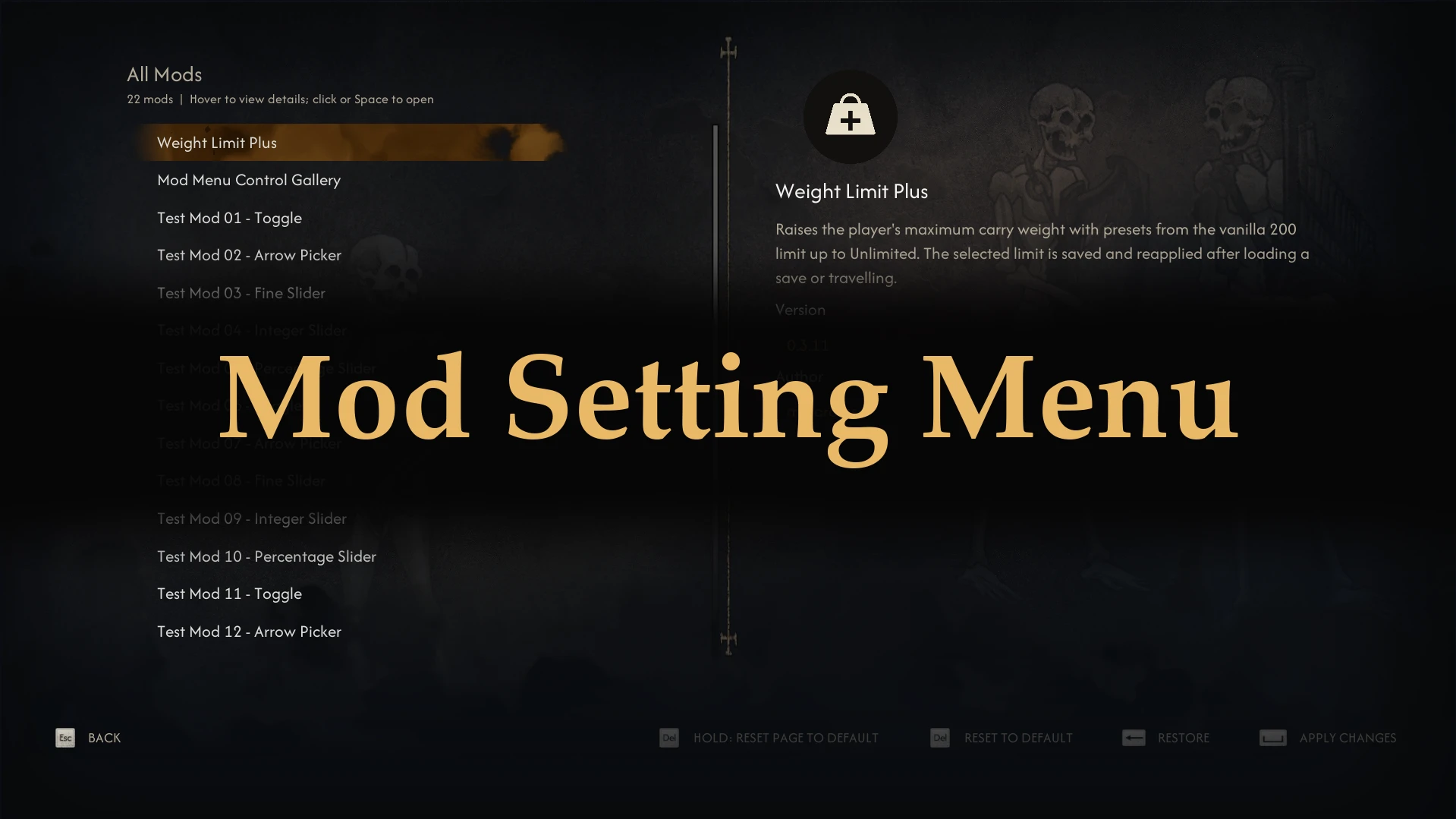 查看大图
查看大图Dawnwalker 模组菜单
此模组在主菜单添加了模组设置。打开它,在所有模组中选择一个模组,即可在一个界面中调整其设置。
它支持开关、选项列表和滑动条,并兼容鼠标、键盘和控制器操作。每个设置都可显示简短说明。模组作者还可以为其页面添加徽标和链接。
[center][youtube]1SQplRA5KM8[/youtube][/center]
模组作者 - 如何集成
[spoiler]
请从本页面的可选文件中下载集成指南 1.0.0。其中包含完整指南、一个mod_settings.ini示例和匹配的 config.ini。玩家无需下载此文件。
- 将
mod_settings.ini添加到你的模组文件夹中的ue4ss/Mods目录下。为你的模组设置一个唯一的 Id 和一个显示名称。 - 将你的设置声明为开关、选项列表或数字滑动条。你可以为每个设置添加分组和说明。
- 使用ConfigFile、ConfigKey以及可选的ConfigSection,将每个设置指向一个现有的数字配置键。一个模组的所有设置必须使用同一个配置文件。开关值的格式为数字,例如 0 和 1。
- 让你的模组读取配置并使用这些数值。“应用”按钮会保存配置;更改何时生效由你的模组决定。如果需要重启才能生效,请在该设置的说明中注明。
- 添加或编辑集成后,请完全重启游戏。打开“模组设置”,更改一个值并按下“应用”。检查已保存的配置,重新打开页面,并确认你的模组使用了该值。
Id 可以使用字母,它们不一定是数字。指南示例中,模组的 Id 为Id = MyMod,而设置的 Id 为Id = enabled。字母、数字和下划线都是可行的选择。模组 Id 在已安装的模组中必须是唯一的;设置 Id 只需要在你的模组内唯一即可。Id 区分大小写,并且长度必须为 1-128 个字符。Name 只是显示名称。
从指南下载包中的文件开始,修改名称、键和值以匹配你的模组。请在游戏目录外解压指南,然后将需要的文件复制到你的模组中。 [/spoiler]
前置需求
你需要让 UE4SS 在你的游戏中正常工作,并且需要一个支持此菜单的模组。这两个都是独立的下载。 [url=https://www.nexusmods.com/thebloodofdawnwalker/mods/18]**为 Dawnwalker 下载 UE4SS**[/url] 请先安装 UE4SS。按照该页面的说明操作,并为你的游戏版本选择对应的安装包。
安装
- 关闭游戏。
- 将 ZIP 文件解压到游戏安装文件夹中。将 Dawnwalker 文件夹与已有的文件夹合并。
- 检查此文件路径: Dawnwalker/Binaries/Win64/ue4ss/Mods/DawnwalkerModMenu/Scripts/main.lua
- 将enabled.txt文件放在 Scripts 文件夹旁边。仅启用一个版本的 Dawnwalker Mod Menu,然后完全重启游戏。
如果你使用 Vortex,请检查它是否将文件部署到相同路径。
兼容性
此菜单仅在主菜单中可用。
模组需要包含兼容的mod_settings.ini文件才会出现在菜单中。此模组不会为所有已安装的模组添加设置。添加或更改集成后,请完全重启。
“应用”按钮会保存模组的配置。更改何时生效由模组决定。如果需要重启,请遵循其说明。
替换了主菜单的模组可能会产生冲突。游戏更新可能会影响此菜单。使用 PlayStation 控制器时,Steam Input 可能会显示 Xbox 按键提示。如果控制器输入不可用,可以使用键盘和鼠标。
如果“应用”失败,你的修改会保留在菜单中。请检查错误信息。如果配置在菜单之外被更改,请取消并重新打开该模组的页面。
卸载
关闭游戏并移除 ue4ss/Mods/DawnwalkerModMenu 文件夹,或在你的模组管理器中禁用它。其他模组中已保存的设置将保持不变。
正在加载版本记录…
正在加载评论…
评论在新手盒子客户端中发表,这里同步展示。