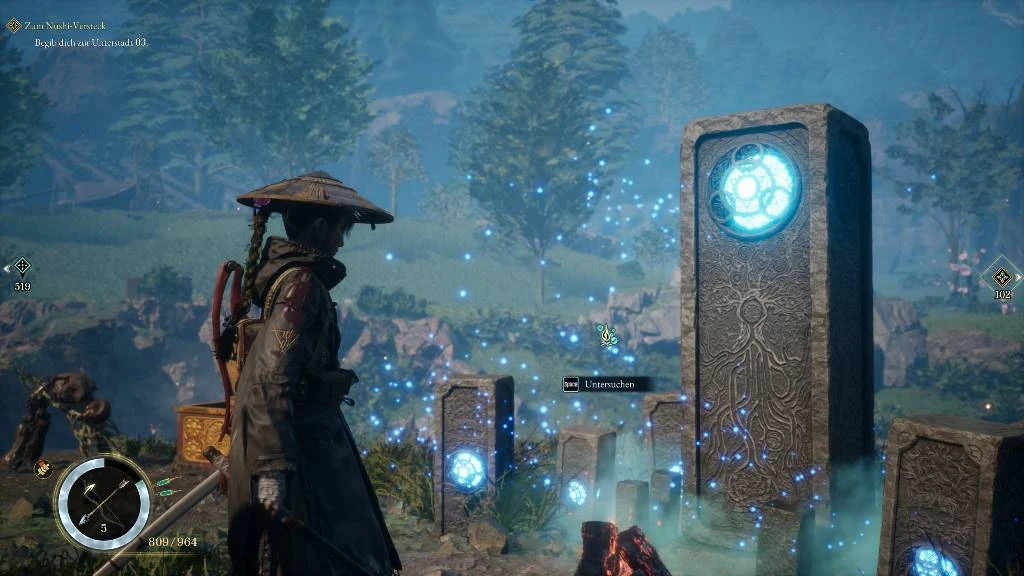
自定义视野
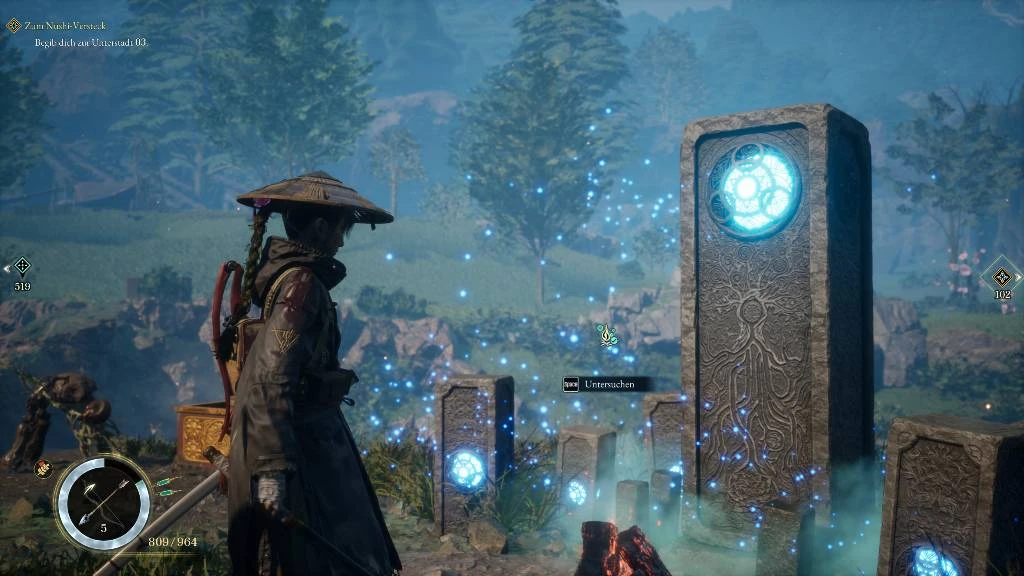
《轮回之兽》的自定义FOV模组。游戏开始时FOV设为100,添加F6/F7快捷键用于快速调整,F8用于重置。在检测到过场动画时自动恢复原始摄像机FOV,并在之后返回FOV 100。需要UE4SS。
 查看大图
查看大图更新 2.5
- 版本 2.5 或许已修复过场动画的视野(FOV)问题,但我还不太确定。我未能触发足够的过场动画来全面测试。
- 它改善了过场动画的相机检测,处理了额外的事件相机,并防止在特定的电影化过渡期间重新应用游戏视野。
更新 2.1
- v2.1 优化了过场动画检测,以减少 UE4SS 相关的卡顿,同时保持固定的电影化视野行为。过场动画使用其原始视野,之后游戏会平滑地恢复到配置的较宽视野。
更新 过场动画修复
- 修复了过场动画视野处理。
- 增加了关卡序列 / MovieScene 相机检测。
- 增加了通过 PlayerCameraManager 进行的 CameraActor / CineCameraActor 检测。
- 过场动画现在使用其原始的预期视野,而不是游戏视野。
- 过场动画结束后,游戏会自动恢复到视野 100。
- 保留现有的 F6 / F7 / F8 热键和加载时自动设置视野 100 的功能。
轮回之兽视野 使用 UE4SS 为游戏的 PC 版本添加简单且持久的视野控制。 该模组在加载游戏后自动应用 视野 100,提供更宽广、更舒适的第三人称视角,无需每次启动游戏时都使用 Unreal 控制台。 视野也可以通过键盘热键随时调整。 为了避免改变预期的电影化构图,该模组会检测 Unreal Engine 的电影化模式,并暂时释放强制的游戏视野。这样,过场动画可以使用其原始的相机设置。当电影化场景结束时,视野 100 会自动恢复。
主要特性
- 加载存档后自动应用 视野 100
- 视野在正常游戏和快速旅行期间保持激活
- F6 – 减少视野 5
- F7 – 增加视野 5
- F8 – 重置为视野 100
- 可调整范围为 60 到 140
- 在检测到过场动画时自动恢复游戏的原始视野
- 过场动画结束后自动返回 视野 100
- 无需修补可执行文件
- 不直接修改游戏文件
安装说明
首先安装 UE4SS,并确保它能与轮回之兽正常工作。
复制随附的:
BeastFOV文件夹到:
BeastOfReincarnation\Binaries\Win64\ue4ss\Mods最终的目录结构应如下所示:
ue4ss\Mods\BeastFOV\enabled.txt
ue4ss\Mods\BeastFOV\Scripts\main.lua正常启动游戏并加载存档。
游戏加载完成后,模组将自动应用 视野 100。
配置
可以通过打开以下文件更改默认值:
BeastFOV\Scripts\main.lua默认视野:
local DEFAULT_FOV = 100热键调整步长:
local FOV_STEP = 5允许的范围:
local MIN_FOV = 60
local MAX_FOV = 140
需求
- 轮回之兽
- 支持 Unreal Engine 5.4 的 UE4SS 实验版
此模组不包含 UE4SS。
备注 游戏通常在重启并加载存档后会重置手动输入的视野值。此模组会在进入游戏后自动重新应用选定的默认值。 过场动画的处理依赖于游戏的 Unreal Engine 电影化模式。如果某个特定动画不使用此系统,其视野可能仍会受到影响。
特别鸣谢 感谢 UE4SS 的开发者和贡献者 使 Unreal Engine 运行时模组制作成为可能。
还没有人评论,去客户端里说两句吧。
评论在新手盒子客户端中发表,这里同步展示。