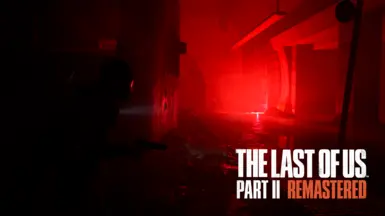
《最后生还者 第二部》的自然 ReShade 画质增强
一个旨在呈现自然且简洁外观的简单ReShade。
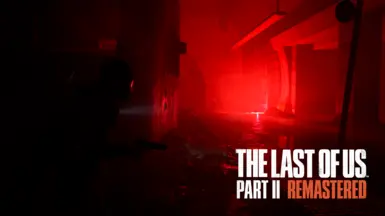 查看大图
查看大图我制作这个 ReShade 预设是为了让画面看起来自然、干净。它改动不大,但足以让游戏感觉“增强”,同时不影响游戏原有的艺术风格。我不想让你觉得看到的全是后期处理。我也不想使用过多的特效。理念是恰到好处,让你能察觉到效果的存在,但又不会过头。这个 ReShade 轻微增强了光照。这就是它的全部作用。ReShade 在增强光照方面很出色。我没有使用任何会改变亮度、对比度或颜色的着色器。也没有使用任何镜头效果,比如色差、镜头污渍、镜头光晕或景深。不,我也没有使用任何锐化或胶片颗粒。这个 ReShade 的另一个重点是尽可能减少伪影。
因此,这意味着要减少如闪烁、色带和裁切等伪影。我选择不使用任何深度着色器,主要是因为深度缓冲区带来的伪影,例如屏幕边缘的闪烁和对齐不准。我的主要目标仅仅是增强游戏,而不是试图大幅度改变游戏原有的艺术风格或外观。所有截图均使用 Special K 截图功能,以 scRGB HDR(16位)格式在 4K HDR 下捕捉。然后 Special K 会将图片色调映射为 PNG 格式的 SDR。我还使用了 Nvidia Profile Inspector 强制开启 16 倍各向异性过滤、HBAO+、RTX 动态鲜艳度,以及 DLSS Transformer 模型预设 K(使用 DLAA 抗锯齿模式)。所有操作均在 Windows 11 24H2 上完成。
[b]ReShade 安装:[/b]
- 下载文件,并将 'ReShade Presets' 文件夹、'ReShade.ini' 和 'ReShade2.ini' 文件拖放到游戏安装目录:
C:\Program Files (x86)\Steam\steamapps\common\The Last of Us Part II或你的游戏安装位置。 - 下载 ReShade。
- 打开 ReShade,并选择
The Last of Us™ Part II (tlou-ii.exe)。 - 点击“下一步”。
- 渲染 API 应自动选择(Microsoft DirectX 10/11/12)。
- 点击“下一步”。
- 如果文件安装正确,预设
The Last of Us Part II SDR应该已经被选中并激活了所有特效。如果没有,请点击“浏览”并选择位于C:\Program Files (x86)\Steam\steamapps\common\The Last of Us Part II\ReShade Presets\The Last of Us Part II SDR.ini或你的游戏安装位置中的预设。 - 点击“下一步”。
- 点击“完成”。
- 完成。
完成上述操作后,ReShade 会在打开游戏时自动加载该预设,并且应该已经以性能模式运行以获得最佳性能。你甚至不需要更改使用哪个预设,因为我已设置好,无论你以 SDR 还是 HDR 模式游玩,ReShade 都会自动选择正确的预设。更多信息请参阅 Read Me 文件。
[b]额外内容[/b]
NVIDIA Profile Inspector - 使用 Nvidia GPU 的用户可以使用此工具加载 DLSS 预设、增强纹理过滤、HBAO+ 和 RTX 动态鲜艳度的驱动配置文件,以帮助提升画质。
Special K - 用于改善 HDR。强烈推荐给 HDR 显示器用户。
正在加载版本记录…
正在加载评论…
评论在新手盒子客户端中发表,这里同步展示。