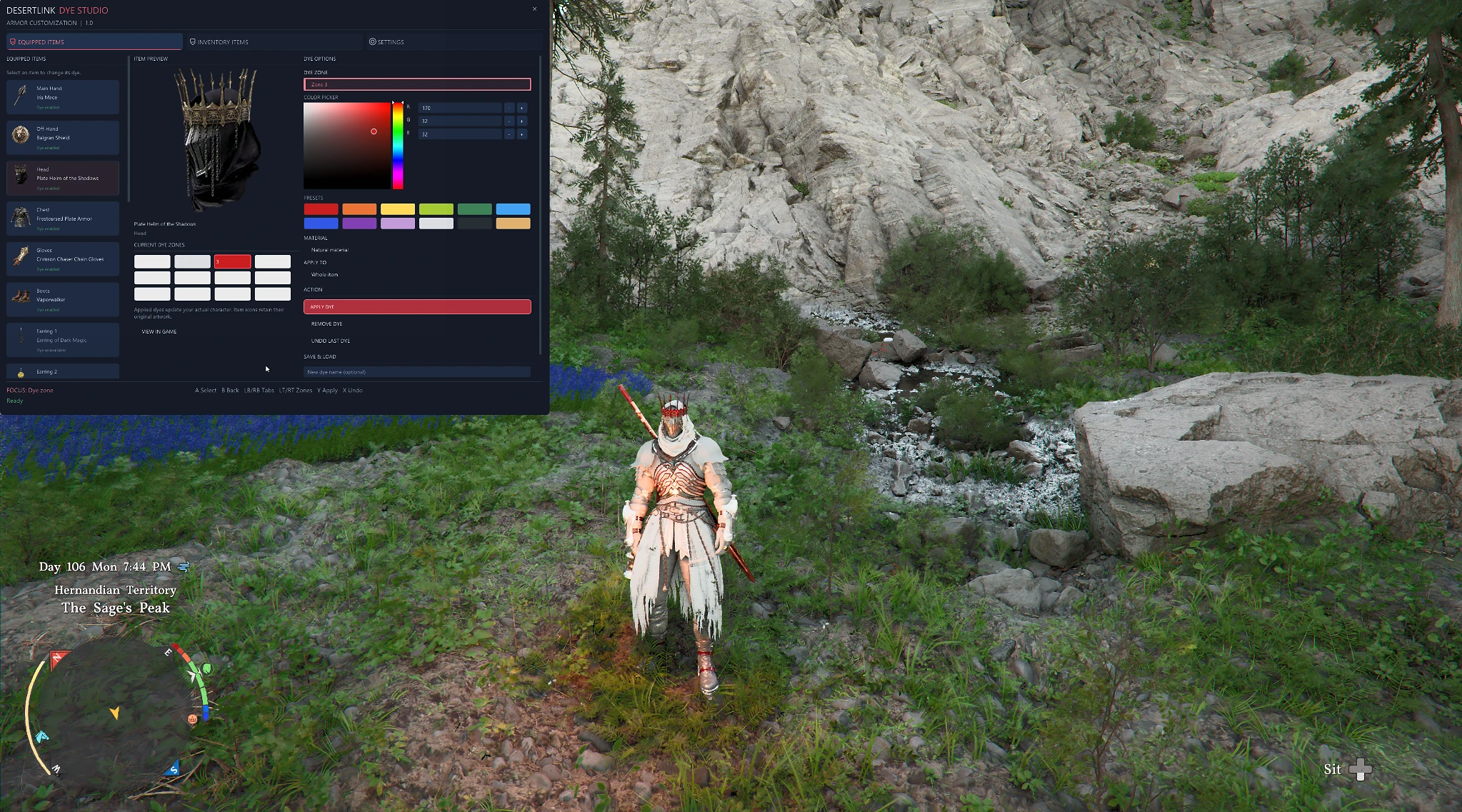
染料工坊 - 可染色更多装备与物品
实时自定义已装备装备和受支持的物品栏物品的染色,包括游戏中通常无法染色的额外物品。编辑各个染色区域,应用或移除颜色,撤销更改,并保存你喜欢的造型。
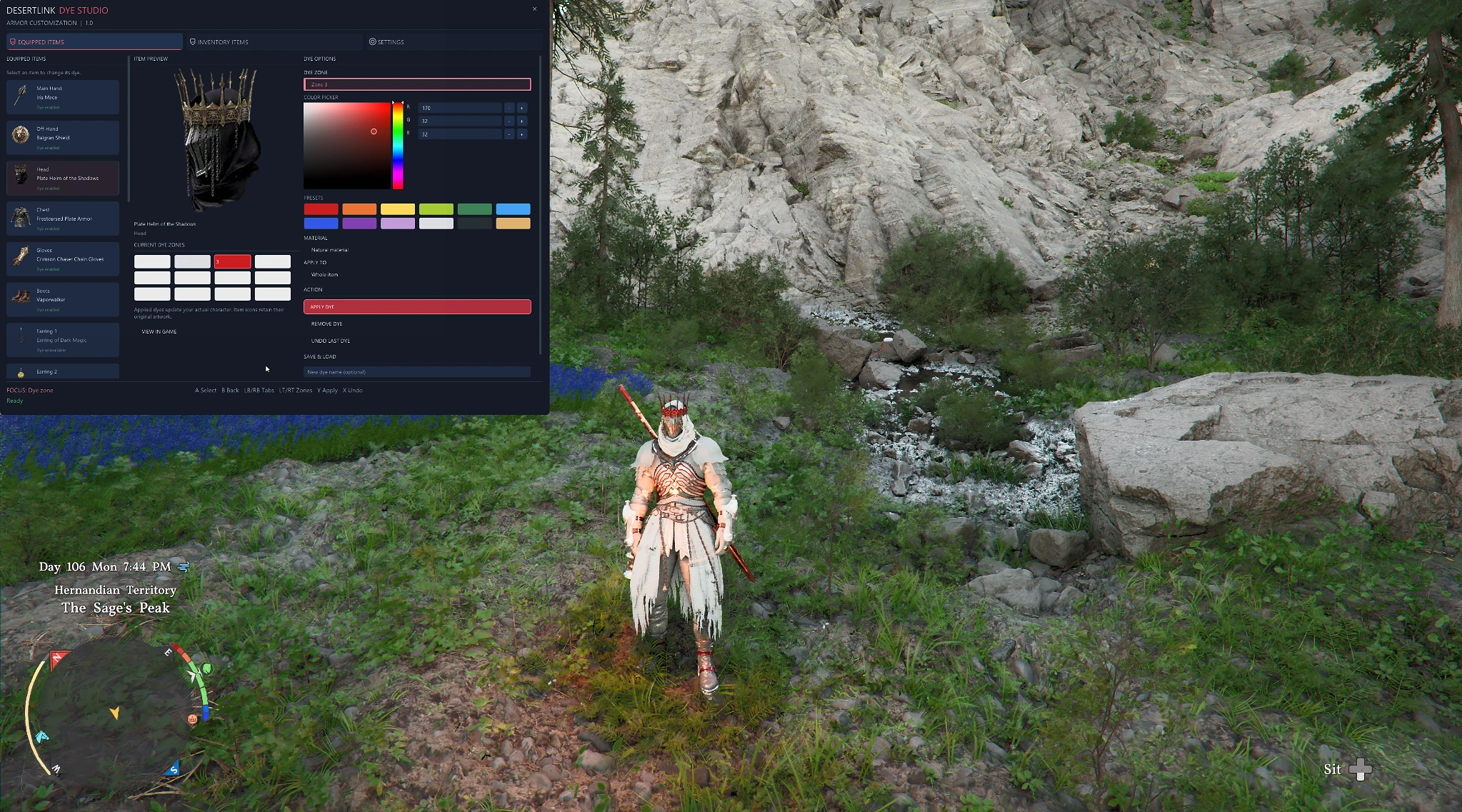 查看大图
[center][size=6][b][color=#E53935]DESERTLINK[/color] 染色工坊[/b][/size]
[size=4][b]高级装备与物品栏染色自定义[/b][/size]
[color=#E0E5EC]实时染色编辑 • 扩展染色兼容性 • 自定义 RGB 颜色 • 保存外观[/color]
[size=3][b][url=https://desertlink.app/]https://desertlink.app[/url][/b][/size]
[b]红色沙漠 | 版本 1.0 | Windows DX12[/b]
[i]如果您喜欢我的作品并愿意支持 DesertLink 的未来开发,捐赠将不胜感激,但绝非必需。感谢您的支持![/i][/center]
[size=5][color=#E53935][b]DESERTLINK 染色工坊[/b][/color][/size]
[b]摆脱标准染色界面的限制,自定义你的装备。[/b]
DesertLink 染色工坊是《红色沙漠》的一款独立游戏内自定义工具,让你直接控制受支持的已装备物品和物品栏装备的外观。
穿着护甲时即可更改颜色、自定义单个染色区域、尝试不同材质,并保存你喜爱的外观以备后用。
染色工坊还包含一套扩展染色兼容系统,可自动解锁游戏原生染色注册表所支持的额外装备上的染色限制。
[b]无需为了查看新颜色而卸下并重新装备装备。选择你的装备,进行自定义,然后直接在游戏内应用更改。[/b]
[color=#E53935][b]主要功能[/b][/color]
[b]实时装备染色[/b]
无需卸下或重新装备即可自定义受支持的已装备物品。
[b]物品栏物品染色[/b]
直接从物品栏对受支持的装备应用染色。
[b]扩展染色兼容性[/b]
自动为游戏原生染色注册表所识别的额外装备启用染色。
[b]完整 RGB 颜色选择器[/b]
可视化选择颜色、输入精确 RGB 值,或从 12 种便捷预设中选择。
[b]12 个染色区域[/b]
自定义单个区域,或将颜色应用到整个受支持物品。
[b]多物品染色[/b]
将所选外观应用到匹配的已装备护甲或所有受支持的已装备物品。
[b]11 种材质选项[/b]
使用自然材质或选择材质 1 至材质 10。
[b]移除与撤销[/b]
移除已应用的染色或撤销上一次成功的染色操作。
[b]最多保存 32 种外观[/b]
存储你喜爱的物品染色配置,并再次应用到兼容护甲上。
[b]完整输入支持[/b]
使用鼠标、键盘或控制器导航。
[b]可自定义界面[/b]
调整菜单颜色、背景主题、HDR 外观、界面缩放、快捷键和菜单位置。
[size=5][color=#E53935][b]01 - 实时装备染色[/b][/color][/size]
[b]直接在你穿着的装备上查看更改。[/b]
“已装备物品”页面允许你选择角色当前穿着或装备的受支持装备。
选择一件物品,配置其染色区域,选择你偏好的颜色和材质,然后按“应用染色”。
你的装备将直接更新,无需卸下并重新装备。
[color=#E53935][b]工作原理[/b][/color]
[b]第 1 步[/b] - 按 F6 或 LT + 方向键右打开染色工坊。
[b]第 2 步[/b] - 打开“已装备物品”。
[b]第 3 步[/b] - 选择你想要自定义的物品。
[b]第 4 步[/b] - 选择染色区域或应用范围。
[b]第 5 步[/b] - 选择你的颜色和材质。
[b]第 6 步[/b] - 按“应用染色”。
[b]第 7 步[/b] - 使用“在游戏中查看”或关闭编辑器,在角色上检查结果。
[b]原始物品栏物品图标美术保持不变。你自定义的外观会显示在游戏中的实际装备上。[/b]
[size=5][color=#E53935][b]02 - 直接从物品栏染色物品[/b][/color][/size]
[b]你不必先装备物品才能自定义它。[/b]
“物品栏物品”页面让你选择存储在物品栏中的受支持装备,并直接应用染色配置。
这样可以轻松准备不同的护甲部件,或在使用前尝试颜色。
[color=#E53935][b]物品栏自定义[/b][/color]
[b]选择物品[/b] - 浏览物品栏中的受支持装备。
[b]选择染色区域[/b] - 自定义特定区域或整个物品。
[b]选择颜色[/b] - 使用颜色选择器、预设或精确 RGB 值。
[b]选择材质[/b] - 选择自然饰面或受支持的原生材质选项。
[b]应用染色[/b] - 将配置应用到所选物品栏物品。
要在角色上查看自定义后的装备,请在游戏内装备该物品。
[b]重要:[/b]物品栏染色仅支持兼容装备。可用外观取决于物品的原生染色通道和材质。
[size=5][color=#E53935][b]03 - 扩展染色兼容性[/b][/color][/size]
[center][size=4][color=#E53935][b]为比原版更多的装备染色[/b][/color][/size][/center]
DesertLink 染色工坊的关键功能之一是其扩展的装备兼容性。
《红色沙漠》通常限制某些装备的染色。
染色工坊可以为游戏原生染色注册表所支持的额外装备自动解锁这些限制。
[b]这意味着什么[/b]
通常被限制染色的装备可能通过 DesertLink 变为可染色。
解锁功能默认启用。
你可以在“设置”中启用或禁用它。
关闭它会恢复被模组更改的装备染色限制,但不会移除已应用的染色。
[color=#E53935][b]重要兼容性信息[/b][/color]
[b]这并非对游戏中每件物品的通用染色支持。[/b]
装备网格必须具有原生染色通道才能显示颜色变化。
没有所需染色数据的物品无法仅通过覆盖限制而变为可染色。
实际结果和可用染色区域取决于所选物品。
[b]扩展兼容性,不含误导性承诺。[/b]
[size=5][color=#E53935][b]04 - 高级染色区域[/b][/color][/size]
[b]自定义的不仅仅是整体颜色。[/b]
DesertLink 染色工坊支持最多 12 个原生染色区域。
你可以通过“染色区域”控件选择特定区域,或直接使用单个区域色块。
[color=#E53935][b]可用的应用范围[/b][/color]
[b]所选区域[/b]
将所选染色应用到一个特定区域。
[b]整个物品[/b]
将所选颜色和材质应用到所选物品受支持的染色区域。
[b]匹配的已装备护甲[/b]
将配置应用到匹配的已装备护甲。
[b]所有受支持的已装备物品[/b]
将所选染色配置应用到所有受支持的已装备物品。
“物品栏物品”页面支持“所选区域”和“整个物品”应用。
[b]注意:[/b]并非每件物品都使用全部 12 个区域。实际可见结果取决于装备的网格和染色数据。
[size=5][color=#E53935][b]05 - 完整 RGB 颜色自定义[/b][/color][/size]
[b]创建你想要的精确颜色。[/b]
染色工坊包含可视化颜色选择器、直接 RGB 输入和 12 种颜色预设,方便自定义。
[color=#E53935][b]颜色选项[/b][/color]
[b]可视化颜色选择器[/b]
使用颜色选择区域选择你偏好的色调。
[b]RGB 值[/b]
输入 0 到 255 的精确红、绿、蓝值。
[b]12 种颜色预设[/b]
快速选择预设,无需手动输入值。
[b]控制器颜色编辑[/b]
使用控制器的方向控制调整颜色。
选择颜色仅会更改编辑器当前的选择。
[b]按“应用染色”将所选颜色和材质应用到物品。[/b]
[size=5][color=#E53935][b]06 - 材质自定义[/b][/color][/size]
[b]尝试不同的原生材质饰面。[/b]
除了 RGB 颜色外,染色工坊还允许你选择用于所选装备的材质选项。
[color=#E53935][b]可用材质[/b][/color]
[b]自然材质[/b] - 使用物品的自然材质选项。
[b]材质 1 至材质 10[/b] - 从十种原生材质选项中选择。
材质通过物品支持的染色系统应用。
[b]每种材质的外观取决于所选装备网格。[/b]
不同护甲部件可能会以不同方式显示相同的材质选项。
[size=5][color=#E53935][b]07 - 移除染色与撤销更改[/b][/color][/size]
[b]无需在每次更改后从头重建外观即可进行尝试。[/b]
染色工坊包含专门的控制项,用于移除已应用的染色和撤销最近的更改。
[color=#E53935][b]移除染色[/b][/color]
清除当前所选应用范围已应用的染色。
[color=#E53935][b]撤销上次染色[/b][/color]
恢复上一次成功染色操作之前的状态。
撤销也支持影响多个物品的操作。
[b]撤销限制[/b]
撤销功能在当前游戏会话中可用,前提是受影响的物品仍与记录的操作匹配。
它并非每次染色更改的永久历史记录。
[b]提示:[/b]在尝试完全不同的外观之前,请先保存外观。
[size=5][color=#E53935][b]08 - 保存与加载你喜爱的外观[/b][/color][/size]
[b]找到了完美的组合?保存它。[/b]
DesertLink 染色工坊允许你最多保存 32 种已应用的物品外观以供重复使用。
保存的外观包括物品的染色区域和材质配置。
[color=#E53935][b]保存外观[/b][/color]
[b]第 1 步[/b] - 选择一件物品。
[b]第 2 步[/b] - 应用你想要的染色颜色和材质。
[b]第 3 步[/b] - 选择“保存当前物品染色”。
[b]第 4 步[/b] - 输入可选名称。
[b]第 5 步[/b] - 保存外观。
[color=#E53935][b]加载外观[/b][/color]
选择已保存的染色配置,然后选择“应用已保存染色”。
保存的外观可以应用到相同护甲类型。
你也可以在确认后删除不需要的已保存预设。
[b]重要:[/b]“保存当前物品染色”会存储已应用到物品的外观。请确保在保存前按下了“应用染色”。
[size=5][color=#E53935][b]09 - 可自定义菜单[/b][/color][/size]
[b]专为游戏内使用而设计的简洁、可自定义编辑器。[/b]
DesertLink 染色工坊包含一个可移动界面,具有可调整的外观和导航偏好。
[color=#E53935][b]菜单位置[/b][/color]
按住鼠标左键在菜单标题栏上,将其拖动到你喜欢的任何位置。
松开鼠标按钮以保存其位置。
你偏好的菜单位置在关闭和重新打开菜单时以及跨游戏启动时都会保留。
在显示分辨率或界面缩放更改后,菜单也会保持在可见屏幕边界内。
[color=#E53935][b]强调色[/b][/color]
[b]玫瑰红 / 绯红 / 海洋 / 金色 / 紫罗兰[/b]
[color=#E53935][b]背景主题[/b][/color]
[b]炭黑 / 午夜 / 石板[/b]
[color=#E53935][b]界面缩放[/b][/color]
调整界面大小以适应你的显示器。
菜单会自动适应可用屏幕区域。
[color=#E53935][b]HDR 支持[/b][/color]
[b]校正 HDR 颜色[/b] - 为 HDR10/scRGB 输出调整界面外观。
[b]HDR 亮度[/b] - 自定义菜单的 HDR 亮度。
SDR 使用其正常输出路径。
[color=#E53935][b]其他设置[/b][/color]
[b]控制器导航[/b] - 启用或禁用控制器驱动的菜单导航。
[b]解锁装备染色限制[/b] - 启用或禁用扩展染色兼容性。
[b]自定义键盘快捷键[/b] - 更改菜单激活键并配置可选的第二快捷键。
偏好设置和菜单位置保存在:
[b]DesertLinkDyeStudio.ini[/b]
[size=5][color=#E53935][b]10 - 键盘、鼠标与控制器支持[/b][/color][/size]
染色工坊支持鼠标、键盘和控制器操作。
[color=#E53935][b]打开 / 关闭菜单[/b][/color]
[b]键盘:[/b]F6
[b]控制器:[/b]LT + 方向键右
[color=#E53935][b]键盘控制[/b][/color]
[b]F6[/b] - 打开或关闭菜单。
[b]Q / E[/b] - 切换主标签页。
[b]上 / 下[/b] - 浏览物品和聚焦控件。
[b]回车[/b] - 选择物品或激活控件。
[b]左 / 右[/b] - 调整聚焦值。
[b]Z / C[/b] - 上一个或下一个染色区域。
[b]Escape / Backspace[/b] - 退出选择器或颜色编辑器、返回物品列表或关闭菜单。
[color=#E53935][b]鼠标控制[/b][/color]
直接点击物品、选择器、预设、按钮和颜色选择器。
RGB 字段支持键盘输入和 +/- 调整按钮。
拖动菜单标题栏以重新定位窗口。
右上角的 X 和“在游戏中查看”都会关闭编辑器。
[color=#E53935][b]控制器控制[/b][/color]
[b]LT + 方向键右[/b] - 打开或关闭染色工坊。
[b]LB / RB[/b] - 切换主标签页。
[b]LT / RT[/b] - 上一个或下一个染色区域。
[b]方向键上 / 下[/b] - 浏览物品和控件。
[b]方向键左 / 右[/b] - 调整值并导航控件。
[b]A[/b] - 选择、确认或激活。
[b]B[/b] - 返回或离开当前编辑器。
[b]Y[/b] - 应用染色。
[b]X[/b] - 撤销上次染色。
[color=#E53935][b]使用控制器操作颜色选择器[/b][/color]
按 A 进入颜色编辑器。
左/右更改饱和度。
上/下更改亮度。
按住一个方向可进行更平滑的调整。
按 A 在颜色方块和色相条之间切换。
按 B 返回其他控件。
[color=#E53935][b]RGB 数值调整[/b][/color]
按住左/右超过约 3.5 秒会将调整步长从 1 增加到 5。
[color=#E53935][b]PlayStation 按钮对应[/b][/color]
A = 叉
B = 圆圈
Y = 三角
X = 方块
LB / RB = L1 / R1
LT / RT = L2 / R2
包含 XInput、DualShock/DualSense HID 和 DirectInput 输入路径。
请酌情使用你的控制器所暴露的映射或 Steam Input 配置。
[b]菜单打开时,游戏操作按钮、摇杆和扳机将被阻止,以防止意外的游戏内操作。[/b]
[size=5][color=#E53935][b]安装[/b][/color][/size]
[color=#E53935][b]支持的游戏版本[/b][/color]
[b]红色沙漠 2.03.02[/b]
可执行文件版本:[b]1.0.0.2976[/b]
平台:[b]Windows DX12[/b]
[color=#E53935][b]要求[/b][/color]
必须已安装兼容的 ASI 加载器。
模组包不包含 ASI 加载器。
[color=#E53935][b]安装步骤[/b][/color]
[b]第 1 步[/b] - 完全关闭《红色沙漠》。
[b]第 2 步[/b] - 确认你运行的是受支持的游戏版本。
[b]第 3 步[/b] - 确保已安装你的 ASI 加载器。
[b]第 4 步[/b] - 导航到游戏的 bin64 文件夹,即 CrimsonDesert.exe 旁边。
[b]第 5 步[/b] - 将 DesertLinkDyeStudio.asi 复制到该文件夹。
[b]第 6 步[/b] - 启动《红色沙漠》并加载你的存档。
[b]第 7 步[/b] - 按 F6 或 LT + 方向键右打开编辑器。
[b]就这么简单。染色工坊已准备就绪。[/b]
[color=#E53935][b]配置文件[/b][/color]
模组会在需要时创建其默认的 DesertLinkDyeStudio.ini。
如需全新的手动配置,请将附带的 DesertLinkDyeStudio.ini.example 复制到 ASI 旁边,并将其重命名为:
[b]DesertLinkDyeStudio.ini[/b]
[color=#E53935][b]更新[/b][/color]
关闭游戏,用更新版本替换 ASI。
保留你现有的 DesertLinkDyeStudio.ini,以保留你的设置、保存的外观和菜单位置。
[size=5][color=#E53935][b]快速入门指南[/b][/color][/size]
初次使用染色工坊?
从简单的整个物品颜色更改开始。
[b]第 1 步[/b] - 按 F6 打开菜单。
[b]第 2 步[/b] - 选择“已装备物品”。
[b]第 3 步[/b] - 选择一件受支持的装备。
[b]第 4 步[/b] - 选择“整个物品”。
[b]第 5 步[/b] - 选择“自然材质”。
[b]第 6 步[/b] - 选择预设颜色或使用 RGB 选择器创建自己的颜色。
[b]第 7 步[/b] - 按“应用染色”。
[b]第 8 步[/b] - 选择“在游戏中查看”以检查你自定义的装备。
[b]第 9 步[/b] - 正常保存游戏以保留已应用的染色。
[b]记住:[/b]仅选择颜色是不够的。必须按“应用染色”才能修改物品。
[size=5][color=#E53935][b]自定义快捷键配置[/b][/color][/size]
默认键盘快捷键是 F6。
你可以在“设置”中使用“更改键盘快捷键”进行更改。
激活该选项,松开任何按住的键,然后按所需的键。
Escape 或控制器 B 取消捕获。
保留的菜单导航键无法分配。
[color=#E53935][b]手动 INI 配置[/b][/color]
你也可以在游戏关闭时在 DesertLinkDyeStudio.ini 中配置键盘快捷键。
示例:
[code]
[General]
OpenKeyVk=F6
OpenKey2Vk=F7
OpenKey2WithVk=ALT[/code]这将保留 F6 作为主快捷键,并添加 Alt+F7 作为可选的第二快捷键。
次要快捷键默认禁用。
将两个可选条目都设置为 0 以禁用它。
支持键名、十进制 Windows 虚拟键值和十六进制值。
[size=5][color=#E53935][b]重要说明与限制[/b][/color][/size]
[b]游戏版本兼容性[/b]
此版本面向 Windows DX12 上的《红色沙漠》2.03.02,可执行文件版本 1.0.0.2976。
未确认与其他游戏版本的兼容性。
[b]并非每件物品都可以染色[/b]
扩展染色兼容性仅适用于游戏原生染色注册表所支持的装备。
物品网格必须具有原生染色通道才能显示颜色变化。
[b]可用染色区域可能有所不同[/b]
某些物品不使用全部 12 个区域。
可见外观取决于物品的材质和几何结构。
[b]物品栏染色[/b]
受支持的物品栏装备可以无需先装备即可染色,但必须装备才能在角色上检查外观。
[b]物品图标[/b]
原始物品图标美术保持不变。
[b]撤销限制[/b]
撤销仅限于当前会话中最后一次成功的操作,前提是受影响的物品仍然匹配。
[b]保存的外观[/b]
最多可存储 32 种外观。保存的物品外观可以重新应用到相同护甲类型。
[b]移除模组不会移除已应用的染色[/b]
卸载 ASI 后,应用到物品的染色更改仍保留在游戏存档中。
[b]存档安全[/b]
在进行大量物品栏或装备修改之前,请备份你的存档。
在应用你想要保留的染色后,请在游戏内正常保存。
[size=5][color=#E53935][b]故障排除[/b][/color][/size]
[color=#E53935][b]菜单无法打开[/b][/color]
确认已安装兼容的 ASI 加载器,并且模组位于 CrimsonDesert.exe 旁边的 bin64 中。
检查你配置的键盘快捷键。
默认是 F6,但现有 INI 可能使用不同的键。
[color=#E53935][b]颜色没有变化[/b][/color]
确保在选择颜色后按下了“应用染色”。
确认所选物品支持原生染色通道。
尝试使用“整个物品”配合“自然材质”进行简单的初步测试。
某些材质和染色区域可能不会在每件物品上产生明显的可见差异。
[color=#E53935][b]物品栏物品看起来没有不同[/b][/color]
物品栏装备必须在游戏内装备才能在角色上检查其外观。
其原始物品栏图标不会改变。
[color=#E53935][b]撤销不可用[/b][/color]
撤销适用于当前会话中最后一次成功的操作,前提是受影响的物品仍然匹配。
较早会话的更改不属于临时撤销历史记录。
[color=#E53935][b]我无法应用已保存的外观[/b][/color]
确保目标是已保存外观所使用的相同护甲类型。
同时确认在保存之前已应用颜色配置。
[color=#E53935][b]菜单太大或太小[/b][/color]
在“设置”中调整界面缩放。
染色工坊会自动将菜单适配到显示器内。
[color=#E53935][b]HDR 颜色看起来不正确[/b][/color]
尝试在“设置”中调整“校正 HDR 颜色”和“HDR 亮度”。
[color=#E53935][b]更新后设置或保存的染色丢失[/b][/color]
确保在替换 ASI 时保留了原始的 DesertLinkDyeStudio.ini。
[size=5][color=#E53935][b]卸载[/b][/color][/size]
[b]第 1 步[/b] - 关闭《红色沙漠》。
[b]第 2 步[/b] - 导航到游戏的 bin64 文件夹。
[b]第 3 步[/b] - 删除 DesertLinkDyeStudio.asi。
如果你想为将来的安装保留设置和保存的外观,可以保留 INI。
[b]重要:[/b]卸载模组后,之前应用的染色仍保留在你的游戏存档中。
[size=5][color=#E53935][b]版本与构建信息[/b][/color][/size]
[b]模组:[/b]DesertLink 染色工坊
[b]发布:[/b]1.0 - 英语
[b]支持的游戏:[/b]红色沙漠 2.03.02
[b]可执行文件:[/b]1.0.0.2976
[b]平台:[/b]Windows DX12
[b]主文件:[/b]DesertLinkDyeStudio.asi
[b]ASI SHA-256:[/b]
[code]
9A52A1EB470EED274877397973866324086AB33C71C40B9DFB5FD21BB3B9DEE5[/code]
[center][size=5][color=#E53935][b]DESERTLINK 染色工坊[/b][/color][/size]
[b]你的装备。你的颜色。你的风格。[/b]
[color=#E0E5EC]实时染色编辑 | 扩展兼容性 | 自定义颜色 | 保存外观[/color]
[b][url=https://desertlink.app]https://desertlink.app[/url][/b]
[i]感谢您下载并支持 DesertLink 模组![/i][/center]
正在加载版本记录…
正在加载评论…
评论在新手盒子客户端中发表,这里同步展示。