修复《黑暗之魂2》的性能与细节(仅限NVIDIA GPU)
修复 NVIDIA GPU 中的 LOD 视觉效果以稳定帧率并提高 LOD 细节
 查看大图
查看大图这个模组有什么作用?
修改 LOD 视觉效果以维持帧率,并在特定区域增加 LOD 细节(减少某些环境下的卡顿现象)
无需使用非常高的游戏内设置(修复内存泄漏问题)
安装模组前请使用英伟达 GPU,此功能仅适用于英伟达 GPU
开始之前
- 如果您想使用可选文件,请备份 .reg 文件,该文件位于注册表编辑器中
Computer\HKEY_CURRENT_USER\Software\KOJIMA PRODUCTIONS\DEATH STRANDING 2 - ON THE BEACH\Graphics
- 将图形文件夹注册表导出到任意位置,并命名以便保存
注意:如果您想输入显示或颜色设置等,这将非常有用。所有发布的常规文件仅修改图形,不涉及显示或颜色设置(已预先检查)
也兼容任何模组
如何安装
- 下载最新稳定版的 Nvidia Profile Inspector
- 打开 nvidiaProfileInspector.exe
- 点击导入图标(向下箭头图标)
- 选择从这里下载的 .nip 文件
- 点击应用更改(勾选图标)
- 可选:你可以使用仅禁用晕影效果的 .reg 文件,或选择可选文件中发布的图形设置之一。
- 启动游戏,在启动器中点击选项
- 确保延迟降低功能已关闭(以免与 .nip 文件中添加的超低延迟功能冲突,并减少内存占用)
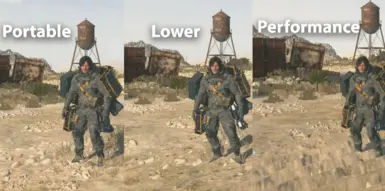
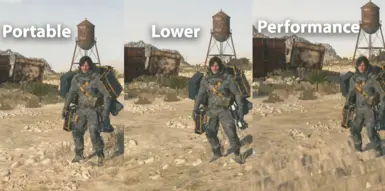
- 选择偏好的窗口分辨率和刷新率 选择便携版以获得更低的性能和 .nip 文件。 选择高以获取更高和最高的 .nip 文件。
- 您可以将采样器质量更改为 XESS 超高质量或增强版(更改为 FSR 会降低帧率)
开始游戏
如何卸载
- 打开 nvidiaProfileInspector.exe
- 搜索《死亡搁浅2》资料
- 点击 NVIDIA 图标刷新至您的全局配置文件
- 下载可选仅禁用晕影文件 使用重新启用晕影 .reg 文件来再次恢复晕影(同样适用于重新启用锐度)
- 在启动器中,点击选项,然后根据您的偏好调整图形设置(启动游戏并检查帧率是否再次下降)
编辑图形设置
- 转到之前的 .reg 备份注册表位置并打开注册表编辑器
- 检查您之前的 .reg 文件备份,以了解可以输入哪些值
使用的电脑配置
i7-10700F 处理器,GTX 1650 显卡,16GB DDR4 内存
在此规格中,平均帧率在最低设置下为 38-56 fps,在高设置下为 30-40 fps,在最高设置下为 20-30 fps。
没有这个模组,它只能在最低设置下达到 38-46 帧每秒。
意味着在更高的 PC 配置下应该提供更好的帧率
制作人员
由 Orbmu2k 制作并发现 我只调整游戏设置。
如果你喜欢这个模组,请分享你的体验
显示 1-7 条,共 7 条
以上为资源接口提供的文件记录。安装时请在客户端确认文件、游戏版本及依赖。
还没有人评论,去客户端里说两句吧。
评论在新手盒子客户端中发表,这里同步展示。