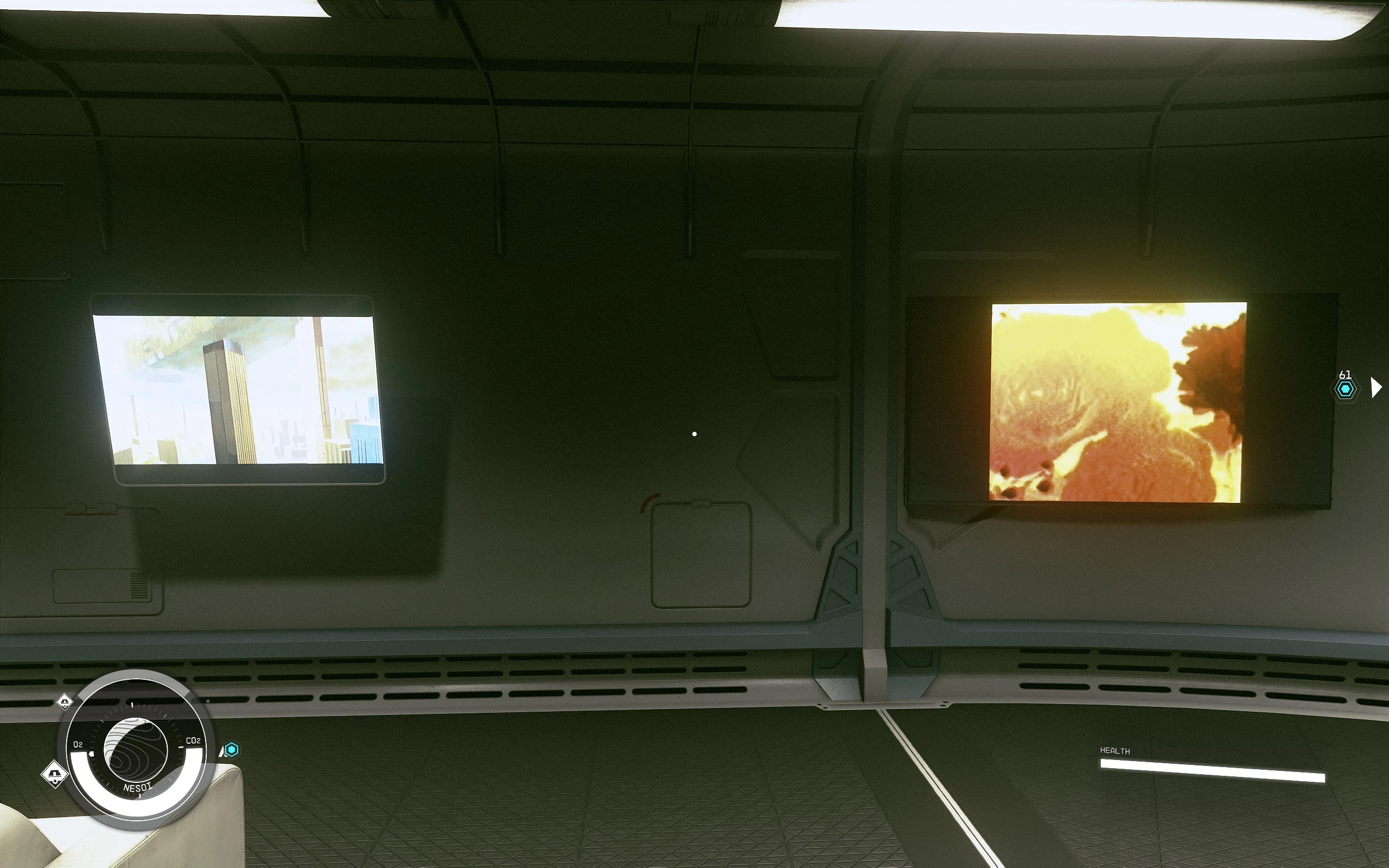
ScreenSFSE
添加播放本地mp4视频和YT的屏幕和电视
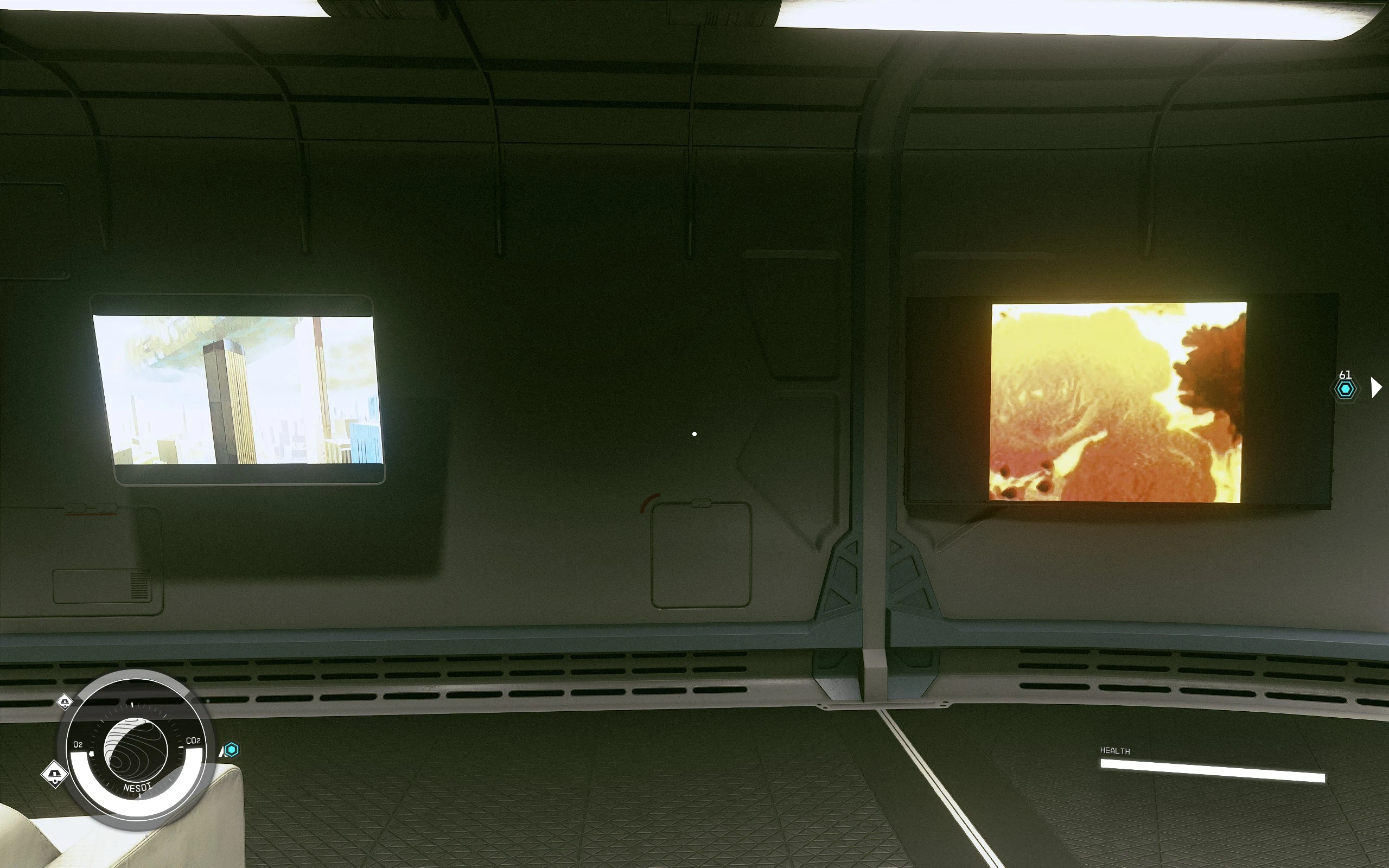 查看大图
[size=5]ScreenSFSE - 视频屏幕
[/size]
在你的哨站建造电视屏幕,并在上面播放带声音的视频。
[size=4]需求[/size]
- SFSE(Starfield Script Extender)
- Address Library for SFSE Plugins
- 用于播放 YouTube 视频:yt-dlp.exe 和 ffmpeg.exe(推荐 deno.exe)。
将它们放入 Starfield\Data\VideoScreen\Tools,或放在你的 PATH 中的任意位置。
如果 STAR Radio Player 已经能找到它们,本模组也能找到。
[size=4]安装[/size]
将此压缩包中的所有内容复制到你的 Starfield Data 文件夹,然后启用 ScreenSFSE.esm。
[size=4]使用[/size]
- 哨站建造菜单 > 装饰:“Video Screen”(壁挂显示器)和“Large Video Screen”(大电视)。
- 使用侧边箭头选择频道 1 到 4。每个频道播放各自的视频。
同一频道上的屏幕显示相同的视频。
- 激活屏幕以打开其菜单:播放/暂停、下一个/上一个视频、后退/前进 30 秒、音量、
下一个播放列表、停止。
- 声音是 3D 的:走远时会变轻。
- 每个频道会记住其视频和播放位置,并在你重新加载后继续播放。
[size=4]你的视频[/size]
- 播放列表位于 Data\SFSE\Plugins\ScreenSFSE.ini,每行一个:
playlist=Name|https://www.youtube.com/playlist?list=...
YouTube 播放列表或单个视频均可使用。每个视频下载一次,然后从你的电脑播放。
YouTube 直播流会实时播放(不下载,不支持后退/前进)。
- 你自己的视频文件:将它们放入 Starfield\Data\VideoScreen\Videos(MP4 效果最佳)。
它们会显示为“My Videos”播放列表。
[size=4]卸载[/size]
删除 ScreenSFSE.esm、两个“ScreenSFSE - ...”文件以及 Data\SFSE\Plugins\ScreenSFSE.*。
请先移除已放置的屏幕。
正在加载版本记录…
正在加载评论…
评论在新手盒子客户端中发表,这里同步展示。