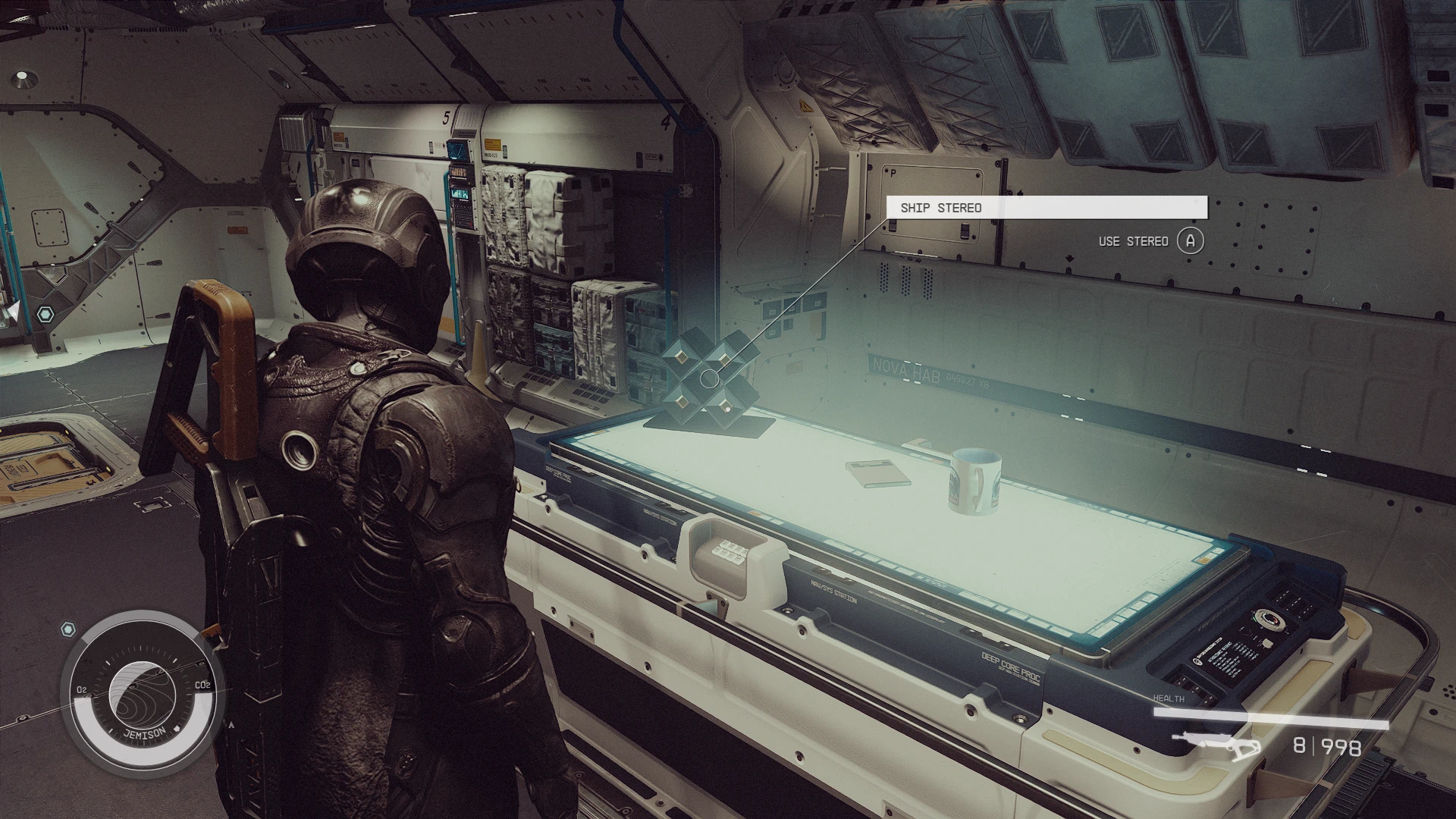
星际飞船立体声 - 自定义音乐播放器
Starship Stereo为Starfield的飞船内部添加了一个功能性、可放置的音乐播放器。通过飞船装饰模式放置立体声音响,然后在飞船上时使用它来播放你自己的音乐。
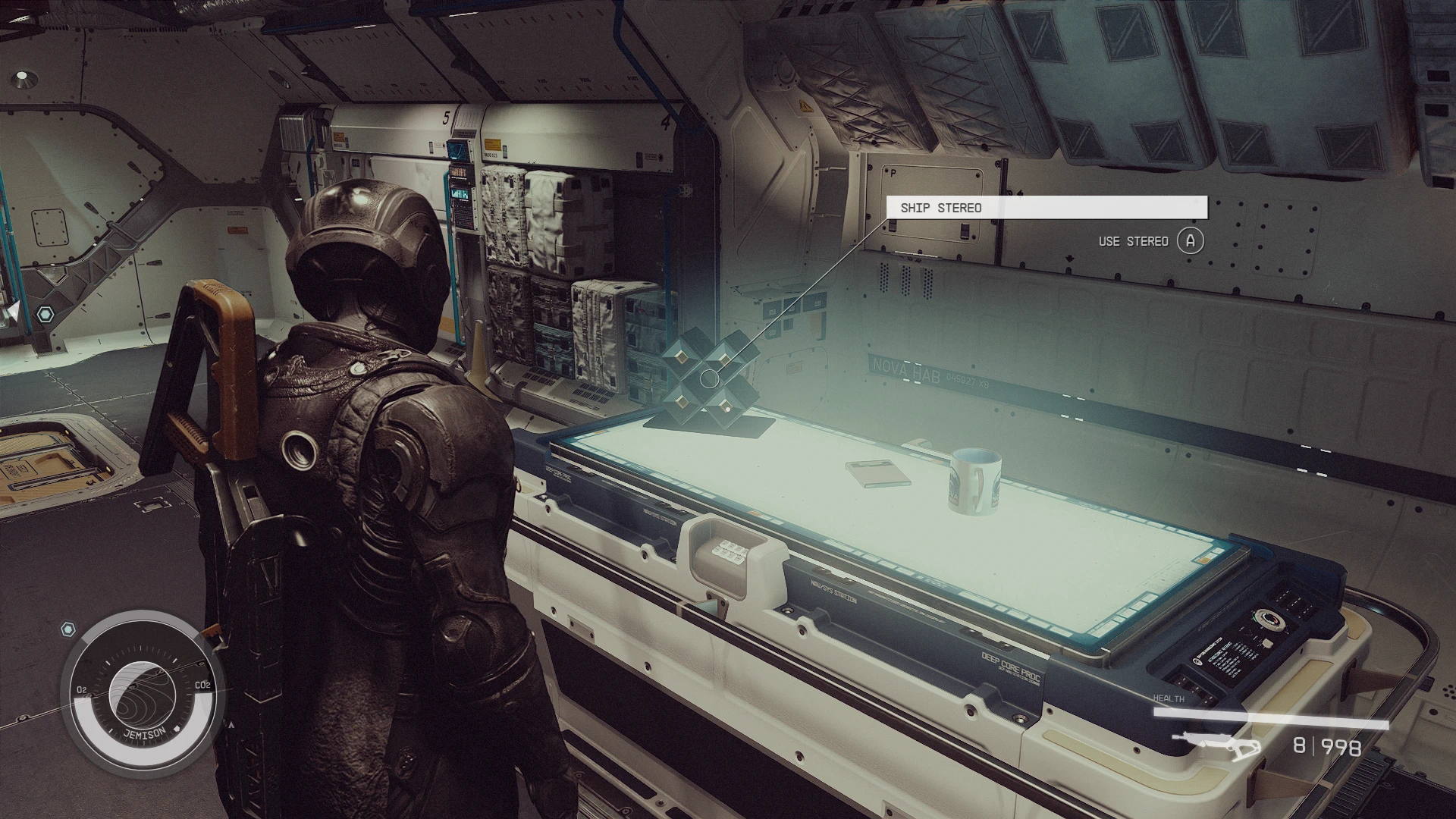 查看大图
查看大图[center][b][size=4][u]Virsion-1.2.1– 更新[/u][/size][/b][/center]
[center][b][size=4][u]请查看评论区的更新日志[/u][/size][/b][/center]
[center][b][size=4]特别感谢 @EagleFour[/size][/b][/center]
[center][b][size=4] 帮助我制作装饰菜单中的自定义图标[/size][/b][/center]
[center][/center]
[center][/center]
[center][b][size=4][u]谁知道我进入模组制作时会这么复杂,但说真的[/u][/size][/b][/center]
[center][b][size=4][u]感谢那些下载和支持我模组的人,这对我来说意义重大。[/u][/size][/b][/center]
[center][b][size=4][u]继续评论你们的反馈,这真的很有帮助。[/u][/size][/b][/center]
描述
-----------
Ship Stereo 为《星空》飞船内部添加了一个功能齐全、可放置的音乐播放器。
通过飞船装饰模式放置音响,然后使用它在飞船上播放你自己的音乐。
该模组直接读取普通的 MP3、OGG、WAV 和 FLAC 文件。你不需要
使用 Wwise 转换你的音乐。模组内置了 OGG 支持,因此不需要
额外的 Windows 编解码器包。
音响使用《星空》现有的桌面音箱模型。本模组不重新分发任何 Bethesda 游戏
资源。
功能
--------
- 可在飞船装饰菜单中放置的飞船音响
- 播放 MP3、OGG、WAV 和 FLAC 文件
- 无需 Wwise 转换
- 创建多个文件夹作为独立播放列表
- 音响本身上有播放/暂停和下一曲控制
- 无需重启游戏即可重新扫描音乐
- 记住选定的播放列表、曲目、播放位置、顺序和音量
- 当音响所在的飞船单元格卸载时暂停播放
要求
------------
- Steam 版《星空》
- 《星空》运行时 1.16.244(已测试版本)
- Starfield Script Extender (SFSE) 0.2.21,或兼容的更新版本
- Windows 10 或 Windows 11
安装或使用本模组不需要 Creation Kit 和 Wwise。
使用 VORTEX 安装
------------------------
1. 为已安装的《星空》运行时安装正确版本的 SFSE。
2. 配置 Vortex 通过 sfse_loader.exe 启动《星空》。
3. 在 Vortex 中,选择“从文件安装”并选择 Ship Stereo ZIP。
4. 在插件部分启用 ShipStereo.esm。
5. 通过 SFSE 启动《星空》。
手动安装
-------------------
1. 将 ZIP 的内容解压到你的《星空》游戏目录。
2. 允许包含的 Data 文件夹与游戏的 Data 文件夹合并。
3. 在你的插件管理器中启用 ShipStereo.esm。
4. 使用 sfse_loader.exe 启动游戏。
默认 Steam 游戏目录通常为:
SteamLibrary\steamapps\common\Starfield
添加你自己的音乐
---------------------
在以下位置为每个播放列表创建一个文件夹:
Documents\My Games\Starfield\ShipStereo\Music\Playlists
示例:
Documents\My Games\Starfield\ShipStereo\Music\Playlists\My Jams\song.mp3
Documents\My Games\Starfield\ShipStereo\Music\Playlists\Ambient\track.flac
支持的扩展名:
.mp3
.ogg
.wav
.flac
文件必须是实际的本地、无 DRM 音乐文件。流媒体服务链接
和云占位符无法播放。
你可以重命名播放列表文件夹。将音乐文件保留在 Playlists 文件夹下
的命名文件夹内。
在游戏中该做什么
----------------------
1. 加载你的存档并进入你的飞船。
2. 打开飞船装饰模式。
3. 在装饰分类中找到“Ship Stereo”。
4. 将音响放置在飞船内任意位置。
5. 退出装饰模式并瞄准音响。
6. 激活音响以开始播放。
控制
- 激活:播放或暂停当前曲目。
- 蹲下 + 激活:重新扫描音乐文件夹并播放下一曲。
在游戏运行时添加、删除或重命名音乐后,蹲下并
激活音响一次以刷新库。
可选测试音乐
-------------------
下载内容包含一个 Optional Test Music 文件夹,其中有四个简短的原创
音调。这些文件用于测试 MP3、OGG、WAV 和 FLAC 播放。
Vortex 无法自动将音乐放入你的 Documents 文件夹。要使用
测试,请将“Format Test”文件夹复制到:
Documents\My Games\Starfield\ShipStereo\Music\Playlists
确认播放正常后,可以删除测试文件。
配置
-------------
播放顺序和初始音量可以在以下位置调整:
Data\SFSE\Plugins\ShipStereo.ini
音响将其播放会话存储在:
Documents\My Games\Starfield\ShipStereo\Music\ShipStereo.session.json
故障排除
---------------
音响提示插件不可用
- 确保《星空》是通过 sfse_loader.exe 启动的。
- 确认 Data\SFSE\Plugins\ShipStereo.dll 存在。
- 确认你的 SFSE 版本支持你已安装的《星空》运行时。
音响找不到我的歌曲
- 确认歌曲确实存在于命名的播放列表文件夹中。
- 确认它们的扩展名为 MP3、OGG、WAV 或 FLAC。
- 蹲下并激活音响以重新扫描并前进。
- 仅云端占位符必须先下载到计算机。
日志文件
Documents\My Games\Starfield\SFSE\Logs\ShipStereo.log
卸载
--------------
1. 停止播放并在飞船装饰模式中移除音响。
2. 保存游戏并退出《星空》。
3. 禁用 ShipStereo.esm。
4. 通过 Vortex 卸载 Ship Stereo,或手动移除其已安装文件。
存储在 Documents\My Games\Starfield\ShipStereo 下的音乐不会因
卸载模组而被删除。
兼容性与测试
-------------------------
版本 1.0.0 已在游戏中使用《星空》1.16.244 和 SFSE 0.2.21 进行测试。
放置、正常激活、蹲下激活、播放列表重新扫描,以及 MP3、
OGG、WAV 和 FLAC 播放均已验证。
许可证与鸣谢
-------------------
Ship Stereo 在 GPL-3.0 许可证下分发。发布内容包含
原生和 Papyrus 源代码以及适用的许可证声明。
原生播放实现源自 iromeroh 及贡献者的 GPL-3.0
RadioSFSEPlugin 项目。它使用 SFSE 和
CommonLibSF 接口。OGG 解码由 stb_vorbis 提供,播放
通过 miniaudio。
Starfield 和 Creation Kit 是 Bethesda Softworks LLC 的商标。Ship
Stereo 是非官方社区模组,未获得 Bethesda 认可。
正在加载版本记录…
正在加载评论…
评论在新手盒子客户端中发表,这里同步展示。