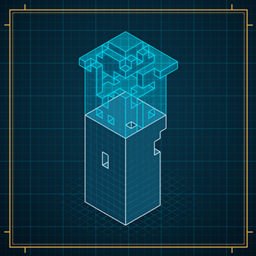
预制体设计图
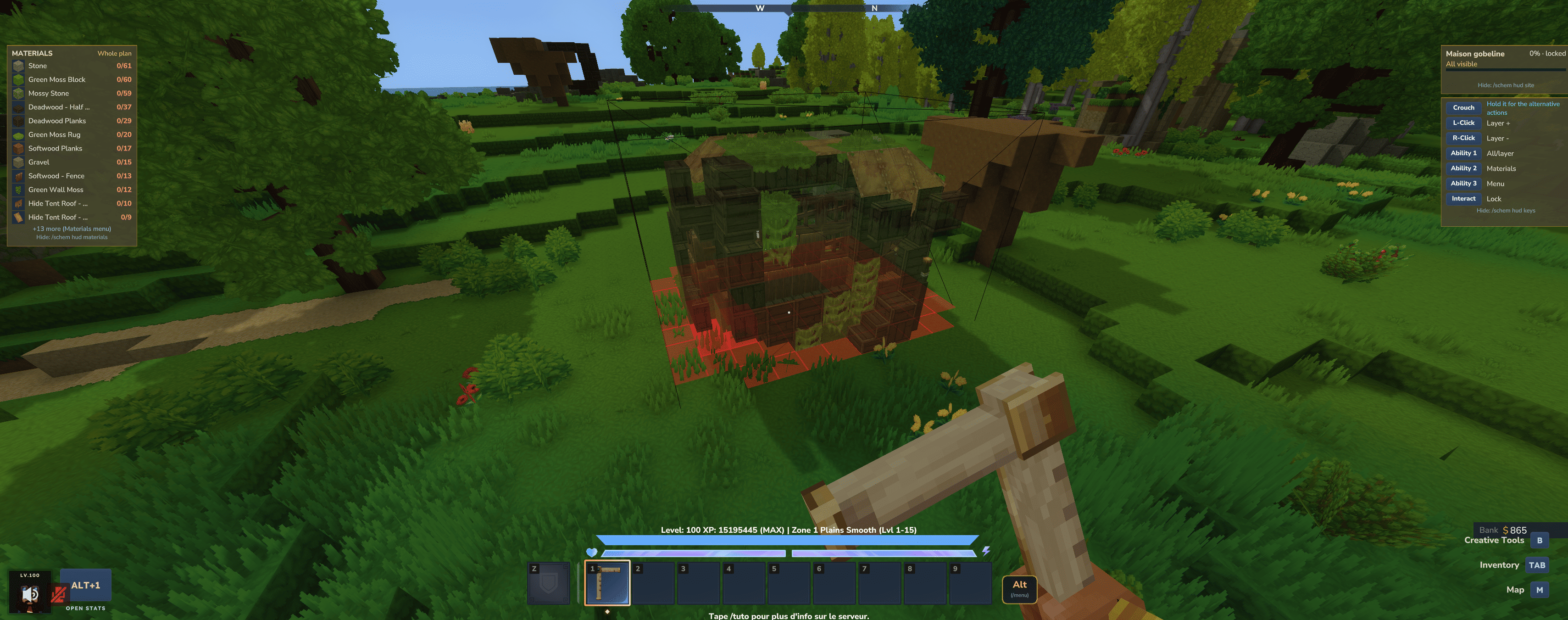
在生存模式中建造任何预制建筑,Litematica风格:放置计划的半透明全息投影,逐块或逐层建造,错误会以红色高亮显示。
 查看大图
PrefabSchematic
把任意预制体变成生存建造项目。
选择一个结构,在任意位置放置它的半透明全息影像,然后一块一块把它重建出来。放对位置的方块会融入蓝图,放错的方块则会亮起红色。没有任何方块是免费生成的:你需要亲自在生存模式中用自己收集的材料建造它。
📐 选择蓝图
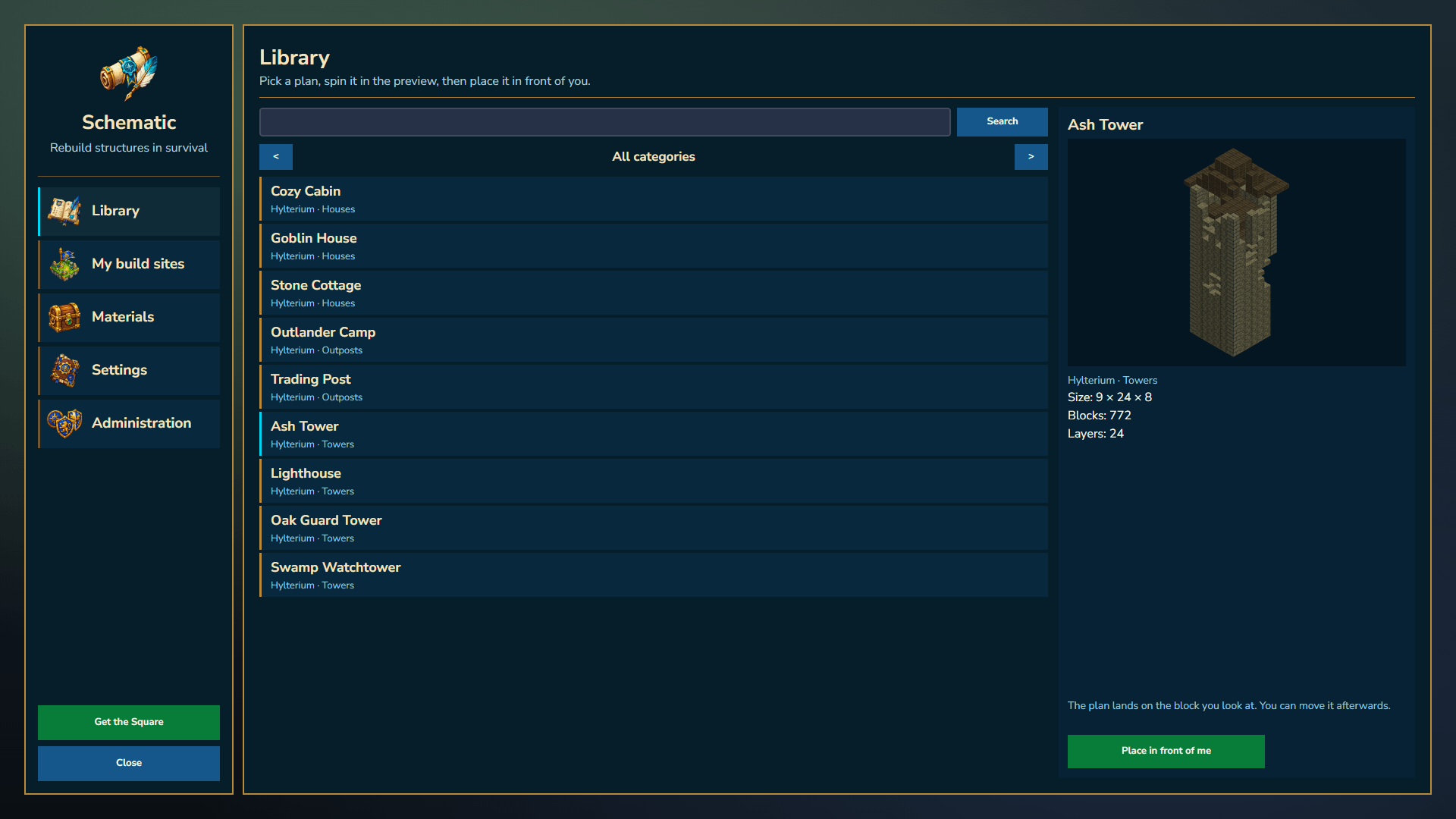
打开蓝图库,浏览你的服务器提供的结构。每一个结构都带有可旋转的 3D 预览、尺寸和方块数量,让你在开始前就清楚自己要面对什么。
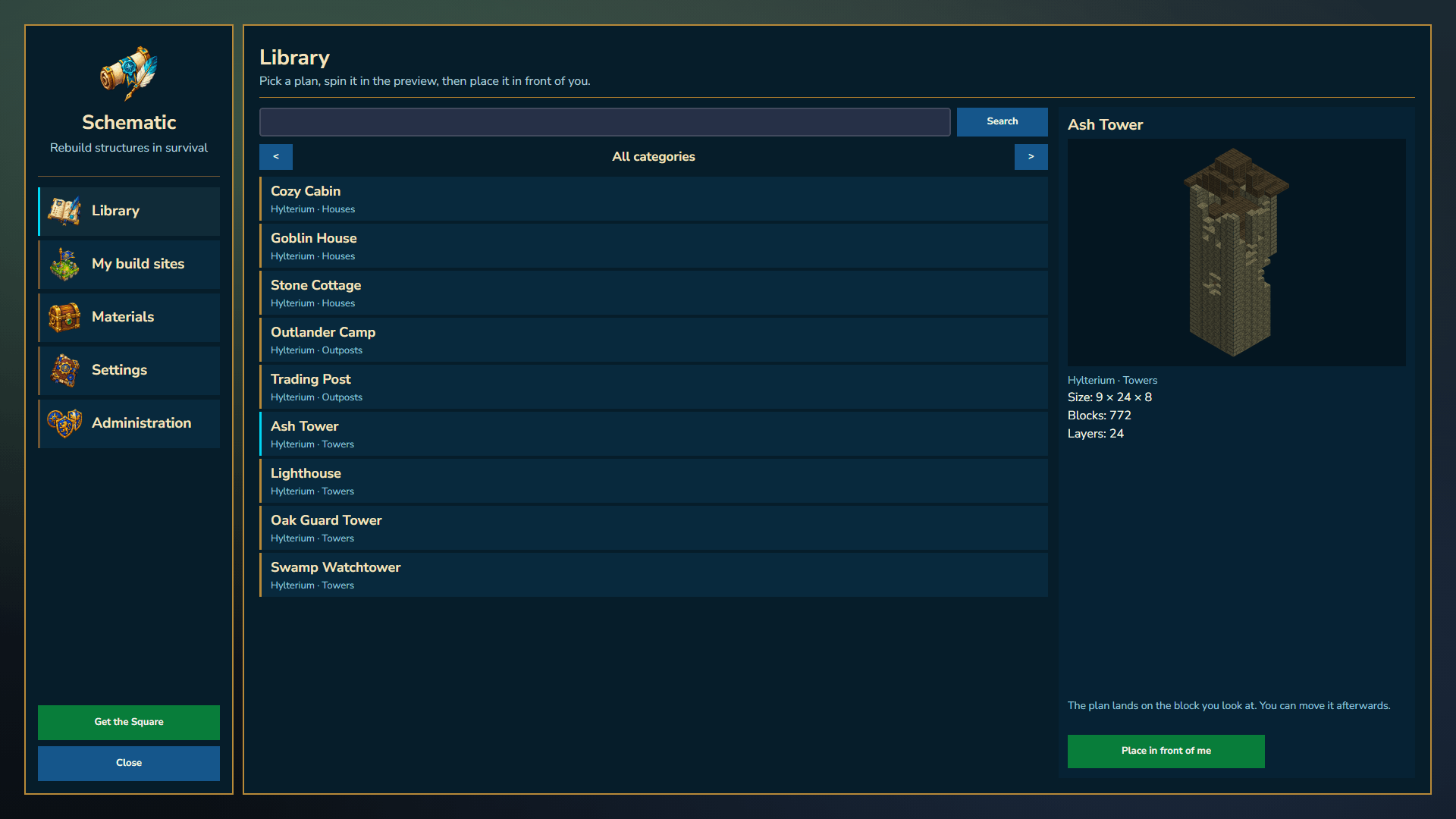
服务器管理员决定蓝图库中包含哪些内容:自己精选的建筑、共享文件夹,或者服务器的整个预制体集合。原版世界生成结构默认隐藏,以保持列表整洁。
👻 放置全息影像
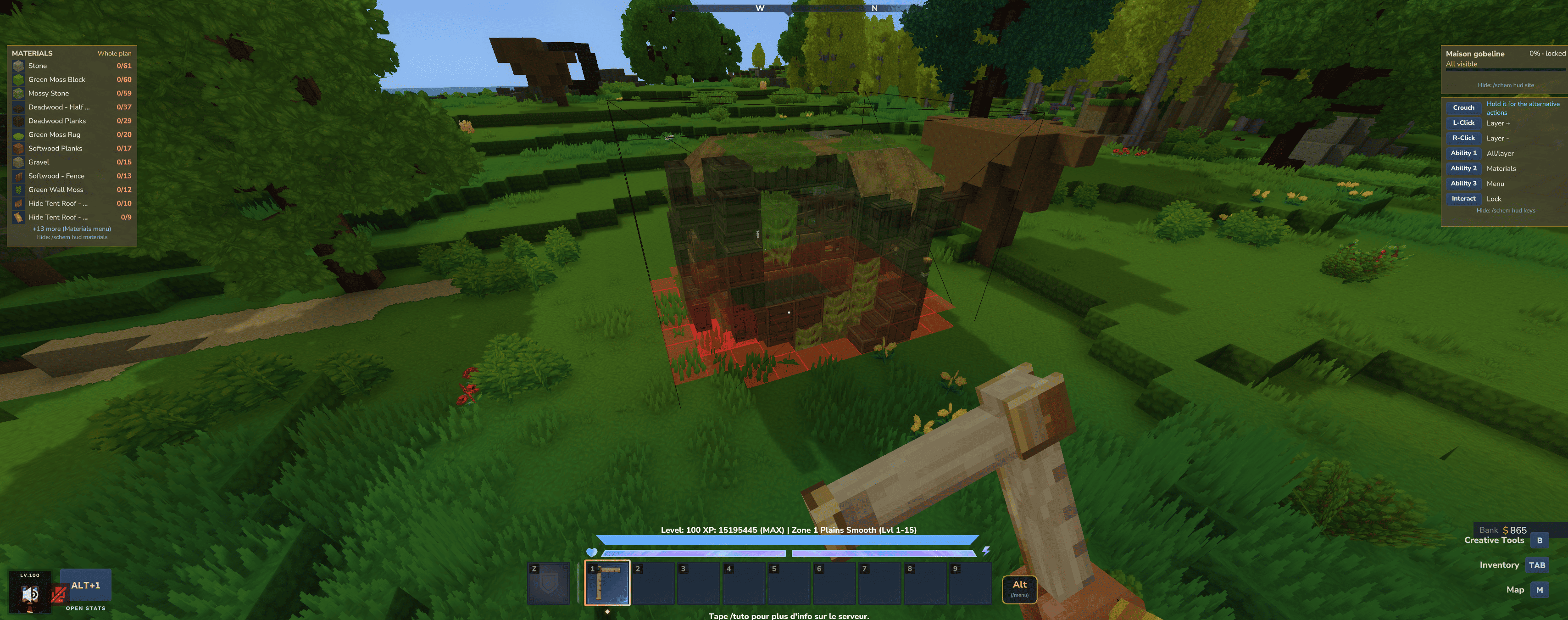
把蓝图放在你面前。它将以透明、逼真的方块呈现,就像冻结的粘贴预览,让你清楚地看到每个方块应该放在哪里。
- 只有你能看到自己的全息影像。其他玩家不会被你的项目打扰。
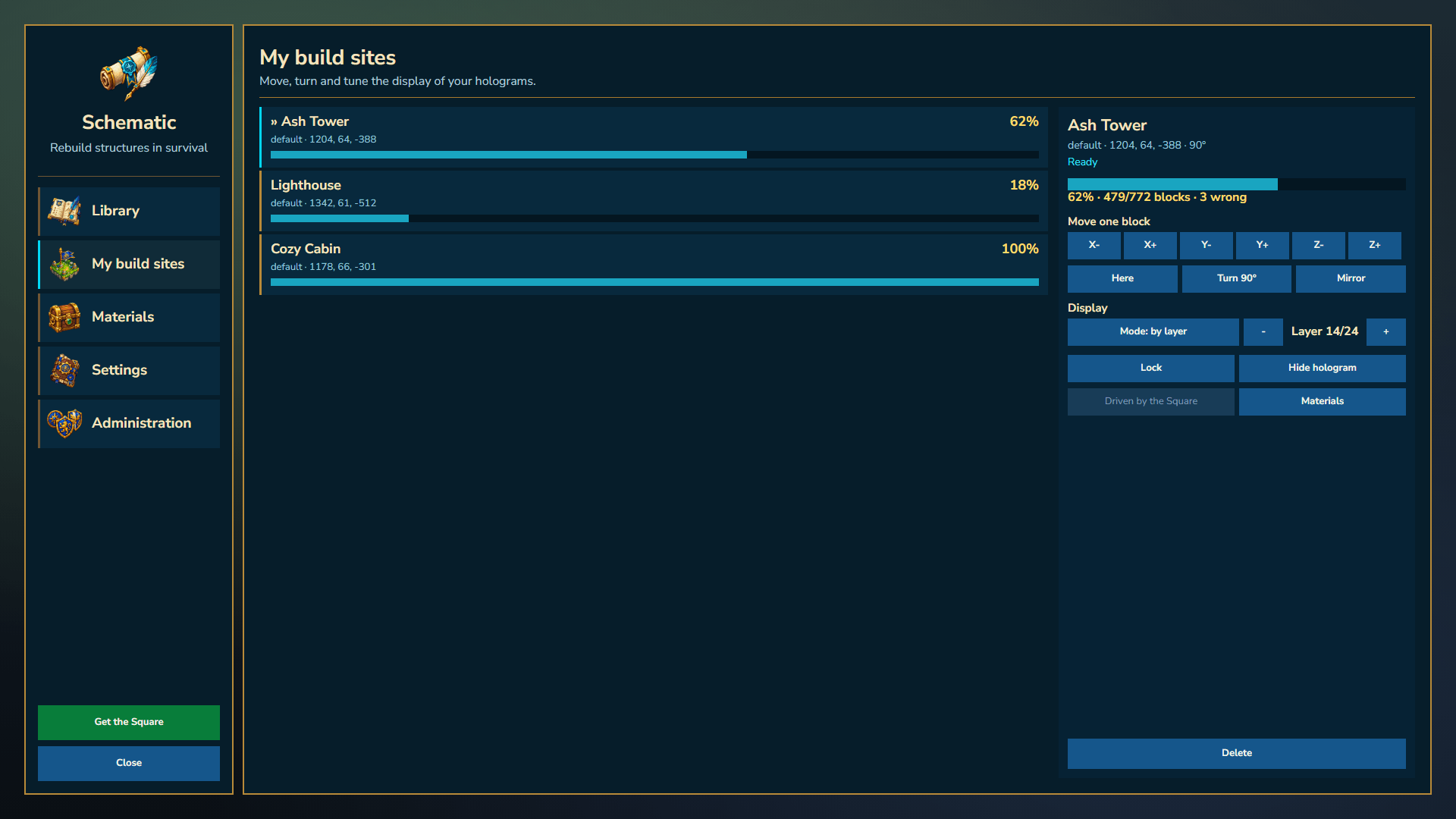
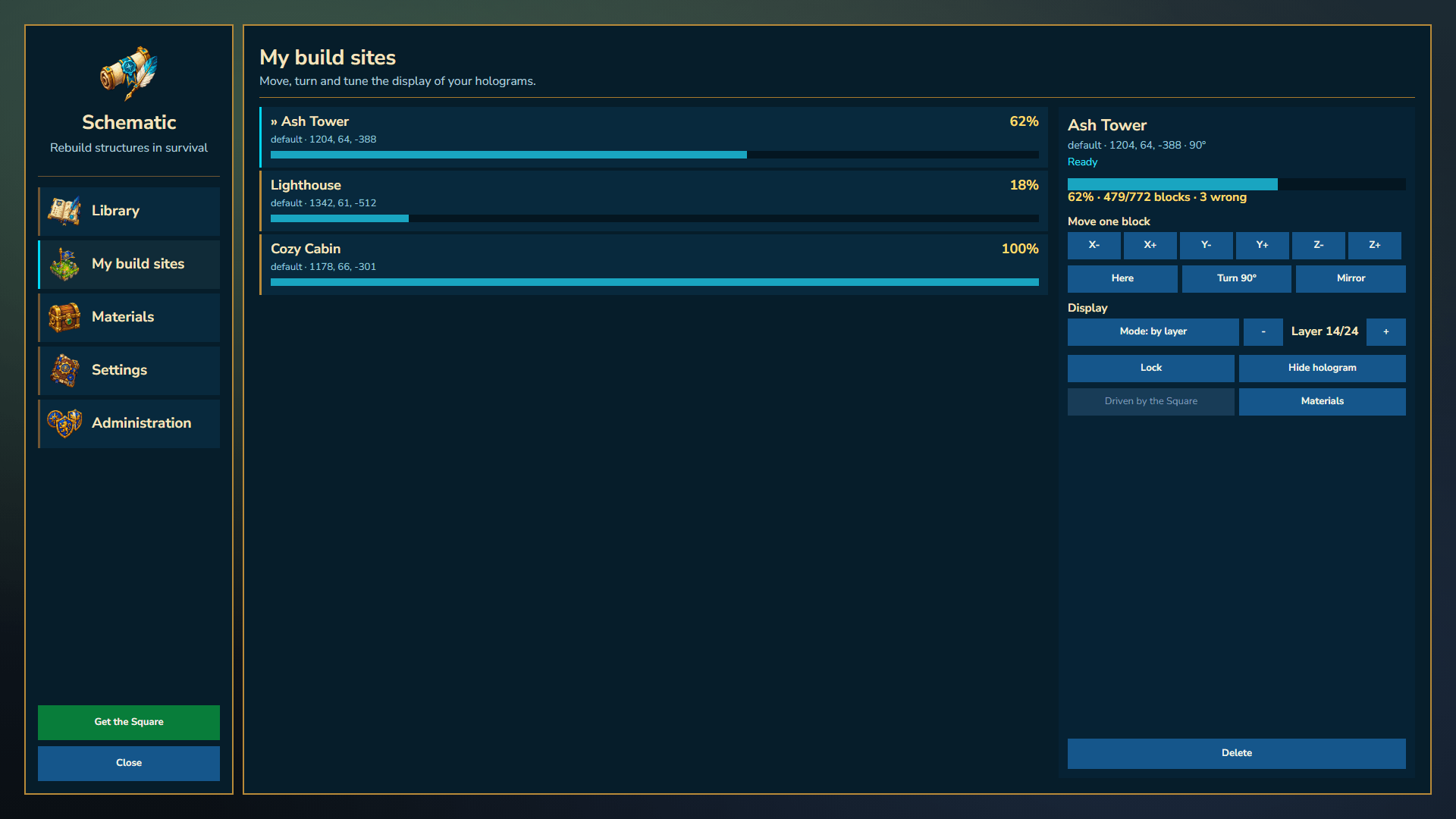
- 移动、旋转和镜像它,直到它位于你想要的位置。
- 放置好后锁定它,以免意外移动。
你拥有的每个建造点都会集中列在一处,包含进度和所有控制选项。
🧱 按你的方式建造
- 整张蓝图:一次查看整个结构。
- 逐层建造:一次专注于一层,并随时上下切换。
建造过程中:
- ✅ 正确的方块放在正确的位置,其虚影会消失。
- 🟥 错误的方块会以红色描边。
- 🟨 在蓝图要求为空的位置放置的方块会以黄色描边。
朝向无关紧要的方块可以以任意方向放置,因此当原木朝向“错误”但并无影响时,你也不会被判定为放错。
🛠️ 建造方尺
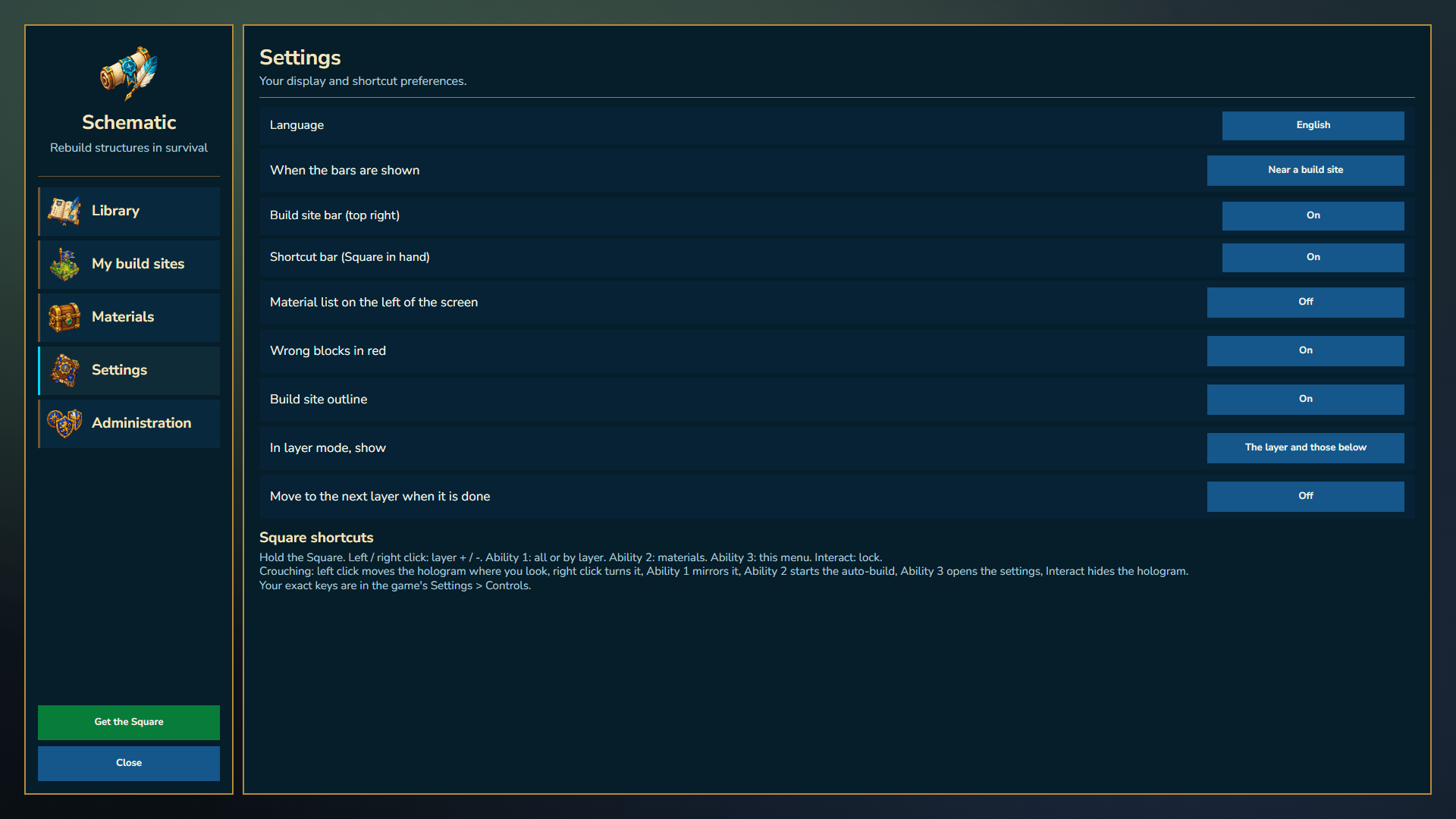
所有功能都由专用工具建造方尺驱动,可在原版工作台(工具标签页)中用木棍、铜条和纤维制作。
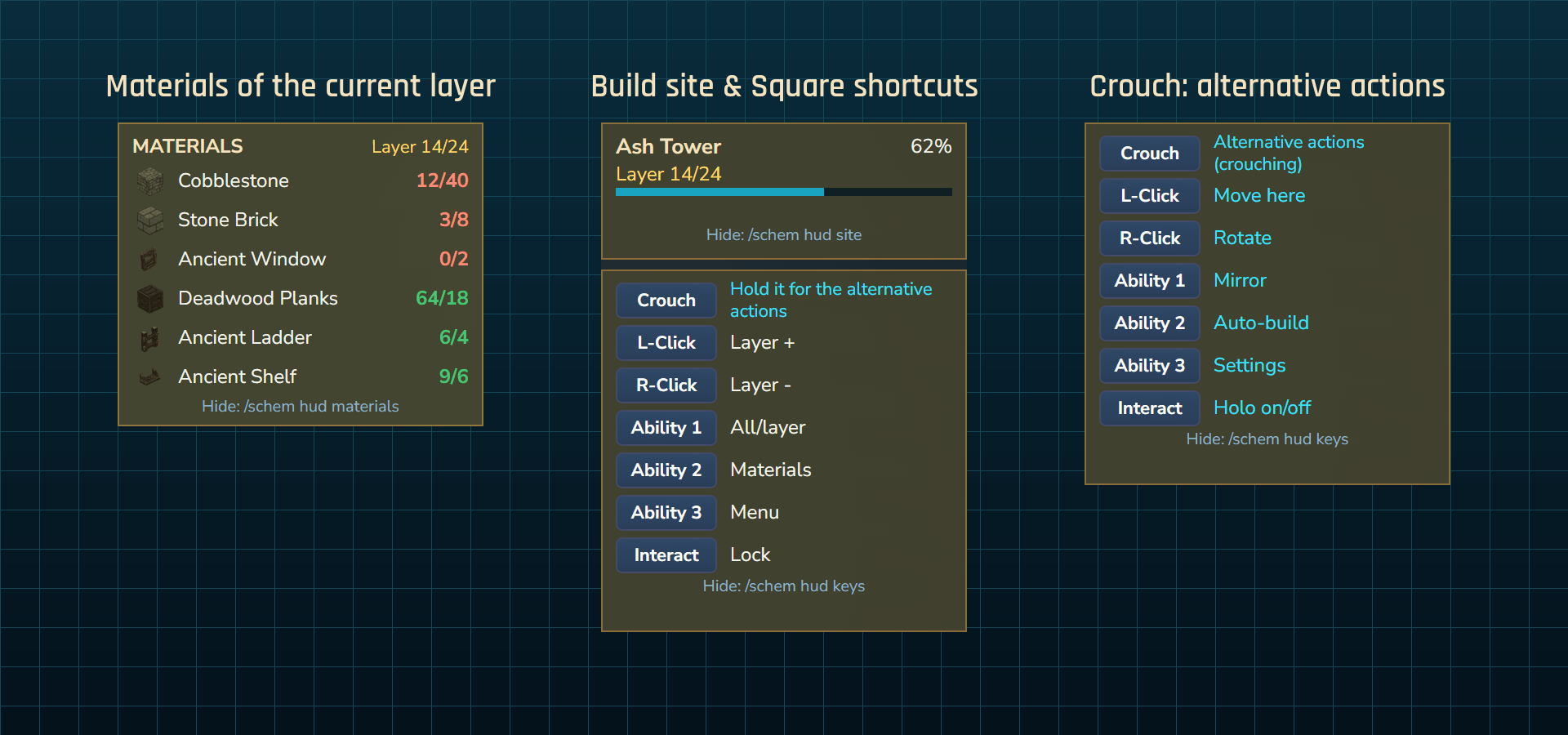
手持它时,你常用的按键会变成建造快捷键:
| 按键 | 操作 | 潜行时 |
|---|---|---|
| 左键 | 上一层 | 将全息影像移动到视线位置 |
| 右键 | 下一层 | 旋转 90° |
| 技能 1 | 整张蓝图 / 逐层建造 | 镜像 |
| 技能 2 | 材料列表 | 自动建造 |
| 技能 3 | 蓝图菜单 | 设置 |
| 交互 | 锁定 / 解锁 | 隐藏 / 显示全息影像 |
📋 了解所需材料
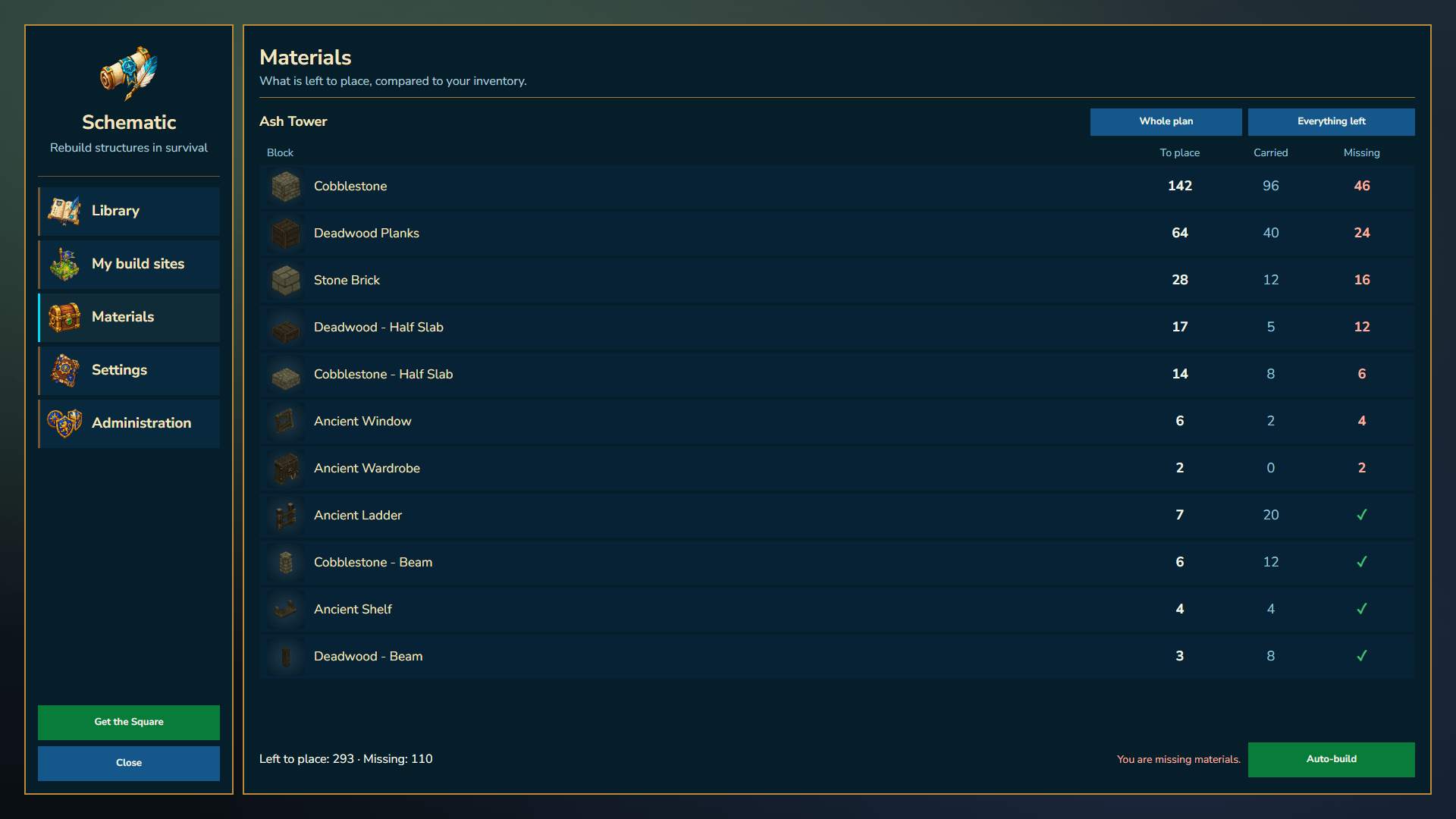
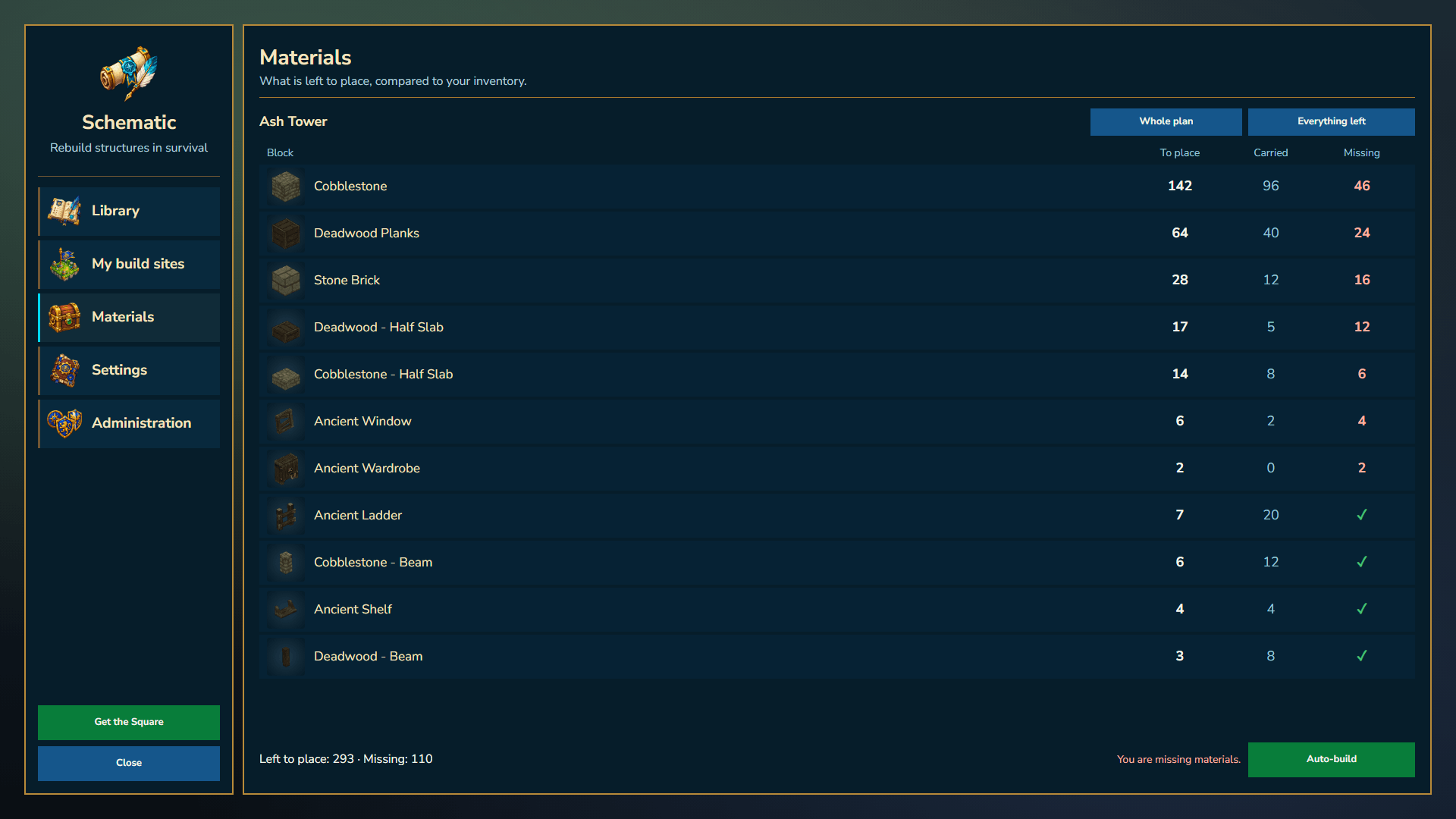
材料列表显示蓝图所需的每一个方块、你已携带的数量以及仍缺少的数量,可查看整个结构或仅当前楼层。
📊 简洁的可选侧边栏
小型侧边面板会在建造时为你提供信息:
- 建造点:名称、当前楼层和进度条。
- 控制:手持方尺时各按键功能的提示。
- 材料:当前楼层的方块及其图标,以及已有 / 需要的计数。
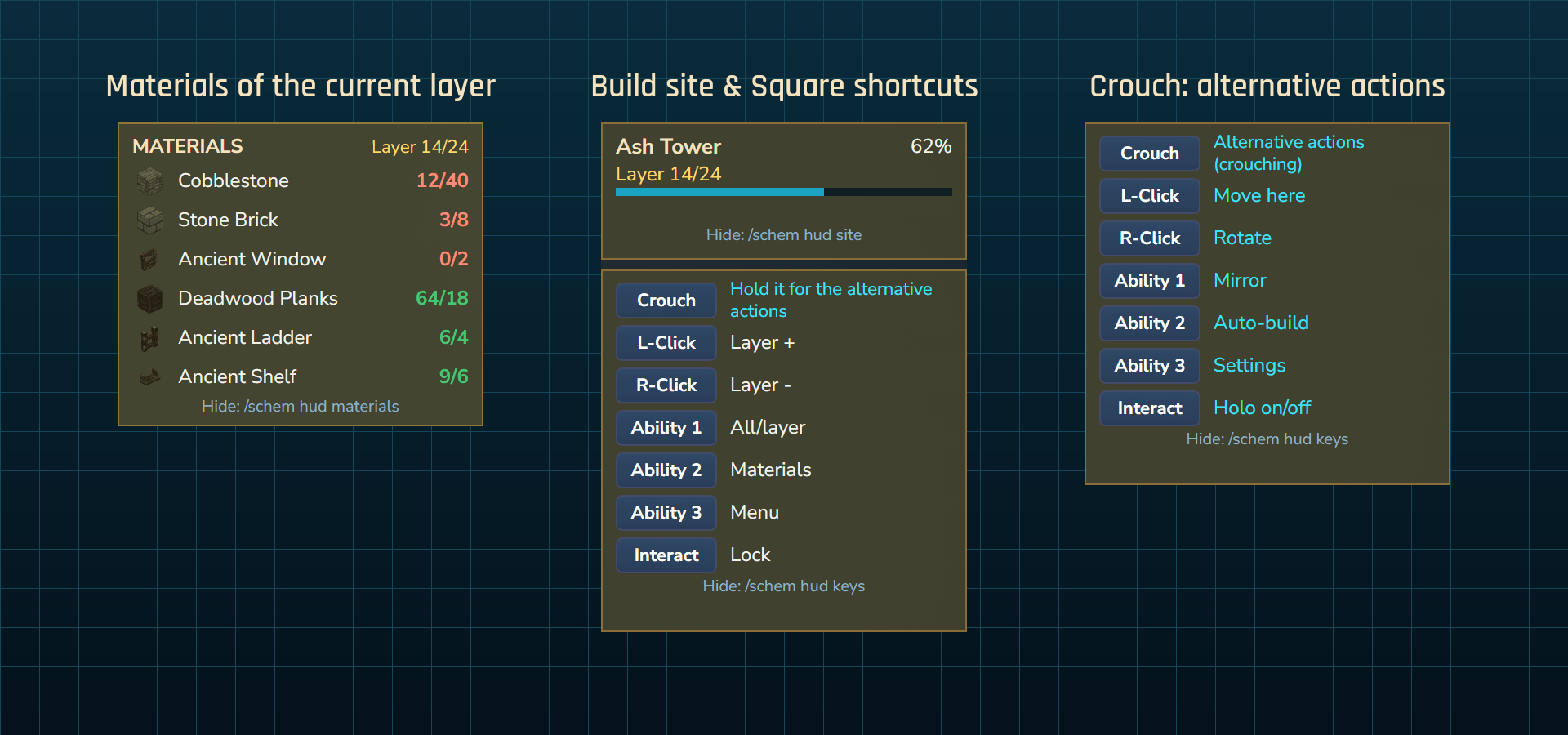
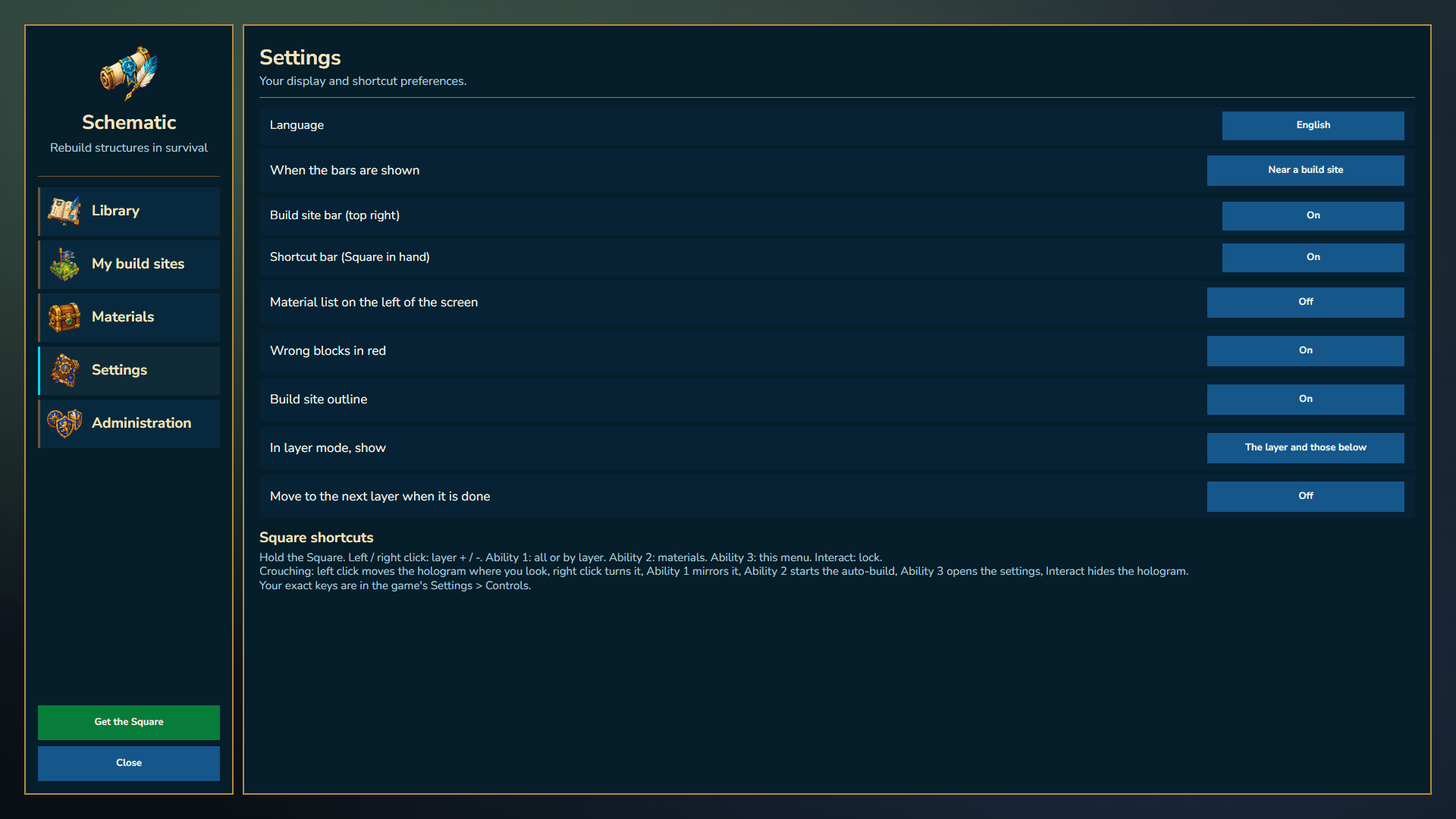
每个面板都可以单独关闭,你的选择会保存到下次游戏。
⚡ 自动建造(可选)
如果你的服务器允许,方尺可以替你放置缺少的方块,使用你物品栏中的材料。
它按规则办事:
- 它会遵守保护规则:领地、公会土地、岛屿、出生点和其他受保护区域都会阻止它,就像阻止你一样。
- 它绝不替换已经存在的方块。
- 它会留下特殊方块(箱子、机器等)让你手动放置。
- 当材料耗尽或你走得太远时,它会停止。
💾 你的进度是安全的
你的建造点、所在楼层和进度都会自动保存。在重启甚至崩溃之后,你的全息影像会准确回到你离开时的位置,并且蓝图会重新检查世界,以捕捉期间发生的任何变化。
🌍 语言
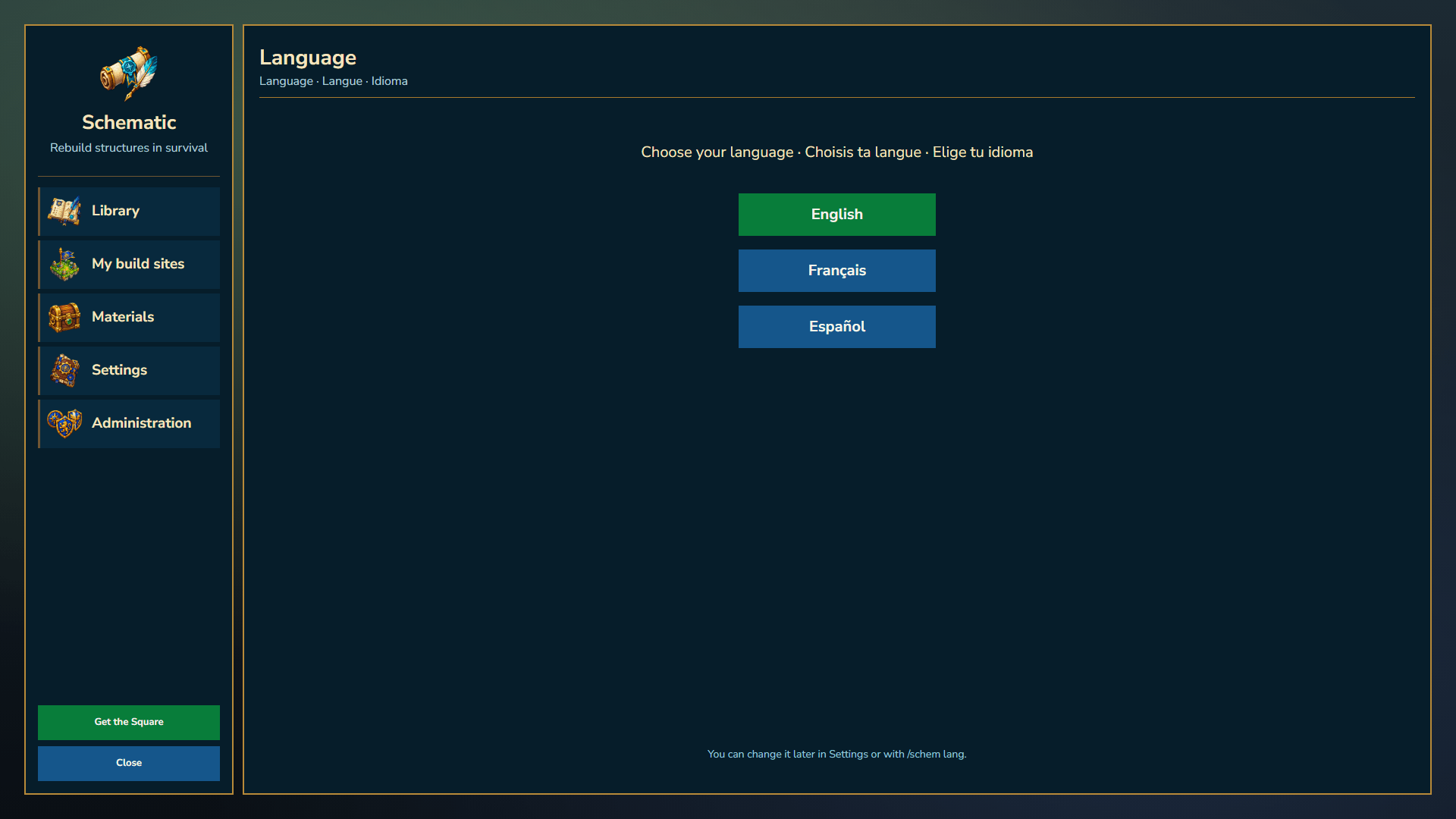
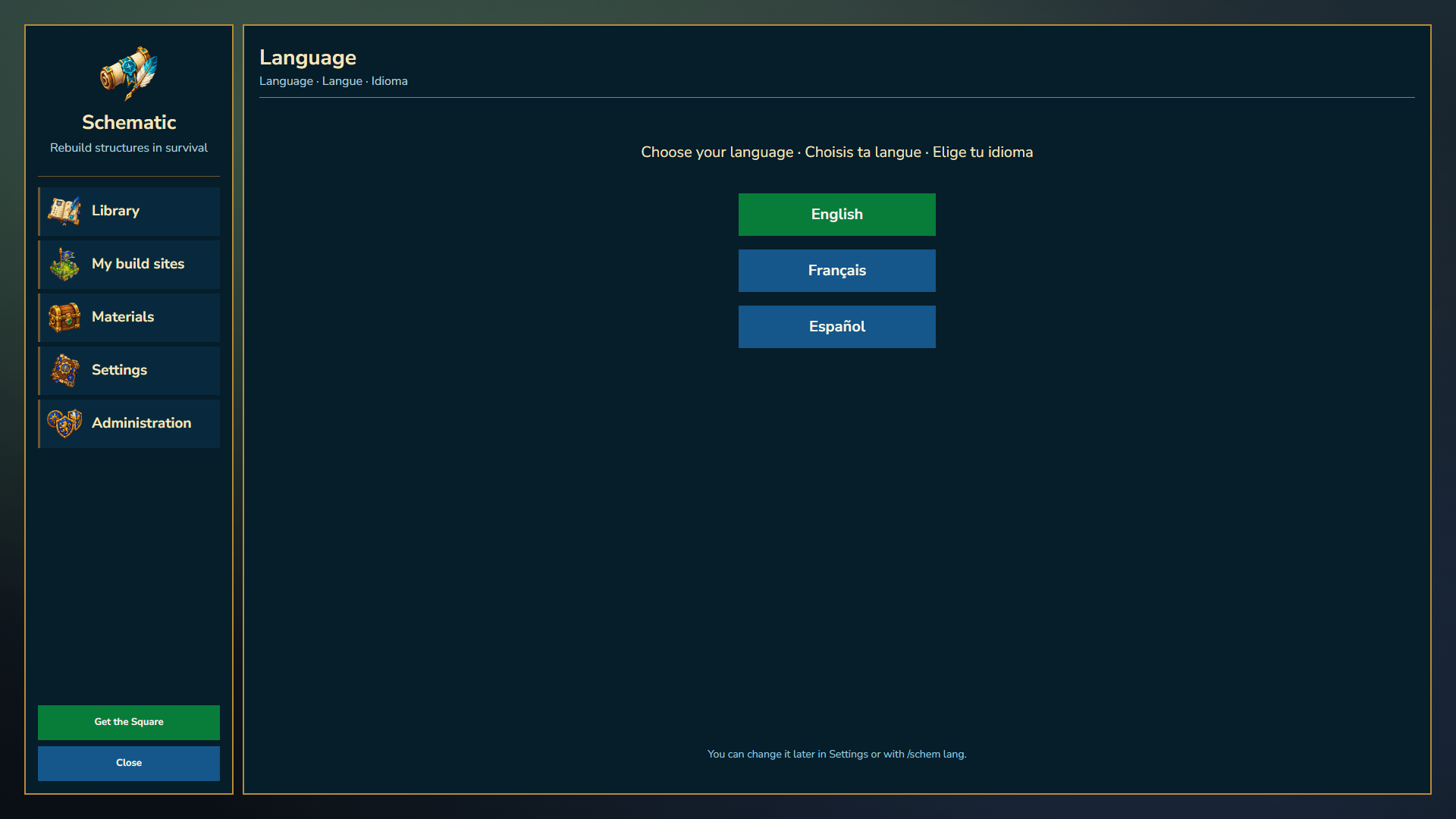
支持英语、法语和西班牙语。首次打开菜单时,你可以选择语言。服务器管理员可以为其他所有人设置默认语言。
🔐 面向服务器管理员
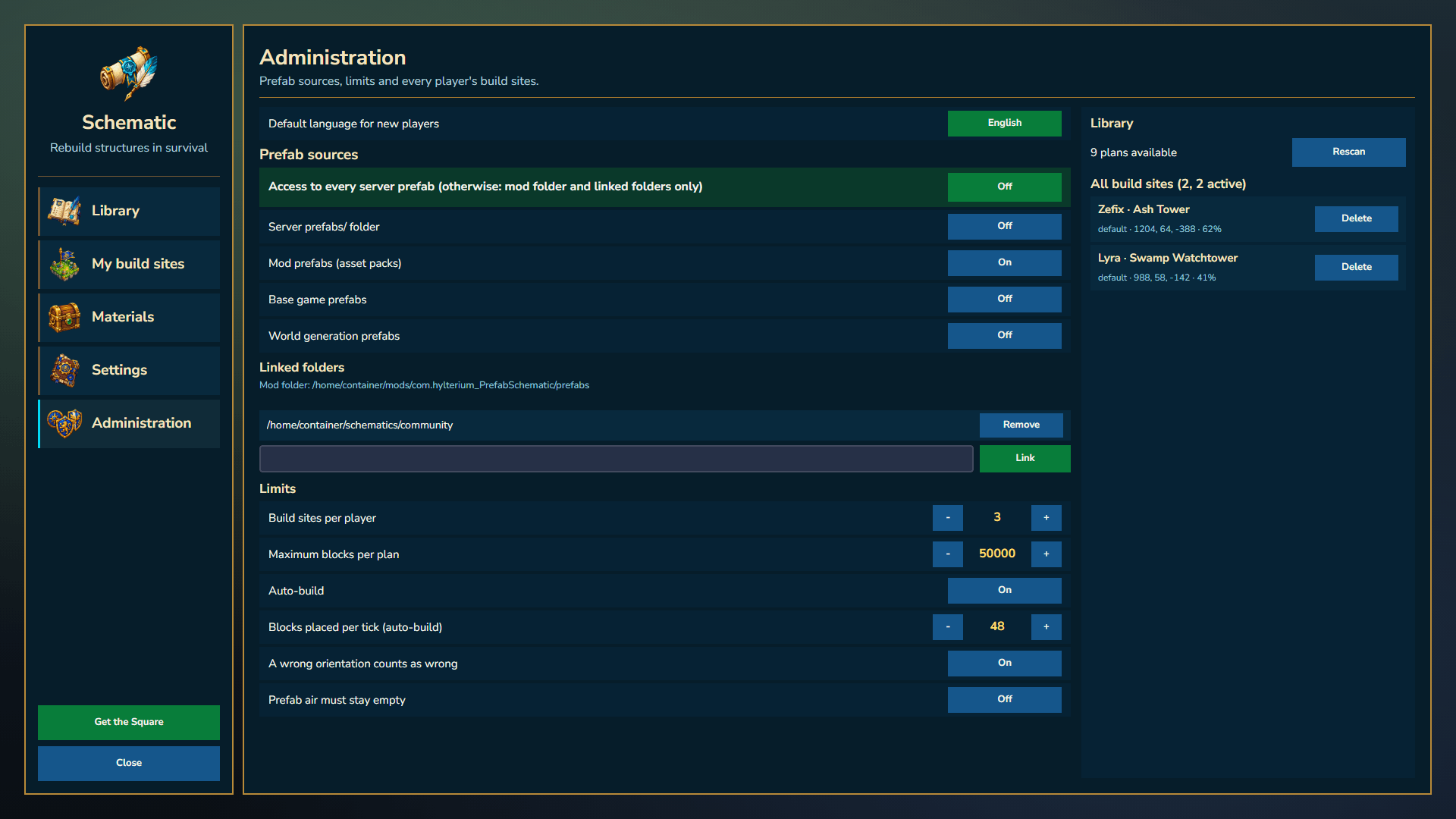
- 决定谁可以做什么:放置蓝图、移动蓝图、查看材料、使用自动建造、访问所有服务器预制体等。
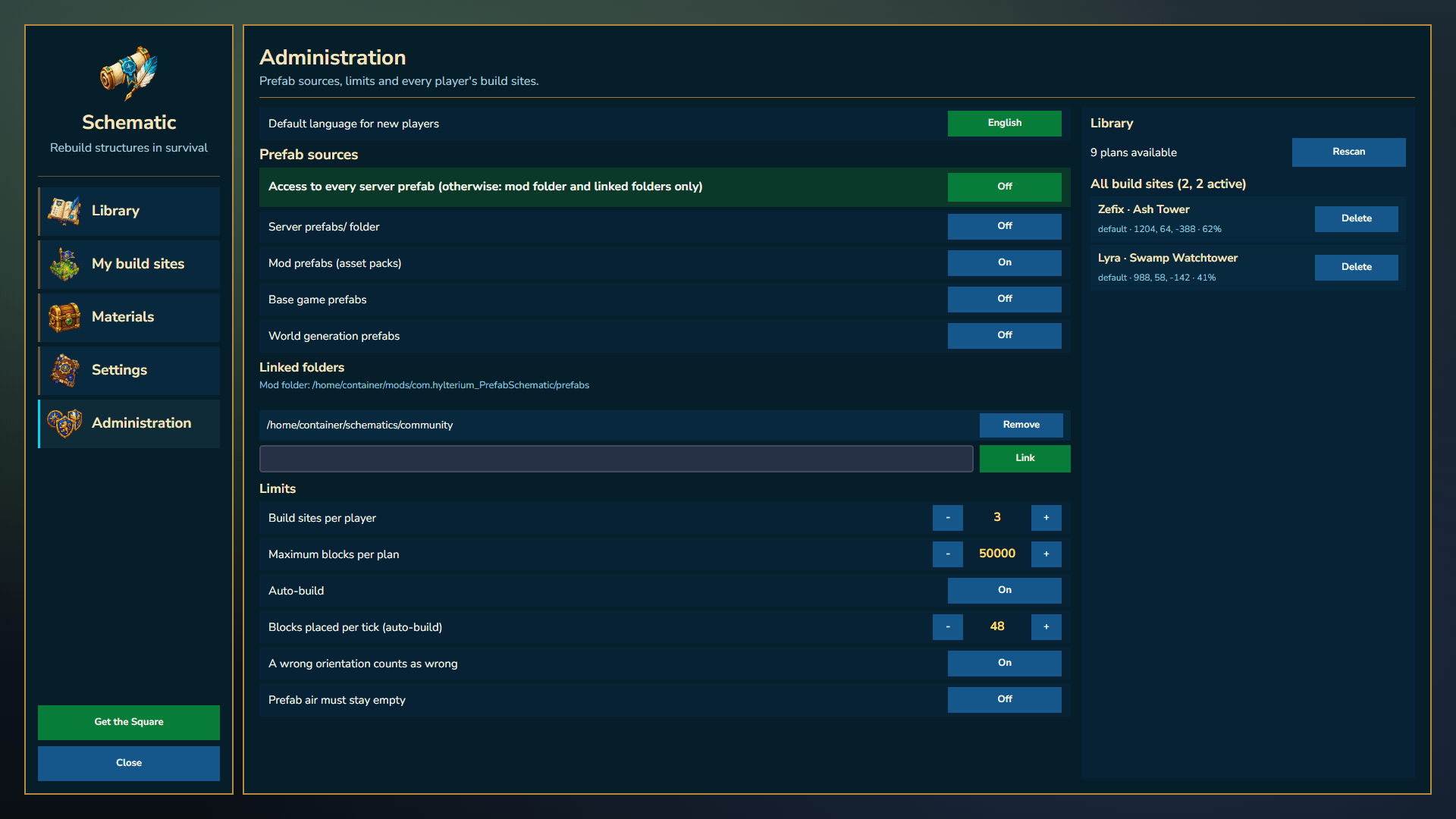
- 设置限制:每位玩家的建造点数量、最大蓝图尺寸,以及针对不同等级的不同限制。
- 在游戏内管理一切:通过管理员菜单管理预制体来源、自动建造和默认语言。
PrefabSchematic 由 Hylterium 制作。保留所有权利:未经许可不得重新分发、转售或修改。 Hytale 是 Hypixel Studios 的商标。本项目与 Hypixel Studios 无关联,也未获得其认可。
正在加载版本记录…
正在加载评论…
评论在新手盒子客户端中发表,这里同步展示。