独立模组指南
如何制作独立物品模组的指南
 查看大图
查看大图Fallout 4 独立物品模组制作指南
好消息,各位!
本指南将帮助你制作独立的物品模组,而不仅仅是重新贴图。
1. 工具
- NifScope
- B.A.E.
- FO4Edit
- Gibbed 的工具
别忘了为工具作者点赞,因为独立修改能力 99% 都是他们的功劳。
2. 解包
使用 Bethesda Archive Extractor 解压游戏存档(BA2 文件)。我建议一次性解压所有文件,然后处理解压后的文件。
只需运行 BAE,点击 文件 -> 打开文件... 选择 BA2 存档,然后选择要存储解压数据的文件夹(例如 C:\FO4\data\),最后点击 提取 按钮。
3. 编辑
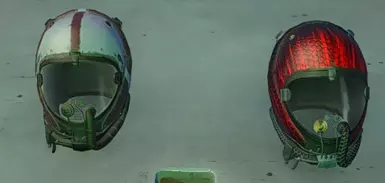
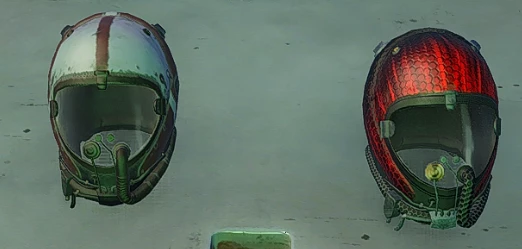
首先,你需要找到所有需要的文件。我以红色飞行头盔为例。
每个游戏内物品都有模型文件(.nif)、一些材质和材质效果(.bgsm 和 .bgem),以及一些纹理(.dds)。
打开 FO4Edit,选择 fallout4.esm 文件。
然后你需要找到想要编辑并作为独立物品添加的基础物品。
以下是《辐射 4》物品 ID,可帮助您查找对象 ID。将 ID 输入到 FormID 字段并按回车键。您将看到如下内容(并非完全相同):
这里我们需要定位模型文件。它是 Armor\FlightHelmet\Helmet01GO.nif。所以第一个模型位于 C:\FO4\Data\Meshes\Armor\FlightHelmet\。
然后看看底部的这个“骨架”列表。这里有两个引用项——AA_FlightHelmetRed 和 AAHelmetFlightCap。方括号中的字母表示它们的位置,ARMA 代表护甲插件,十六进制数字是 FormID。我们来看看它们
在那里我们找到了更多需要的模型(就我而言,目前至少只需要 helmet01.nif)。
那么,现在你已经有了物品的一些模型。让我们来看看。
3.1 编辑模型
打开 NifScope 并加载第一个提取的模型(我这里是 Helmet01GO.nif)。
如果要看到带贴图的模型,必须设置正确的路径。
在区块列表(左侧栏)中,你可以看到一些材质链接。对我来说是 Materials\Armor\newFlightHelmet\Helmet01.bgsm 和 Materials\Armor\newFlightHelmet\Glass01.bgem。因此,我们稍后需要修改它们。现在我们需要更改纹理和材质的路径。我只是在纹理文件夹名称前添加了 "new"(所以路径现在是 FO4\Data\Textures\Armor\NewFlightHelmet\some_dds_files.dds)。材质部分也做了同样的处理。
正确设置所有这些内容非常重要,必须保持与原版一致(不使用绝对路径,默认从 FO4 Data 文件夹开始,因此纹理路径以 textures\ 开头,材质路径以 materials\ 开头,依此类推)。当您完成所有必要的修改后,只需以新名称保存模型(或直接保存到新文件夹)。然后对其他模型重复此过程(在我的例子中是 Helmet01GO.nif 和 Helmet01.nif)。
3.2 编辑材料
使用 Gibbed 的工具将 .bgsm 和 .bgem 文件转换为 .json 格式。
在我的情况下只需要处理两个文件 - Helmet01.bgsm 和 Glass01.bgem。
将它们转换为 .json 后,您可以删除 .bgsm 和 .bgem 文件,只需将 json 文件的扩展名改回 bgem 和 bgsm。游戏将能正确识别它们。使用记事本(推荐 Notepad++)来编辑这些 json 文件。
这里我们需要编辑纹理的路径(再次强调,没错)。
3.3 纹理编辑
之前已经有关于纹理替换的教程了,所以我就不再重写了。
3.4 制作 ESP 模块
现在我们需要再次使用 FO4Edit。我们需要将所需的表单复制到一个新文件中。需要的是 Armor\Armor_FlightHelmetRed 和 Armor Addon\AA_FlightHelmetRed。此外,还应该有在游戏中找到这个新物品的方式,所以我还复制了一些其他表单。
在这里,我已经把我的新头盔添加到了一些列表中,比如掠夺者头盔、随机头盔和定居点商贩出售列表。要将物品添加到列表中,右键点击右侧字段(如截图所示)并点击 添加。输入等级和数量(我输入了 "1"),然后输入引用——即主要修改物品的 FormID(在我的例子中是 1000800)。保存你的新 ESP 文件。
4. 其他所有内容
将你创建的文件放入你的《辐射 4》Data 目录中,这样会有一个 ESP 文件以及 Materials、Meshes 和 Textures 文件夹。
在模组管理器中启用你的模组。
启动游戏并检查你是否正确完成所有步骤。
在控制台(按 ~ 键)输入命令 "player.additem ItemID"(不带引号)。
在我的例子中,命令是 "player.additem 1000800"。
如果你使用其他模组,需要重新启动 FO4Edit 并选择你使用的所有模组。
你会发现由于模组加载顺序的原因,你的 ItemID 已经发生了变化。
希望我没漏掉什么。我会把我的头盔模组放在这里作为示例,或者如果你想支持这个教程的话。
正在加载版本记录…
正在加载评论…
评论在新手盒子客户端中发表,这里同步展示。