抑制器与未被发现 - 生活质量
保持探索的乐趣,省去必须24小时不停按按键的繁琐过程。
 查看大图
查看大图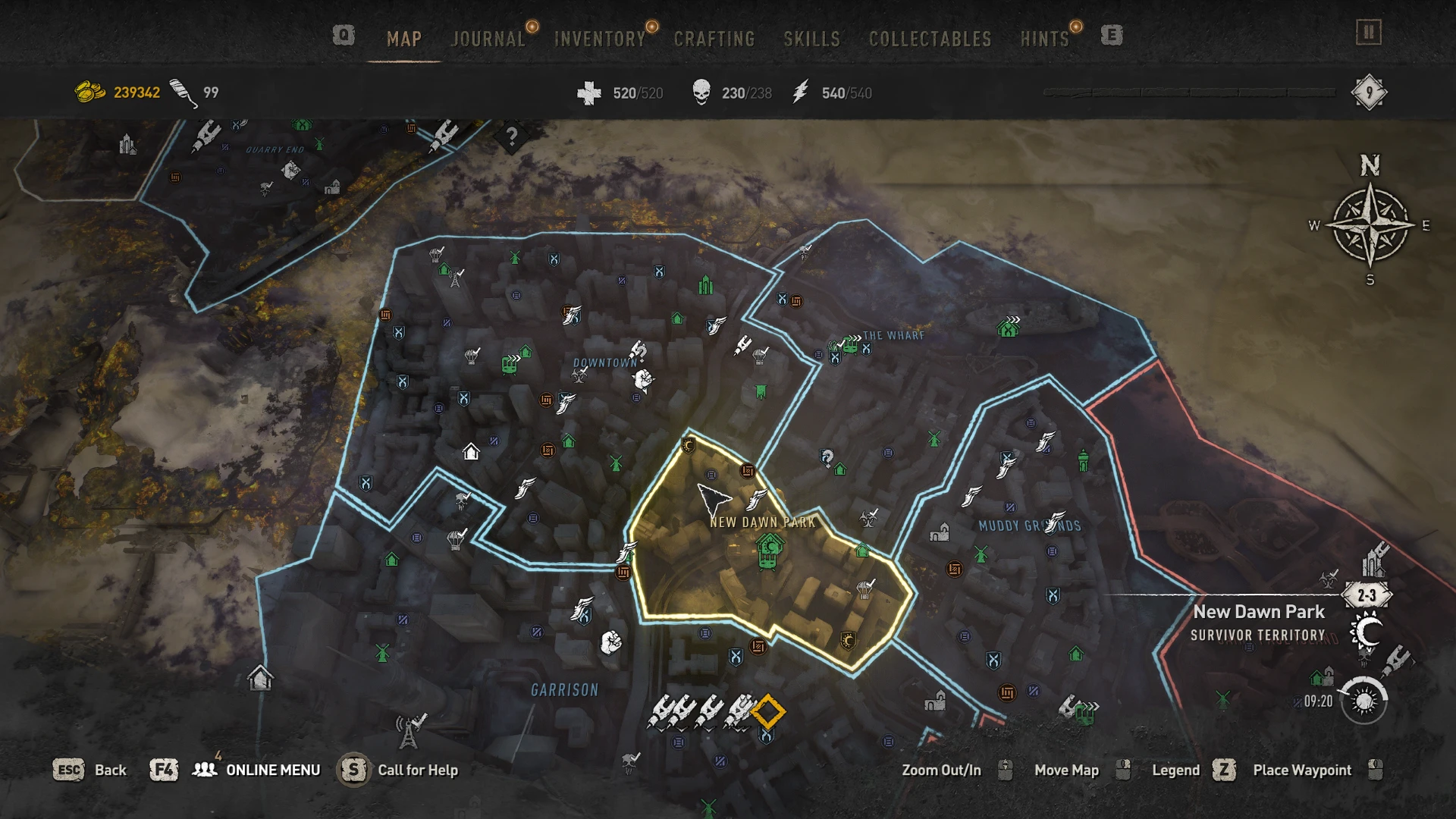
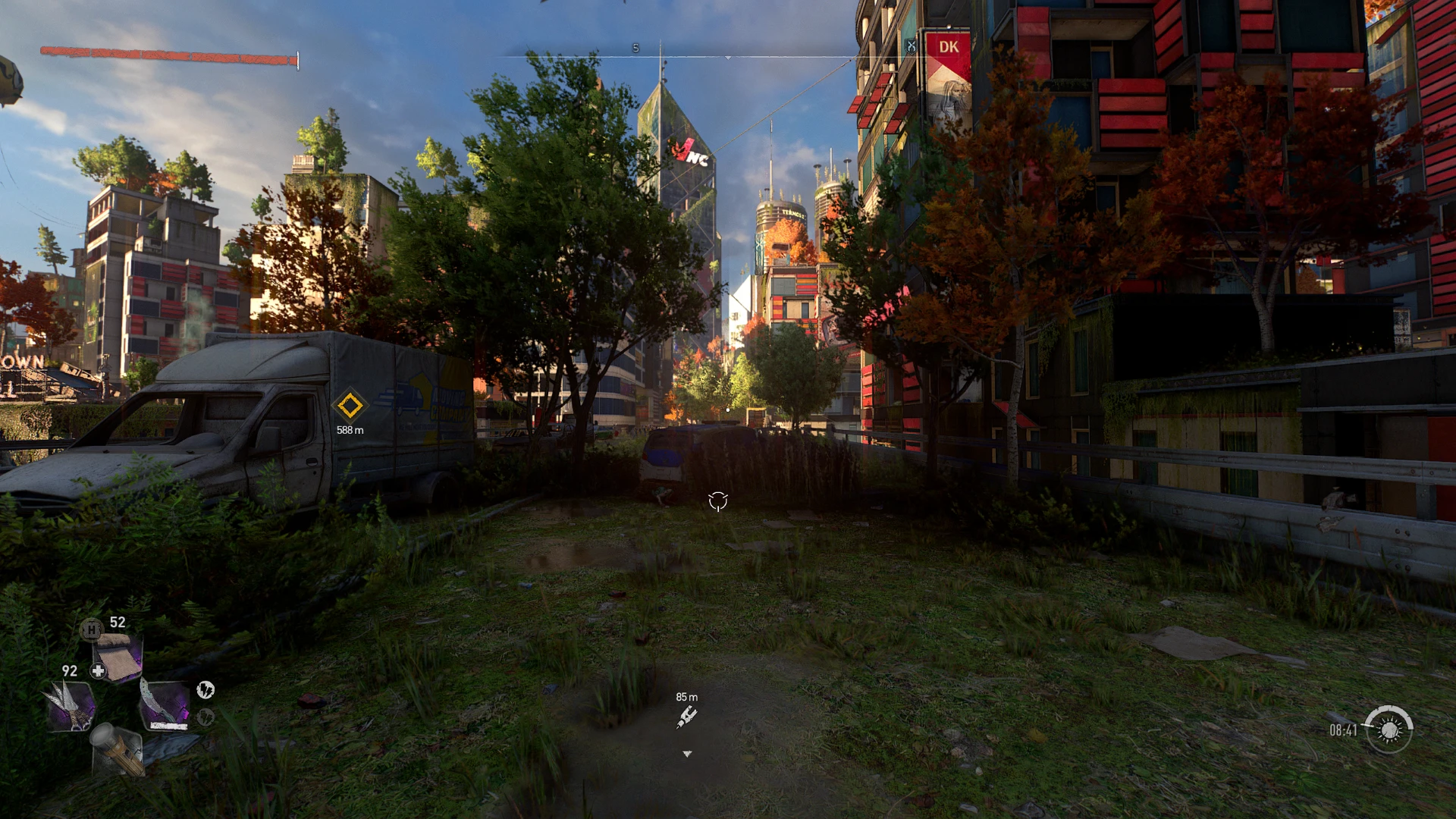

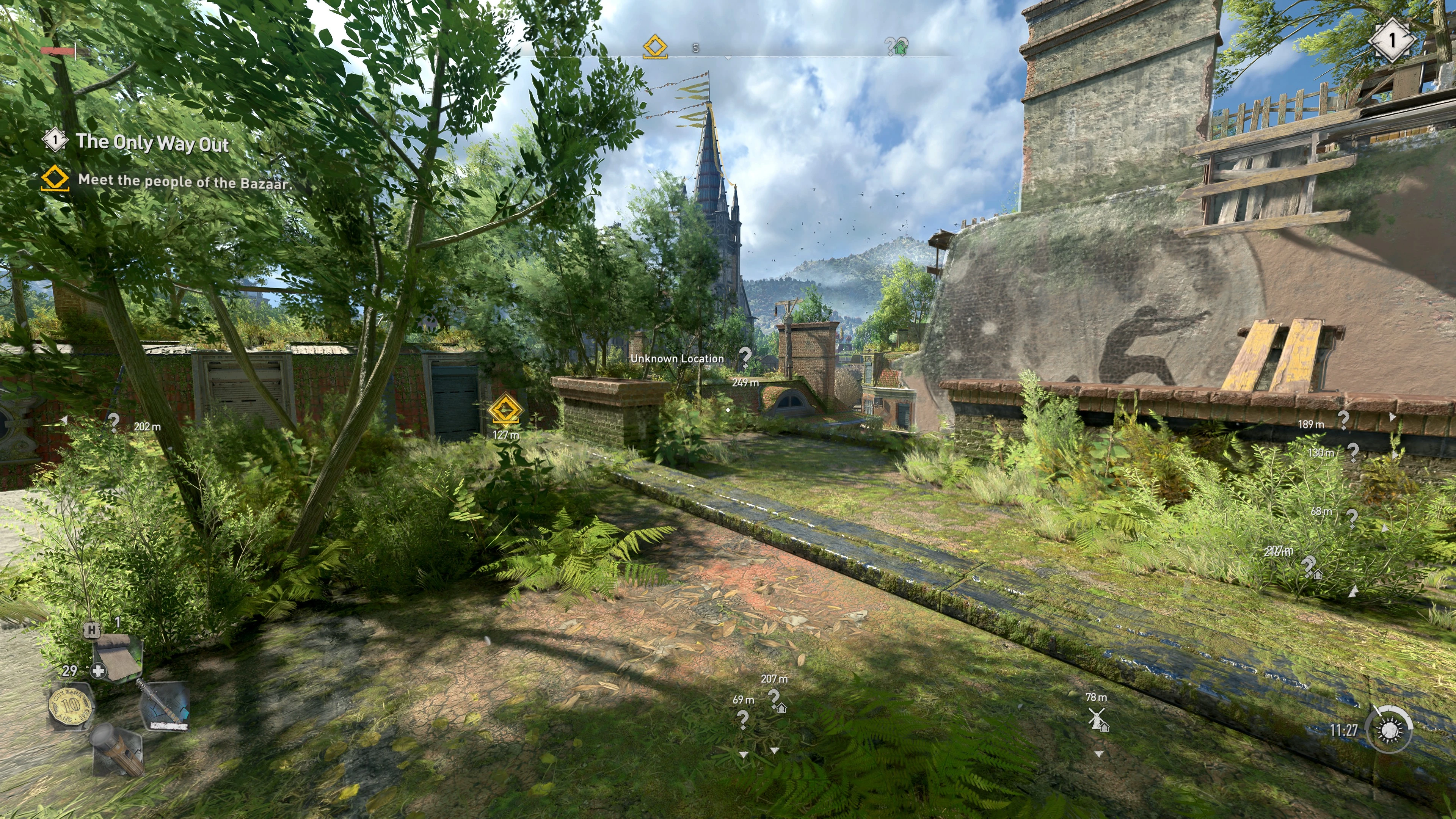
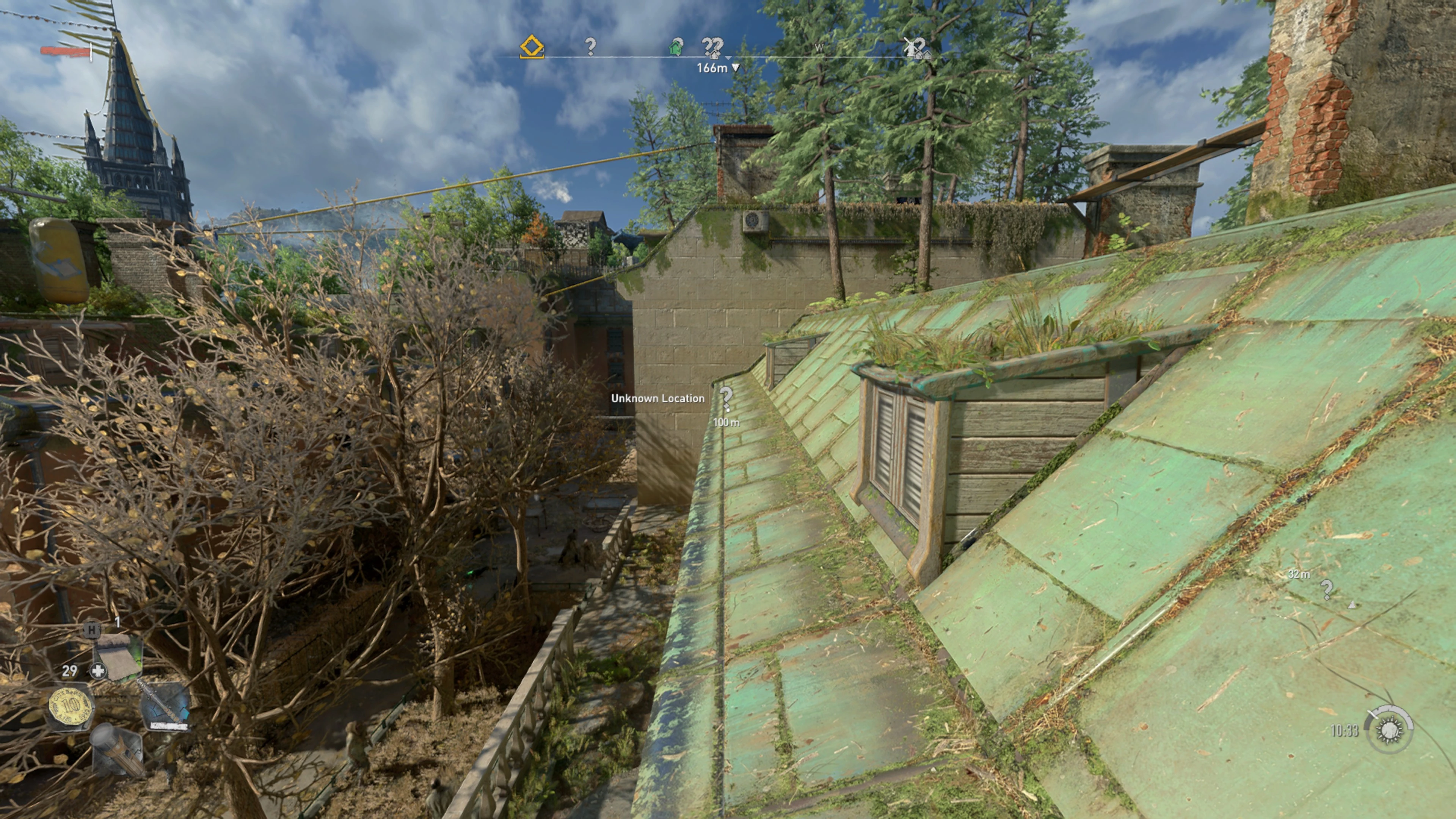

详情
该文件对抑制剂(Inhibitor)文件执行以下操作:
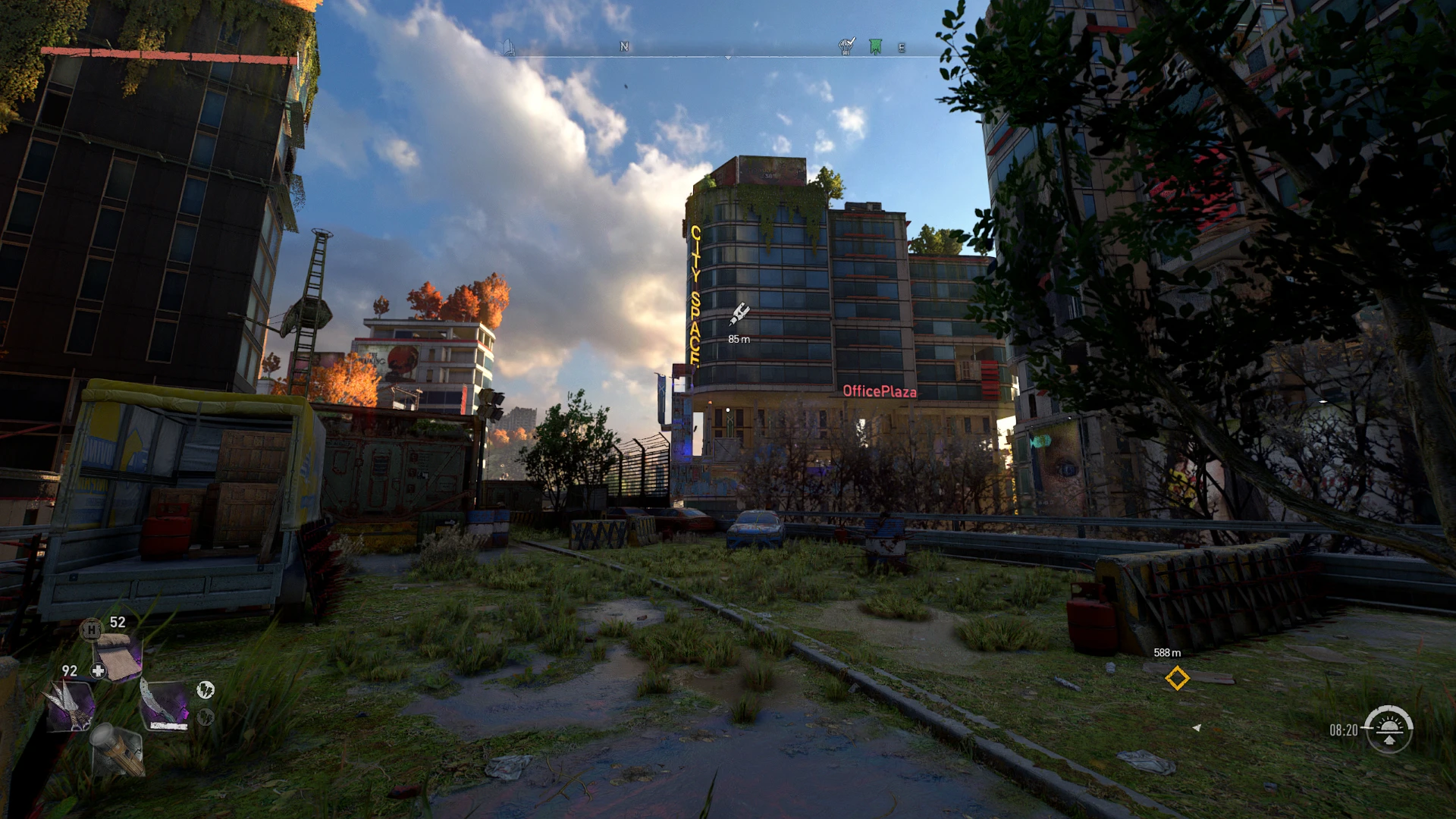
- 当你距离它80米以内时,该图标会全天候显示在你的屏幕上。
- 当你距离图标100米内时,会在你的指南针上显示。
- 在地图上24/7显示它们,无需放大。唯一不显示的是3倍缩小视图下。
此操作对“Undiscovered”文件执行以下操作:
- 当你距离它100米以内时,会在你的屏幕上全天候显示该图标。
- 当你距离该图标250米以内时,在你的罗盘上 + 通过快速感应显示。
衷心感谢。希望你能喜欢,这一切都多亏了SerenityVX的帮助。我和他一起合作——我负责文件整理,他负责测试并截图,谢了兄弟。
所有文件是独立的,所以如果你想合并它们,必须按照我下面发布的方法操作,因为我无法/不会再测试这个了。我已经通关了游戏,探索了所有内容,完成了所有支线任务,正因如此,我不再玩这个游戏了。我会尽力跟进后续更新。希望你们喜欢,也感谢那些给我灵感、帮助我或提供想法的人(下面提到的两位、帖子中的一些玩家以及无数其他人)。谢谢你们,希望僵尸把你们的脸撕烂。
更新于25/05/23:两个文件均由“Tunnah”更新,我尚未测试过,但我决定冒险说目前一切正常。感谢你,Tunnah。
安装说明
要安装,请将 data3.pak 放入以下文件夹:SteamLibrary\steamapps\common\Dying Light 2\ph\source
如果你有多个data3.pak文件,你可以把它们合并,或者将这个文件重命名为data4.pak或下一个可用的编号。
注意:可能与其他修改同一文件的模组不兼容,只需用7zip打开并用Notepad++编辑即可。
Notepad++ 有一个很棒的插件叫 Compare,它可以拿两个文件进行比较并高亮显示差异。将我的改动与你当前的模组合并。
- 下载/安装NotePad++ - Notepad++
- 打开NP++,在工具栏中点击“插件”->“插件管理”
- 搜索 Compare -> 选中它并点击安装,NP++ 将重新加载,届时你会在插件下拉菜单中看到一个新条目。
- 在 NP++ 中打开 locations.scr 两个位置
- 在第一个中按下CTRL+ALT+1,在第二个中按下CTRL+ALT+C
我从这家伙那儿抄了安装说明: 增强生存感知 因为我懒,而且当时还不知道有“文件对比”这个插件……真想亲那个告诉我这个的人一口,所以想着也分享出来。他的模组是我在《消逝的光芒2》里最喜欢的模组之一(我自己稍微调过一点)。我百分百推荐下载他的模组,还有下面这个模组。
其他信息
我更改的内容:
自定义位置(“MiscIcon_CollectableInhibitor”)
     CanShow3dLocation(true);
     ShowOnRadar(true); //默认值 - false
     ShowOnMap(true); //默认 - 否
     Location3dDistanceTreshold(80); //默认值 - 10
     Icon("sense_inhibitor_icon");
     MapDescription("&抑制器&");
}
CustomLocation(“MiscIcon_CollectableInhibitor”)
Location3dDistanceTreshold(80); //默认值 - 10
}
CustomLocation(“MiscIcon_CollectableInhibitor_RadioBoosted”)
ShowOnMapEdge(true);// 默认值 - false
MapZoomLevelVisibility(1,1,1,0); //默认 - 1,0,0,0
RadarVisibilityRange(80, 100, 100); //默认 - 10/20, 50, 50
Location3dDistanceTreshold(80); //默认值 - 10
CustomLocation(“NonDiscovered”)
     Icon("map_nondiscovered");
     ShowOnMap(true); // 已添加
     ShowOnRadar(true); // 已添加
     ShowOnMapEdge(true);//默认 - false
     MapDescription("&MMap_NonDiscovered&");
     IconColor(194,194,194,255);

     使用 Preset_Other();
     IgnoreFogOfWar(true);
     MapZoomLevelVisibility(1,1,1,0); //默认值 - 1,1,0,0
     RadarVisibilityRange(100, 250, 250); // 已更改
     Location3dDistanceTreshold(100); // 已更改
     ShowAs3dLocationInBinoculars(true);
     Can3dLocationClampToScreen(true);
这都归功于这位老哥,因为我下载了他的mod:Stay On Target
我已从他的文件中移除任务标记。若你需要始终显示任务的功能,请点击链接下载他的文件。此外,该功能现在已成为我的必要条件,但出于某种原因,我突发奇想:“若能设置特定距离来显示抑制器会怎样?”于是深入探究,令人意外的是,这居然成功了。
还没有人评论,去客户端里说两句吧。
评论在新手盒子客户端中发表,这里同步展示。