奥古斯通的材质编辑器工具
更改任何材质的数值:自发光(oe2、ems_0等)、纹理(dif)、法线(nrm)等。
 查看大图
查看大图警告:此工具由 AI 制作,因此可能会存在 Bug。改进正在路上。
描述
允许你修改 "runtime_dx11.sdb" 和 "runtime_dx12.sdb" 文件中的数值(所有材质定义和数值都存储在这些文件中)。需要注意的是,我使用 AI 制作了这个工具,而且我说西班牙语,因此界面语言是西班牙语。
安装说明
- 安装你能找到的最新版 Python。
- 将 .rar 文件解压到桌面 / 你选择的文件夹中。
- 右键点击并在该桌面 / 文件夹中打开终端:

- 然后,运行此命令(不含引号):"python sdb_tool.py gui"。这将在你的浏览器中打开一个网页(如果没有打开,你可以复制给出的 "http" 文本并粘贴到浏览器中),你可以在那里开始工作。你也可以通过终端命令完成接下来的所有操作,不过我不建议这样做。
重要:当你在浏览器中工作时,终端必须保持打开且不要进行任何操作。
使用说明与功能
当你首次进入网站时,会看到此界面:

首先,你必须指定 "runtime_dx11.sdb" 和 "runtime_dx12.sdb" 文件所在的位置。你需要复制这些文件的路径,然后分别填入对应的输入栏中(尽管编辑 "runtime_dx11.sdb" 对我来说是有效的,但我还没有测试过编辑 "runtime_dx12.sdb",因此请自行承担风险)。你的路径看起来应该像这样:"C:\Users...\ph_ft\work\data_platform\pc\assets\runtime_dx11.sdb" 和 "C:\Users...\ph_ft\work\data_platform\pc\assets\runtime_dx12.sdb"。
然后,按 Enter 或点击 "Cargar" / "Load" 按钮来加载。之后,材质就会显示出来供你使用。
侧边栏只会显示大约 500 个,但实际数量远不止这些。我建议查看 hackerstalker 的 Nightrunner 工具,以了解更多关于材质以及它们出现在哪些模型和网格中的信息(仅在《消逝的光芒:困兽》上测试过,但听说在《消逝的光芒 2》上也能用)。
现在我将以凯尔·克兰的感染眼睛为例,向你展示如何修改数值:
 你可能不知道,他的眼睛实际上是可以发光的,但让它发光所需的纹理是透明的,因此无法产生任何自发光效果。为此,你必须制作自己的 .rpack 文件,插入你自己的 "sh_eye_iris_red_oe2.png" 纹理并将其放入 assets 文件夹,但假设你已完成这些操作,并且想让他的眼睛发光更强烈,你可以增加他眼睛材质的 "oe2_scale" 数值:
 然后点击 "Aplicar" / "Apply",修改即可生效。
它不会在不同的页面之间保存你的更改(不同的 .mat 文件是不同的"页面")。你必须为你修改的每个材质应用更改(通过按钮或按 Enter)。然后才能继续处理下一个材质。
你可以进入游戏自行查看更改效果。它会在你进行更改前生成一个 .bak(备份)文件,因此如果你想要恢复原版,只需点击 "Recover Original" / "Recuperar Original" 按钮即可。
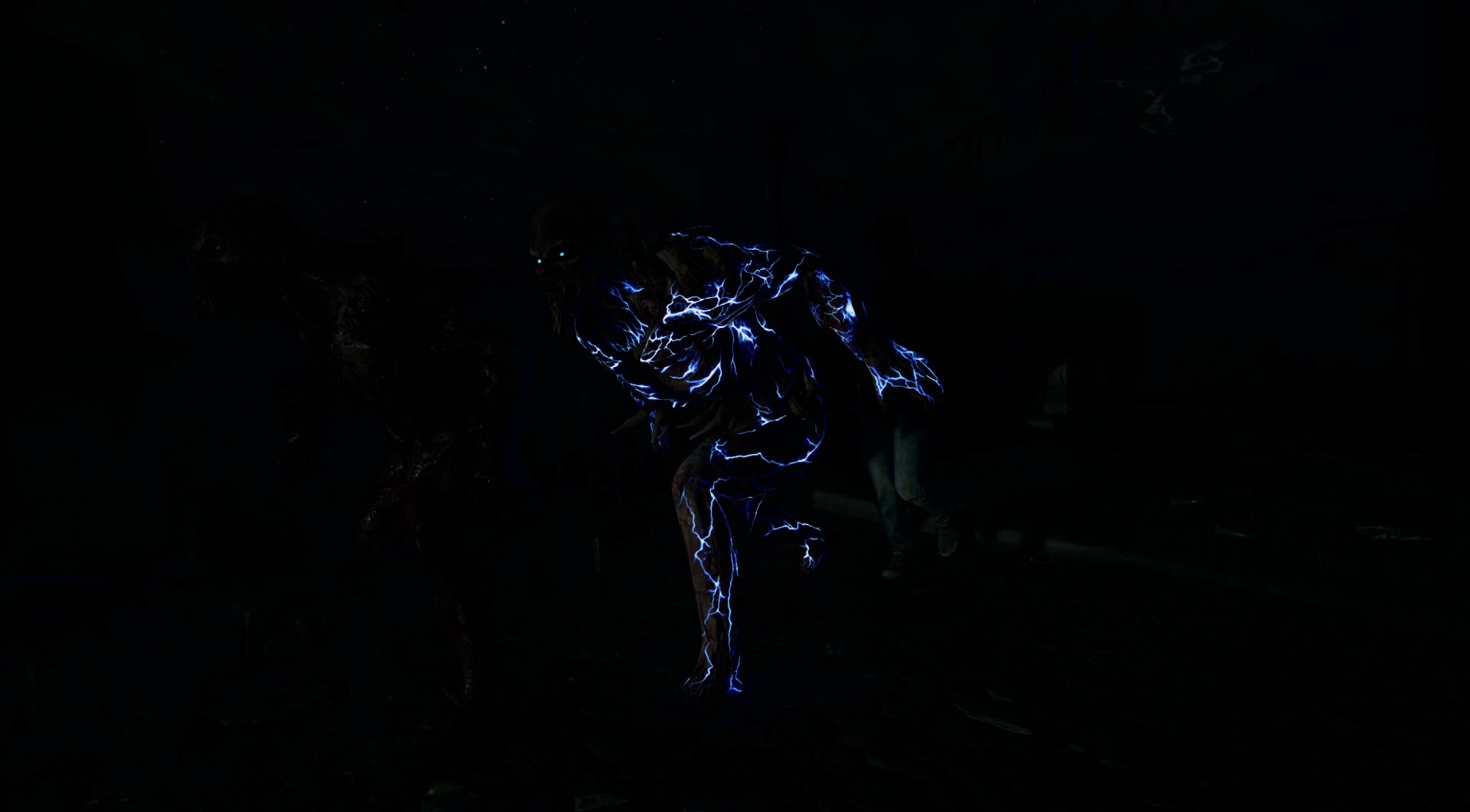
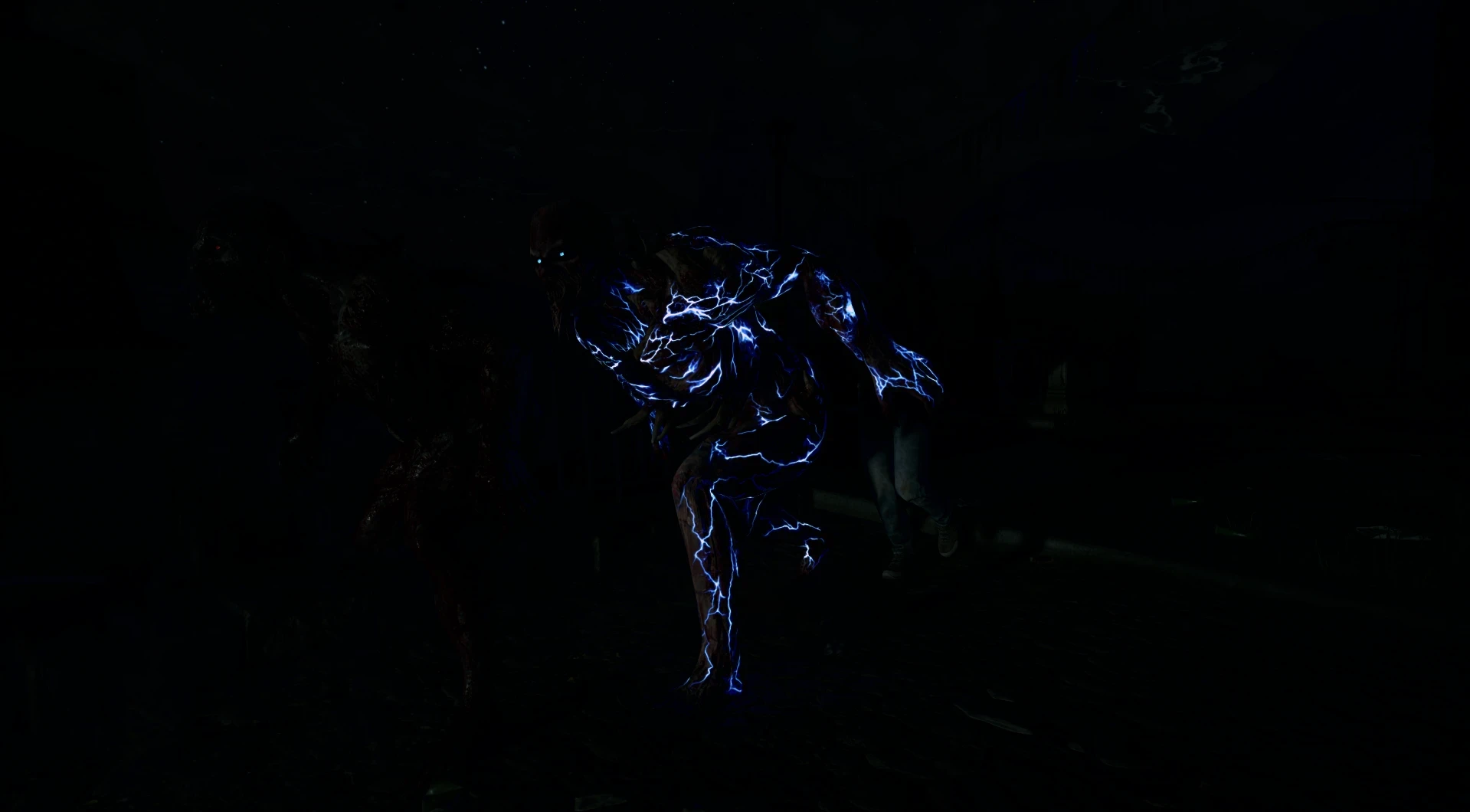
一个使用 Wraith 的自发光纹理(血管和眼睛)的小示例(你应该知道,我添加了自己的 .rpack 来更改眼睛颜色和纹理的一些内容,还做了轻微的色彩分级调整,但自发光效果仍然完美运作):

正在加载版本记录…
正在加载评论…
评论在新手盒子客户端中发表,这里同步展示。