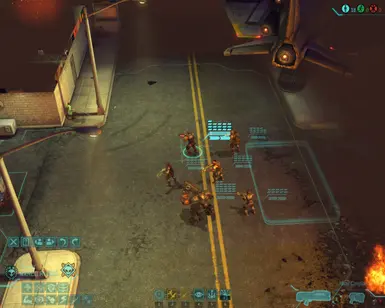
XCOM 相机调整
更改默认相机缩放级别、最小和最大缩放、自由瞄准缩放、火箭瞄准缩放和偏航角度。
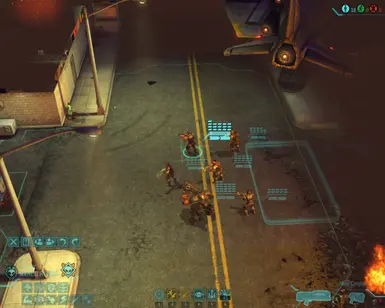 查看大图
查看大图这里的所有相机模组都与 Long War 模组兼容。
更新:添加了“启用摄像机俯仰”模组。
更新:增加了更易用的缩放和偏航模组。
更新:为 EU 和 EW 添加了“QE 免费轮换”模组。
使用 最新 版本的 PatcherGUI 进行安装。
我在 4x3 显示器上玩游戏,发现默认的缩放级别太近了。缩放级别当然可以调整,但每次我点击下一个士兵或屏幕上发生一些“重要”事件时,相机都会自动缩放到默认值。所以最终的解决方案是更改默认的缩放值。
下载部分有 4 个模组:
- 相机缩放级别:设置默认相机缩放级别、最小和最大缩放、自由瞄准缩放、火箭瞄准缩放
- 相机偏航角度:设置默认相机偏航角度
- QE 自由旋转:按住 Q 或 E 键时启用相机自由旋转。使用“相机偏航角度”模组设置较小的偏航角度(约 10 度即可)。此改动最初由 bokauk 实现,我只是为最新的 EU 和 EW 版本重新实现了它。
- 启用相机俯仰:通过 PitchCamera 控制台命令启用相机俯仰。原版 PitchCamera 代码无法正常工作。此模组使用来自 ToolBoks by bokauk 的修改代码重写了原始代码。原始的 bokauk 代码已转换为 PatchUPK 伪代码,以实现游戏版本无关性。
您可以通过编辑 DefaultInput.ini 文件将 PitchCamera 命令绑定到按键上:
- 导航到 [XComGame.XComTacticalInput] 部分
- 添加两行:
.Bindings=(Name="LeftBracket", Command="PitchCamera 10")
.Bindings=(Name="RightBracket", Command="PitchCamera -10")
这将把音高命令绑定到 '[' 和 ']' 键上。
AZERTY 键盘用户注意 by pat_sch:
.Bindings=(Name="LeftBracket", Command="YawCamera 5")
.Bindings=(Name="Equals", Command="YawCamera -5")
将为你提供 AZERTY 键盘上的按键 “)” 和 “=” (键盘中央部分 “9” 和 “0” 之后的两个按键),其旋转方向与 “A” (QWERTY 键盘上的 “Q”) 和 “E” 相同。因此:LeftBracket 保持原样,RightBracket 应改为 Equals,以实现通过 “)” 和 “=” 进行旋转。
请参阅 按键绑定命令 维基文章,了解如何定位和编辑 DefaultInput.ini 文件。
显示 1-7 条,共 7 条
以上为资源接口提供的文件记录。安装时请在客户端确认文件、游戏版本及依赖。
还没有人评论,去客户端里说两句吧。
评论在新手盒子客户端中发表,这里同步展示。