自动物品存储
这个模组让你能够轻松动态地为游戏中的任何容器添加自动存储功能,并为每个容器创建自定义存储列表,精确存放你想要的东西。它非常灵活,几乎兼容所有
 查看大图
查看大图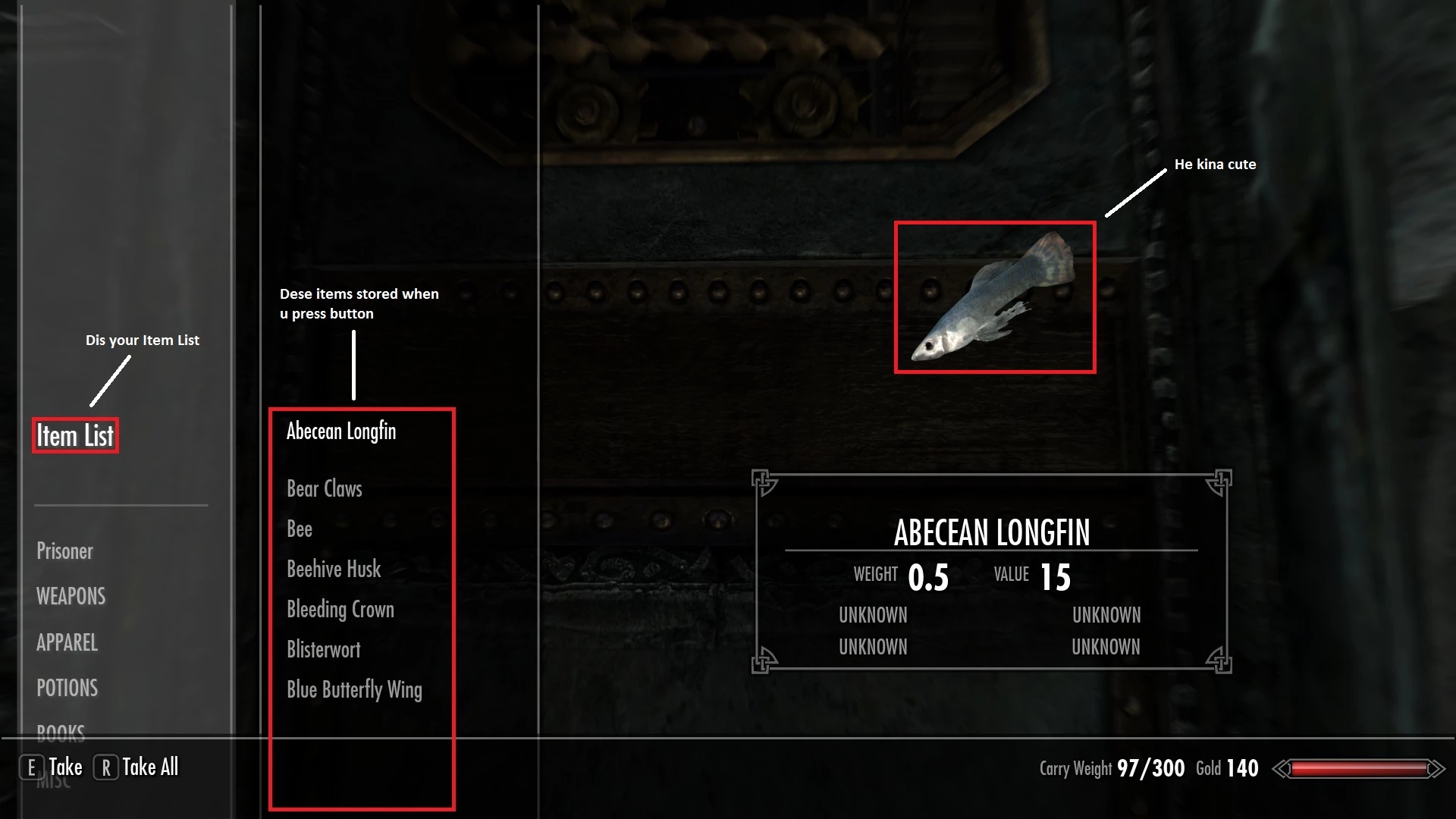

自动存储鱼 - 自动存储模组
古老的《天际》版本
BethNet版本
XBONE版本
这个模组让你能轻松动态地为游戏中的任何容器添加自动存储功能,并为每个容器创建自定义存储清单,精确存放你想要的东西。它灵活且兼容几乎所有房屋模组,或任何向游戏添加新物品的模组。设计上也便于干净卸载,让你可以无忧试用。若打算停用,只需按照底部的卸载说明操作即可。
功能
- 自动存储:允许您将任何容器快速便捷地转变为自动存储容器。
- 自定义清单:您可为每个容器创建专属的自动存储物品清单,确保只存储您想要的物品。
- 保留设置:您无需存储清单中的所有物品,可选择为每种物品保留特定数量。
- 提取设置:您可选择从容器中提取物品清单内每种物品的指定数量。
- 保存清单:可保存自定义物品清单,并轻松加载到其他容器中。
- 预设清单:提供若干预设清单作为您自定义清单的起点。
- 工作站链接:可将工作站与任何自动存储容器连接,使用时自动取用物品,使用完毕后自动归还。
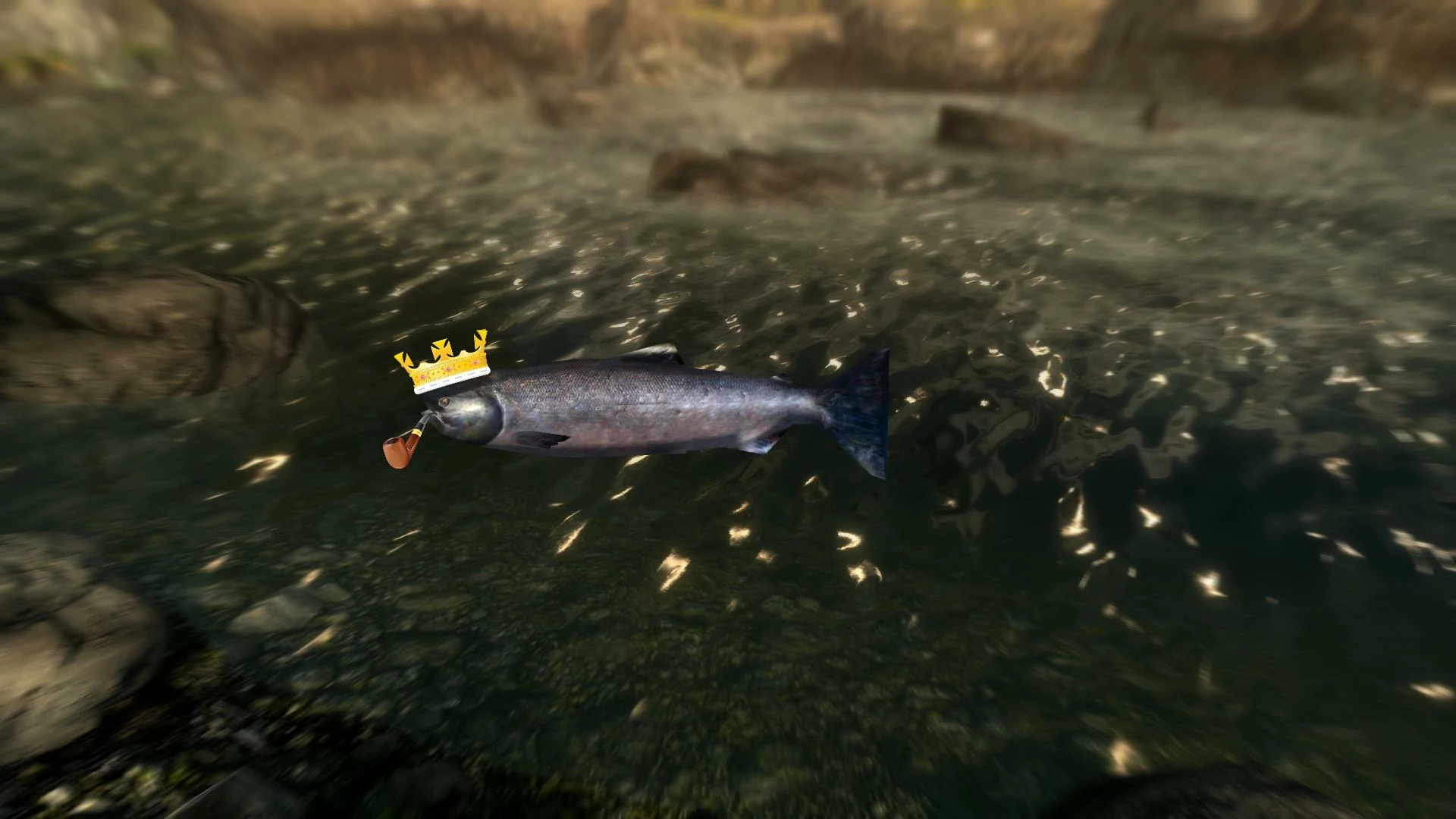
- 鱼鱼伙伴:它是您的朋友,并且深爱着您。
作者注 叮:老实说,你可以读完下面所有的废话,但这个模组自带教程,而且相当直观易懂,所以我建议直接安装并试试看。下面的长篇大论让它看起来比实际更复杂。如果有困惑,随时可以回来查看。
自动存储详情
好吧,你想了解一些关于自动存储的细节。那么,就像所有美好的故事一样,它始于一条鱼...
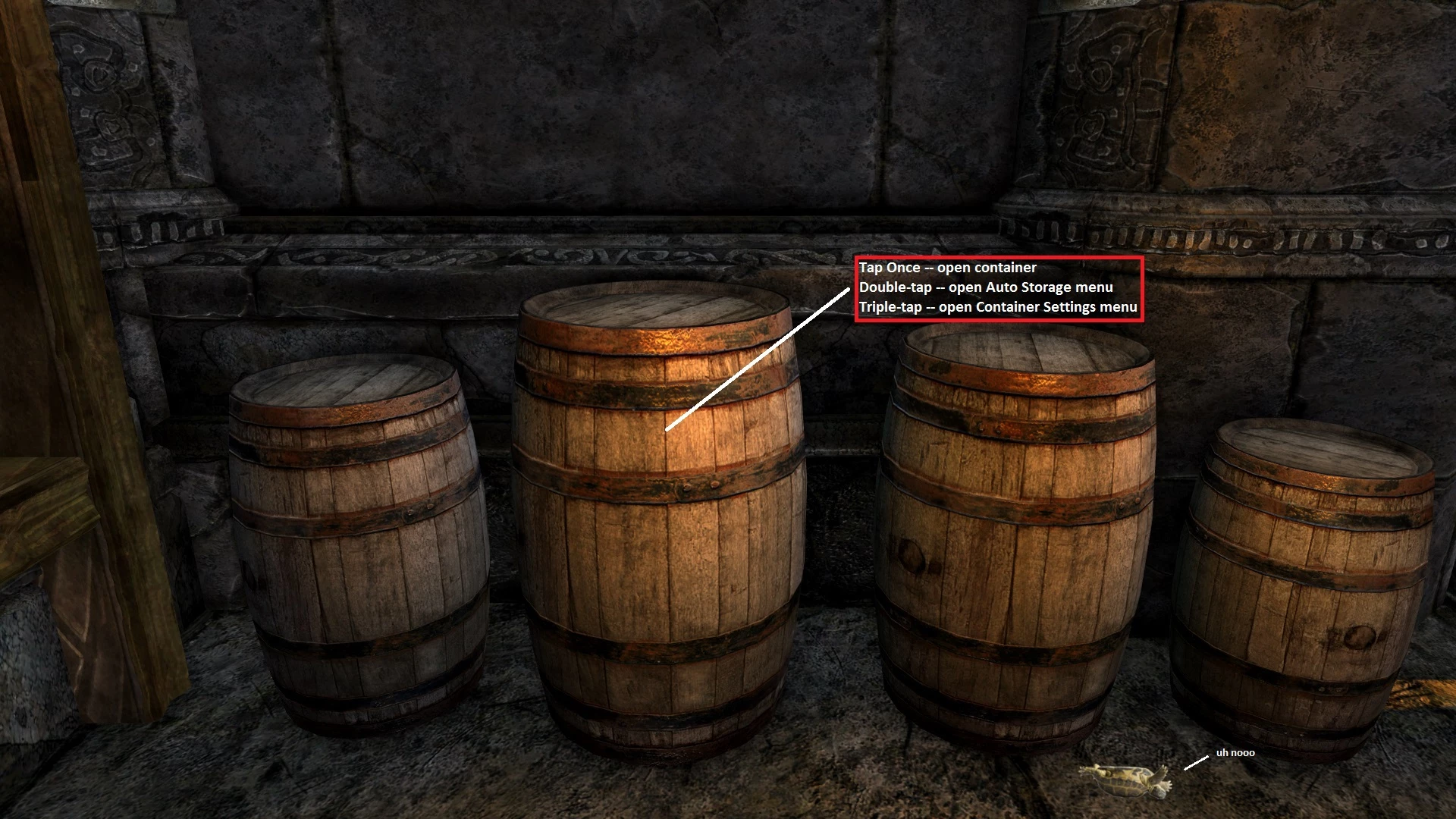
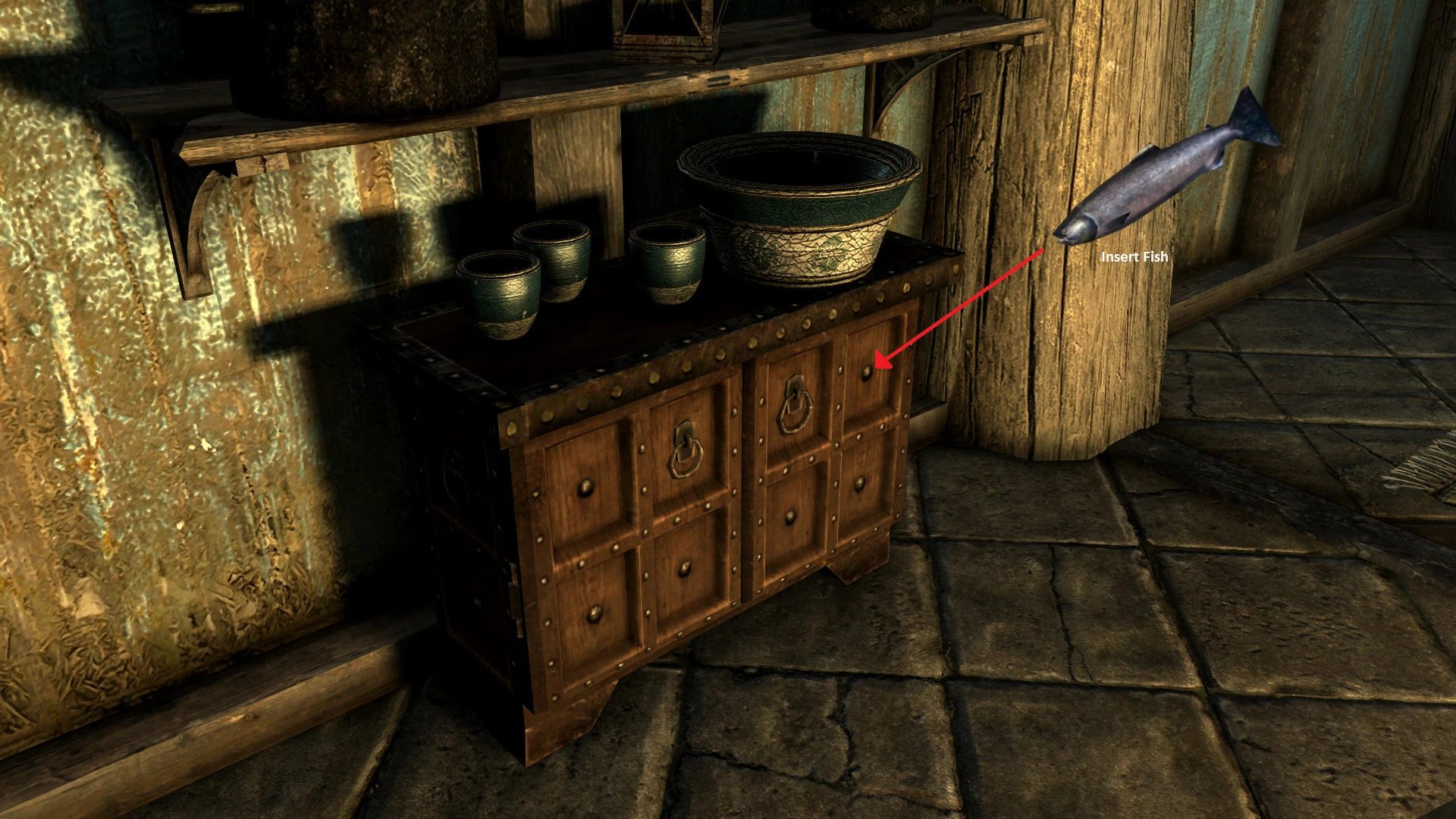
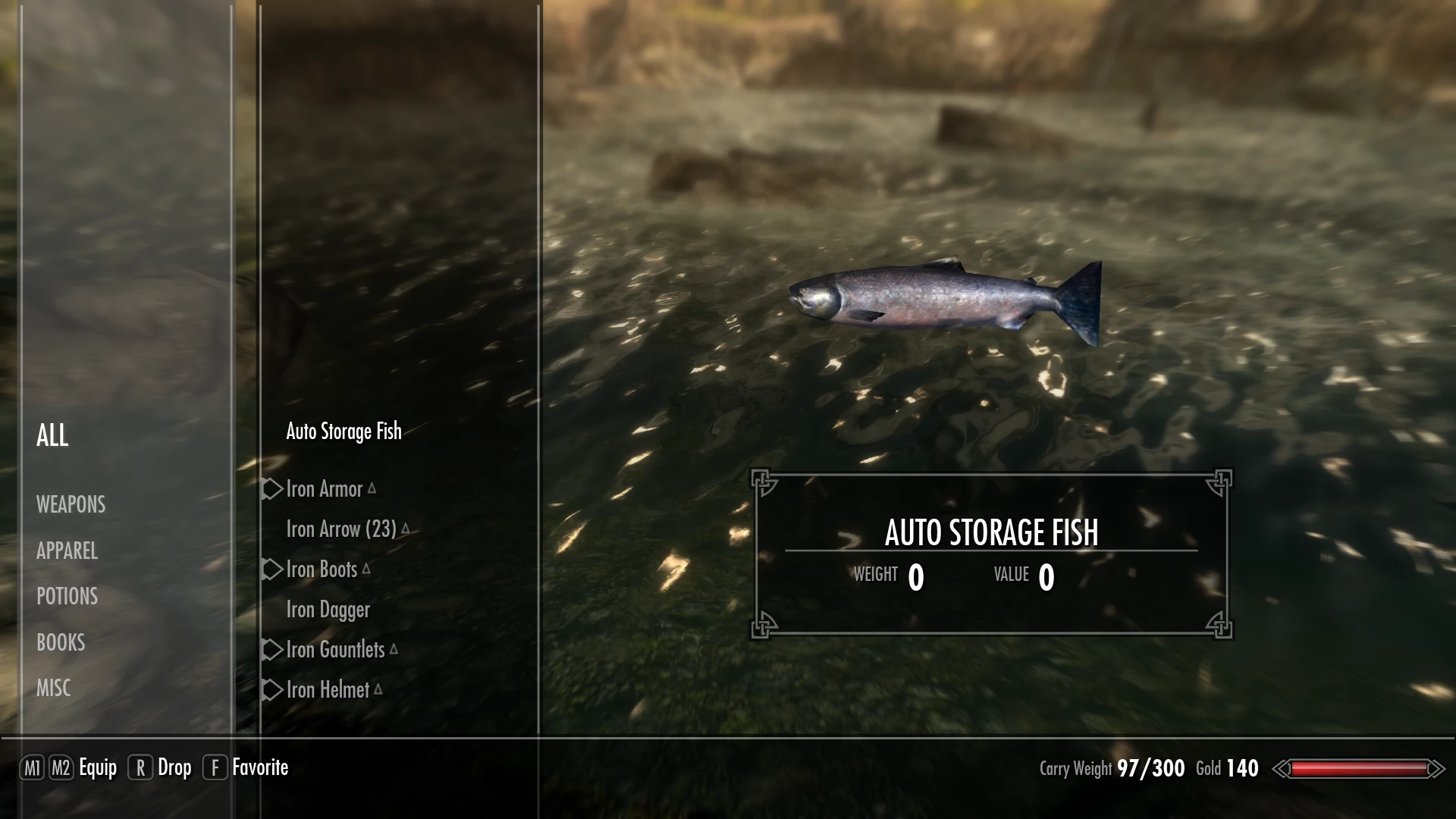
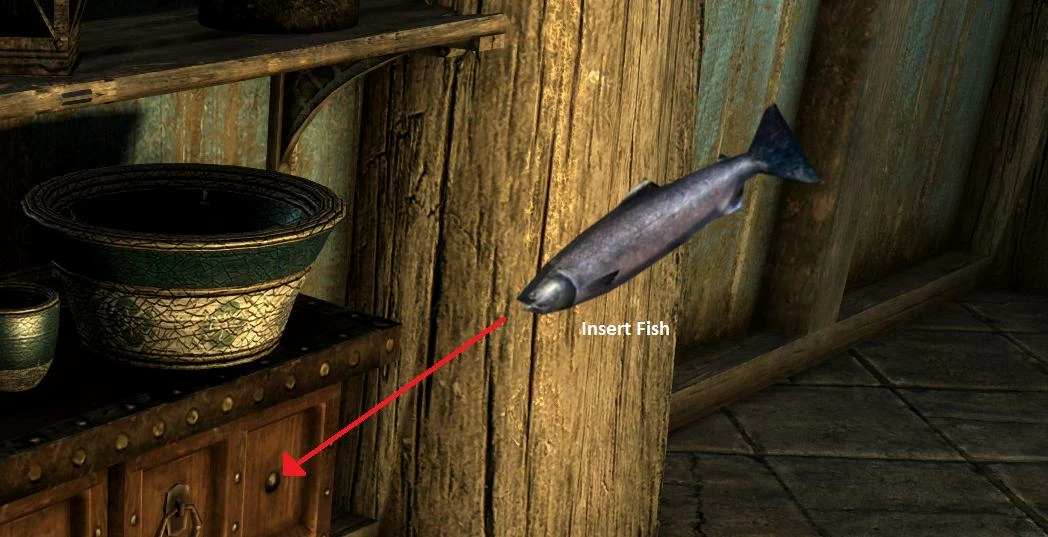
神奇的自动存储鱼会在你安装模组后立即游向你,正是它拥有赋予任何你想要的容器自动存储能力的魔力。操作起来很简单;只需将鱼放入你想要实现自动存储的容器中,瞧,基本上就完成了。你可以对最多50个容器进行这样的设置。但现在,这里有个重要的部分,你可能需要知道如何在设置后访问自动存储菜单。通过这个描述页面和游戏内的教程,你可能会发现AIS为其容器使用了多点触控系统。简单来说:
- 单次激活 -- 正常开启容器
- 双重激活——打开自动存储菜单
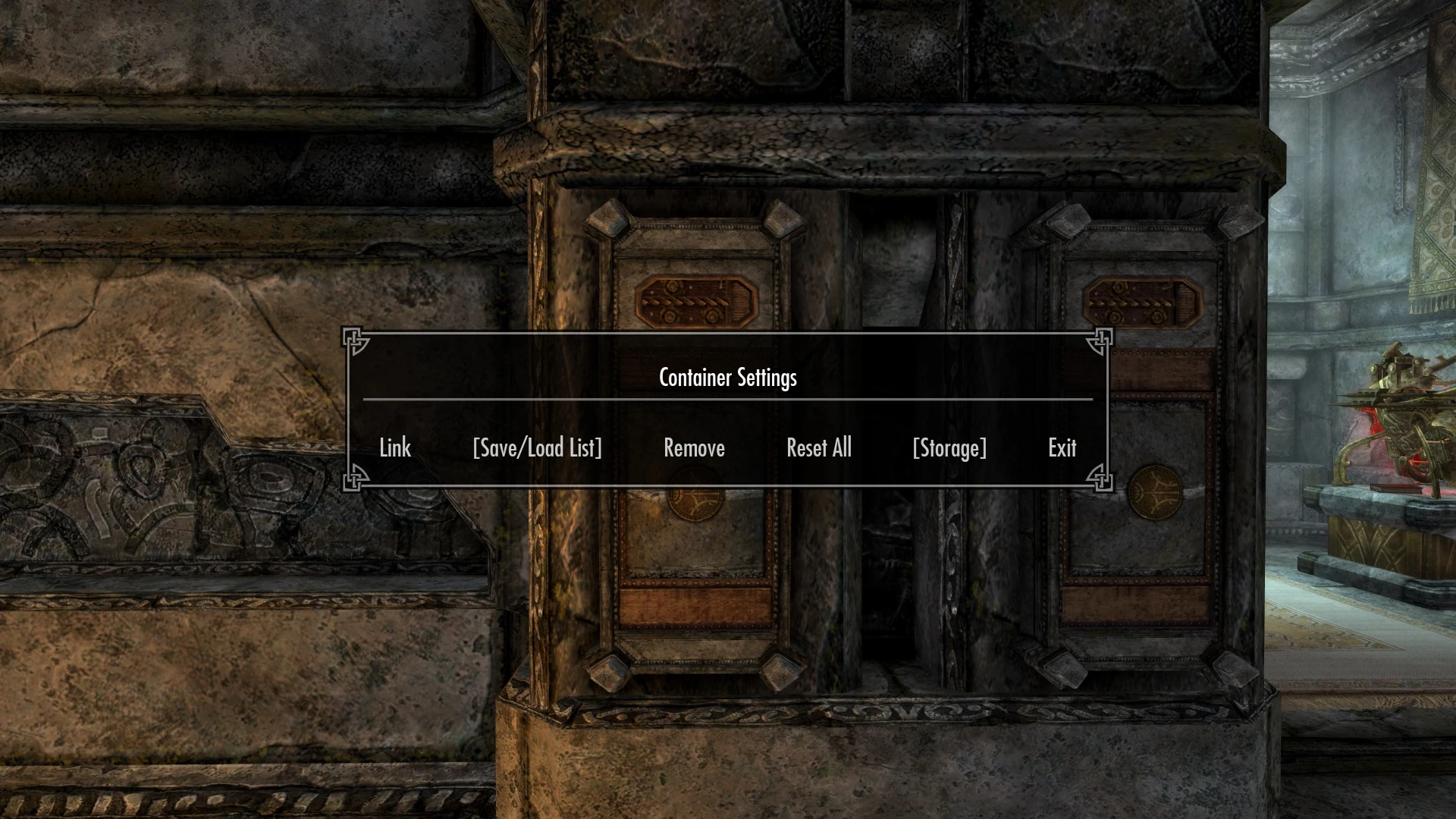
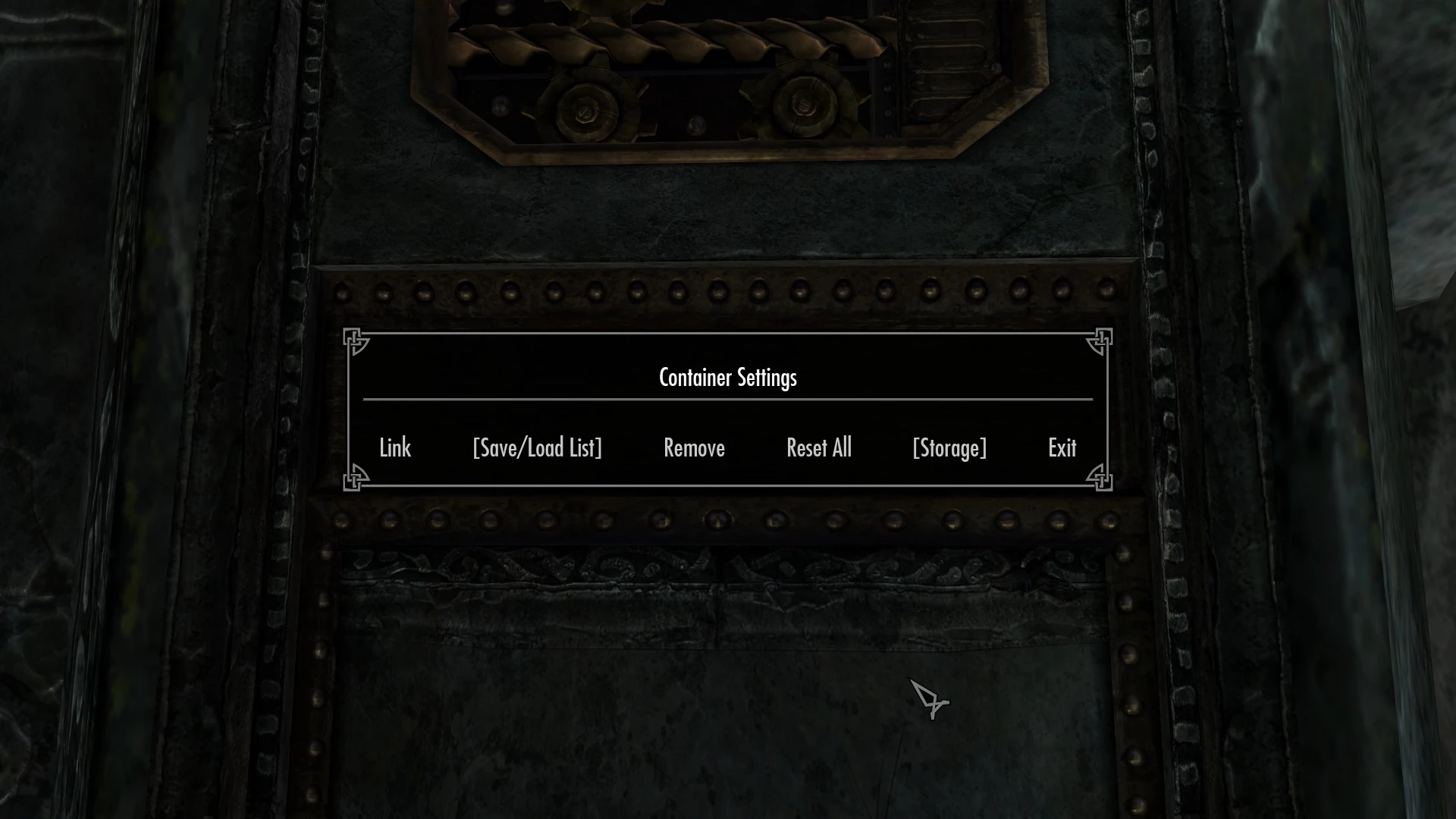
- 三重激活——打开容器设置菜单
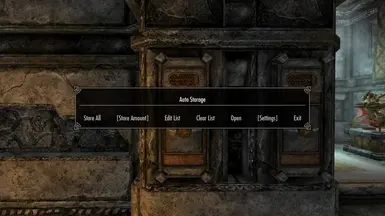
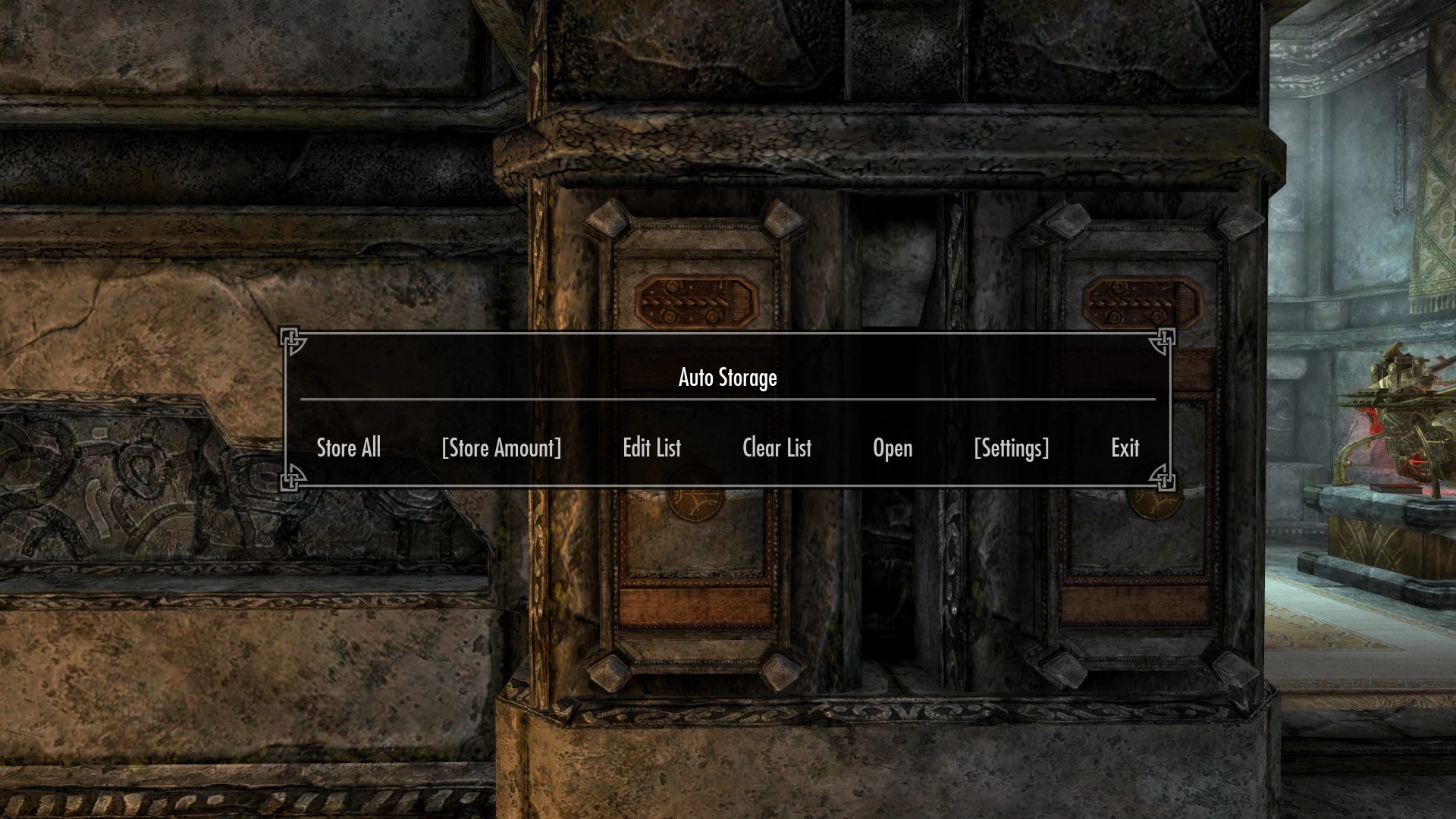
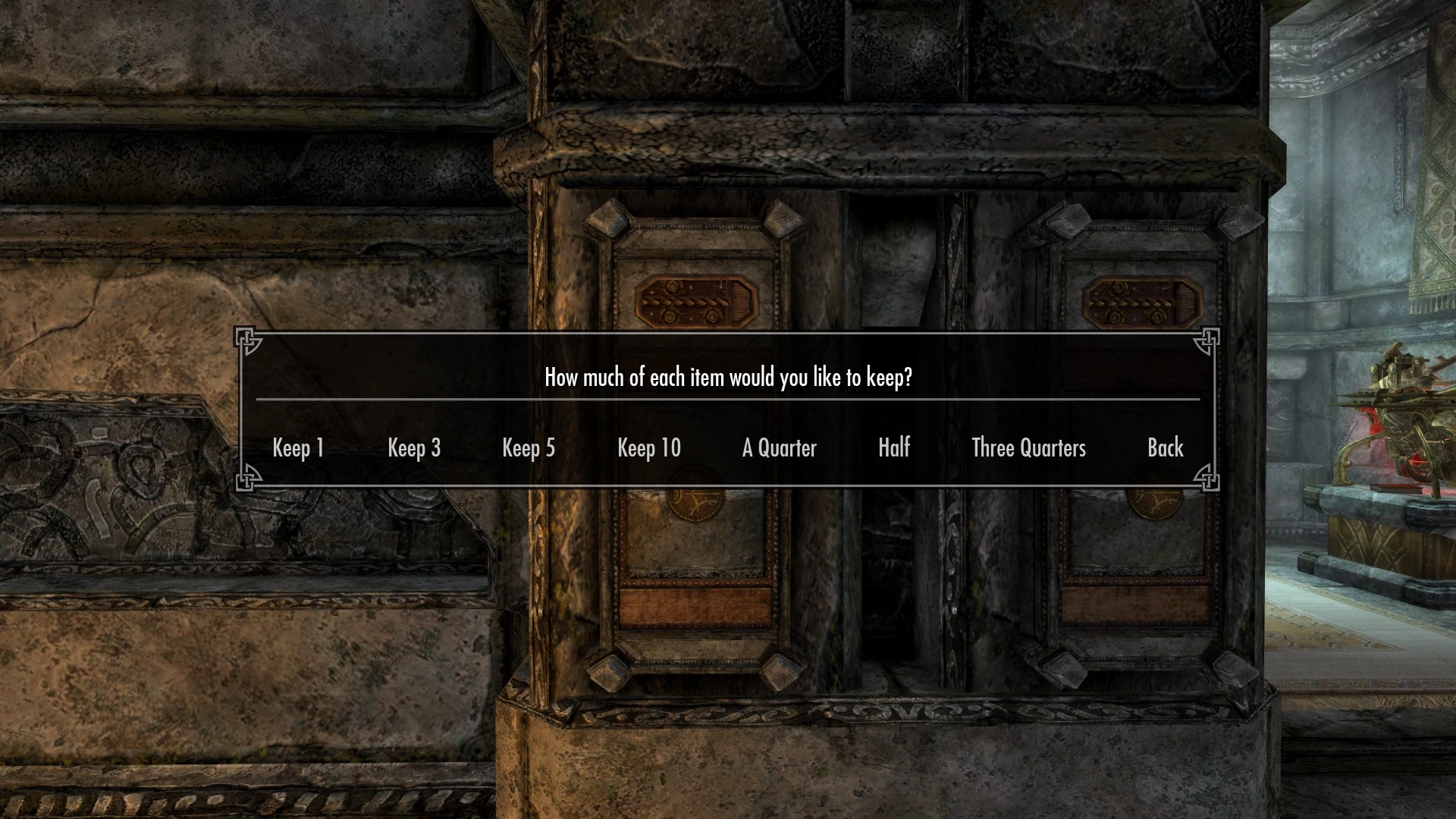
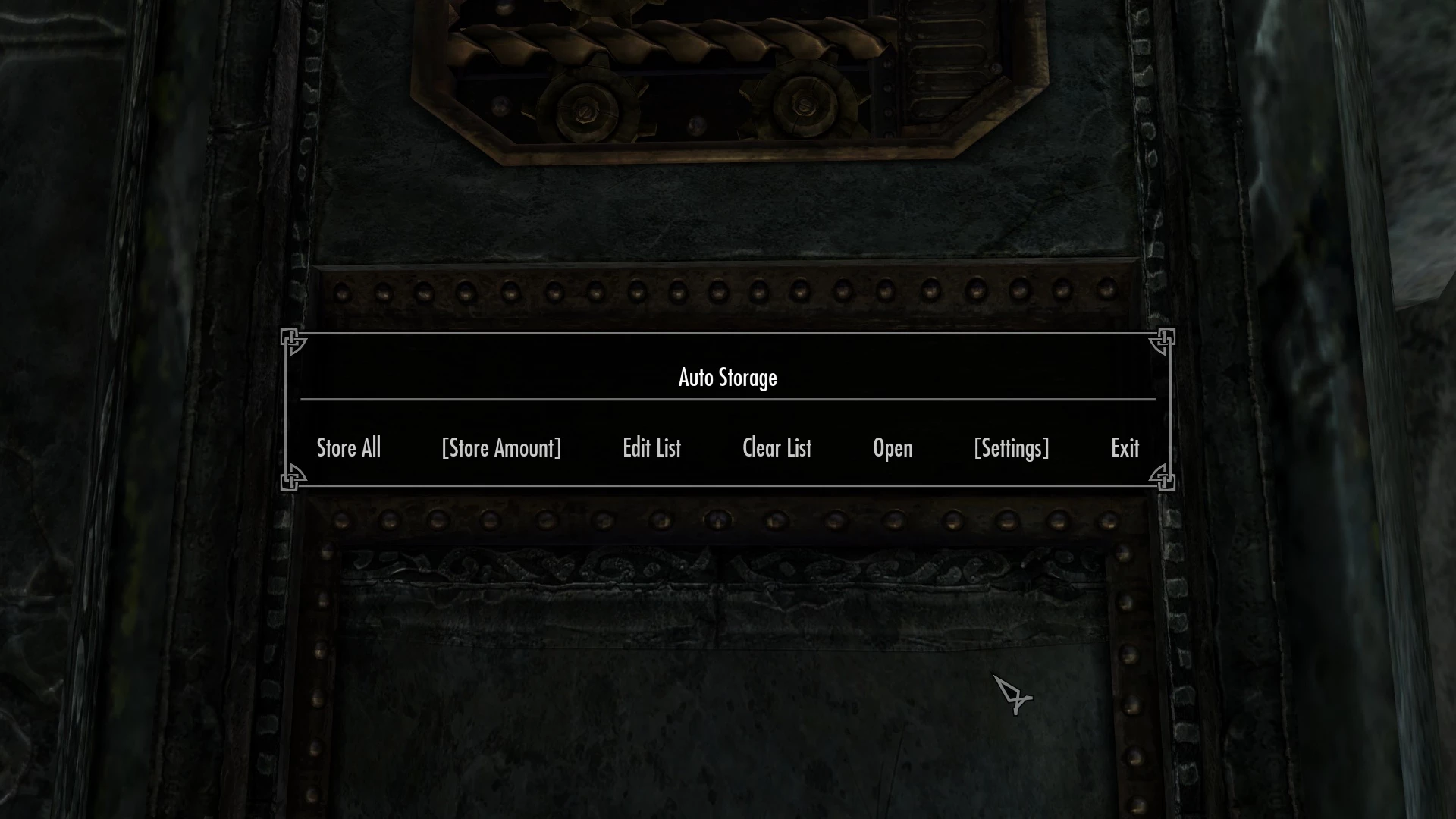
当你双击激活容器时,你会看到这个可爱的消息框弹出,你可以选择"全部存储"或"存储数量"选项。"全部存储"会在你点击时,显然会将物品列表中的所有物品存储起来。
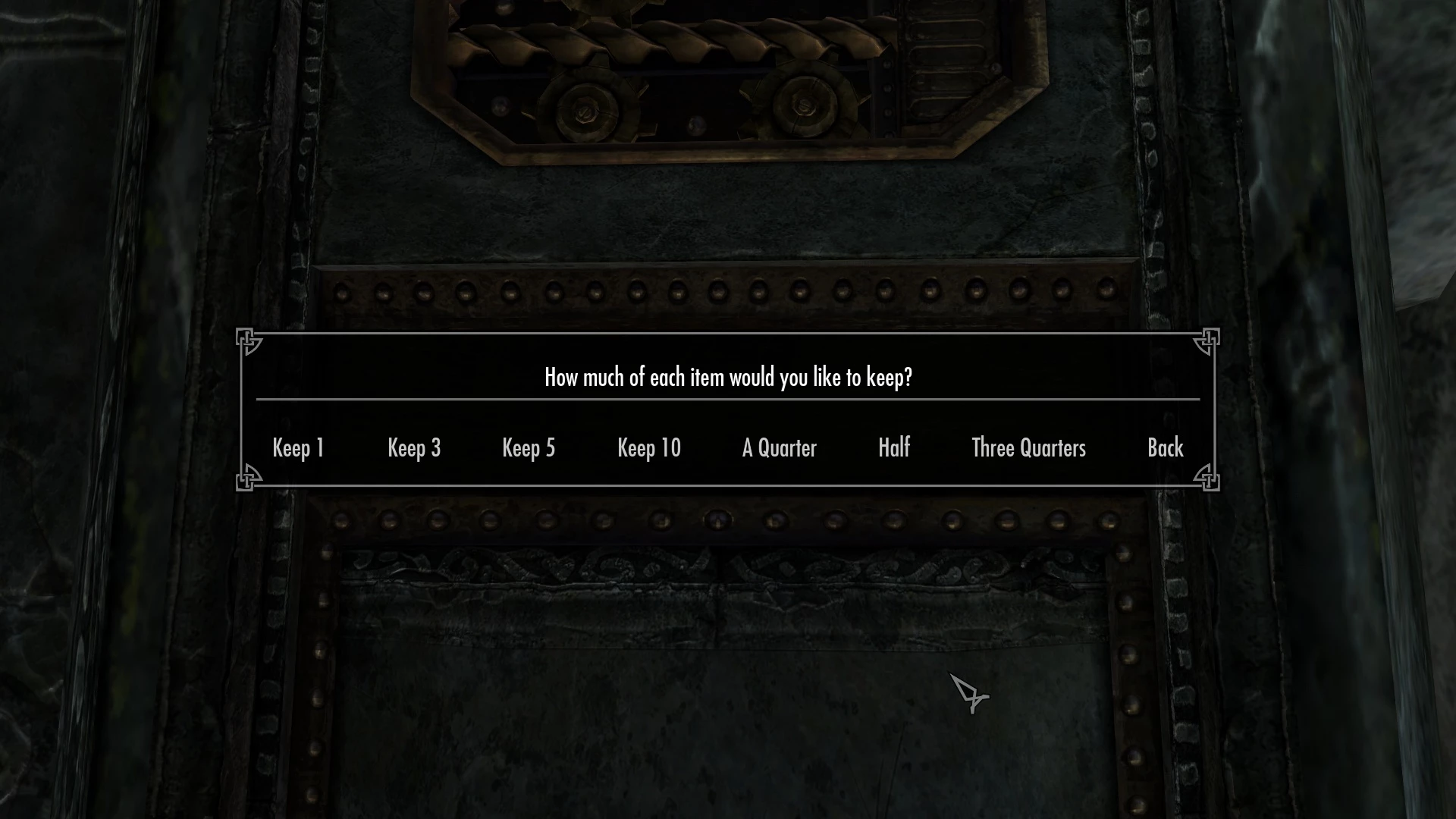
存储数量将允许您选择物品列表中每种物品您希望随身携带的数量。例如,如果您选择保留一个,您将保留每种物品各一个,其余的将被存储。非常简单明了。
默认情况下,物品列表是空的。所以当你按下存储按钮时实际上什么都不会存储,呃。接下来我将介绍如何编辑物品列表。
自定义物品列表
添加物品
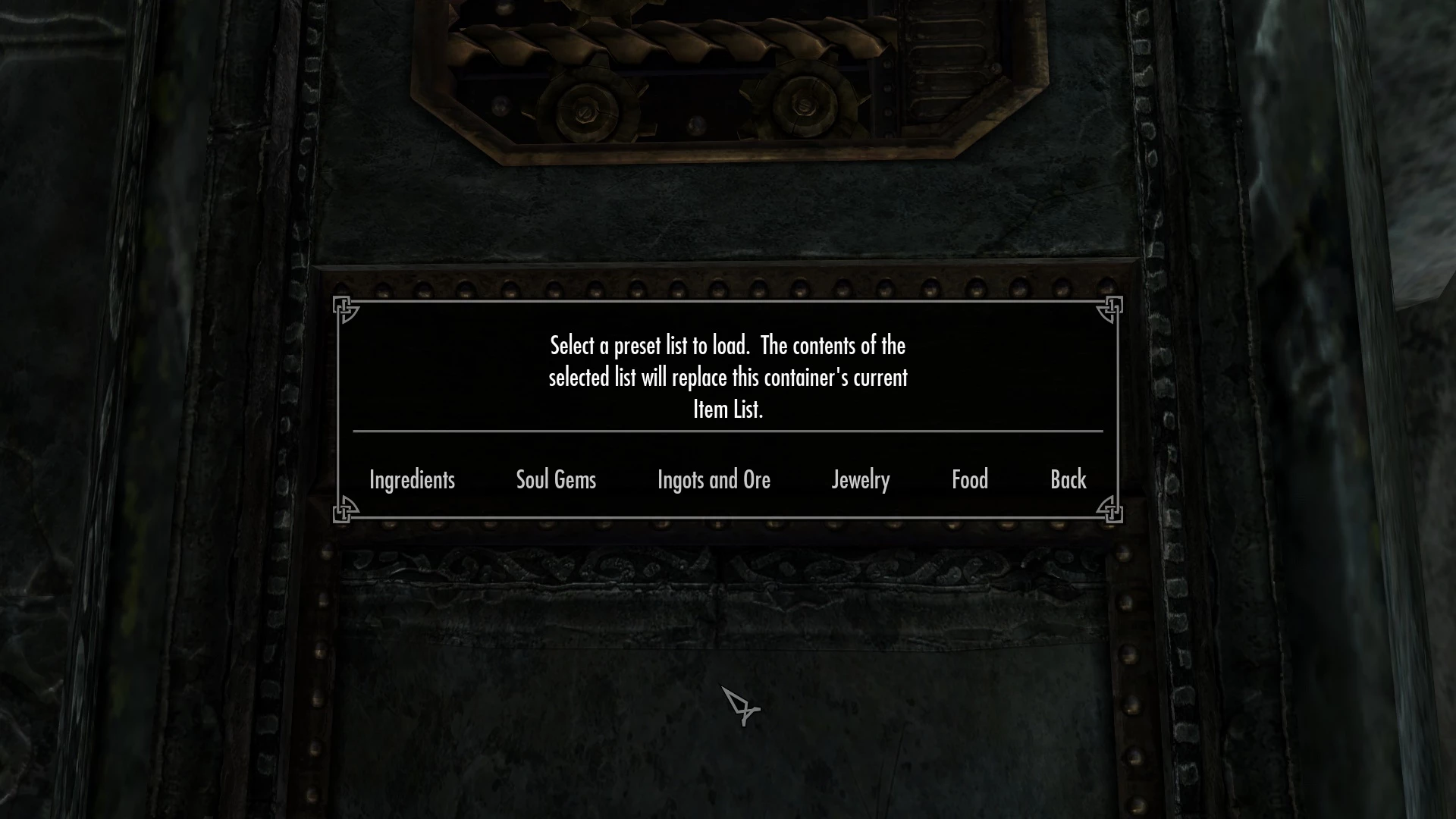
所以,鱼放置自动存储的每个容器都会有自己独特的物品列表。这实际上就是你按下存储按钮时想要自动存储的物品清单。要编辑列表,双击激活容器打开自动存储菜单,选择"编辑列表"选项。默认情况下它是空的,所以你只会看到一个名为物品列表的空容器菜单。酷,现在你只需要添加一些物品。直接从你的物品栏中选择一个物品并将其存入物品列表容器。你也可以放入整组物品,这也没问题。你会注意到该物品的一个现在会出现在物品列表中,这意味着它现在是你自动存储列表的一部分。"但我的物品去哪了?"你流着愤怒的泪水喊道。别紧张,当你将一个物品或一组物品添加到物品列表时,它们会自动为你放入存储容器中。看,这就帮你节省了一些时间 击掌。
移除物品
从物品列表中移除物品同样简单。只需将物品取出即可。该物品将从你的列表中移除,并不再自动存储。耶。不过要小心:从物品列表中移除物品时,切勿使用"全部取出"按钮。这样做会复制大部分物品,导致你的自动存储列表出错。如果不小心发生了这种情况,先别慌,然后慌一下,最后停止慌张。最好的办法就是重新加载你操作前的存档。如果由于某些原因无法做到,你可以通过选择"清空列表"选项轻松修复物品列表。但对于那些重复的物品,你除了扔掉它们或做其他处理外别无他法。或者你也可以保留这些意外之财,继续使用全部取出按钮作弊,你这个美丽的小骗子。没人能阻止你的梦想。
保存/加载列表
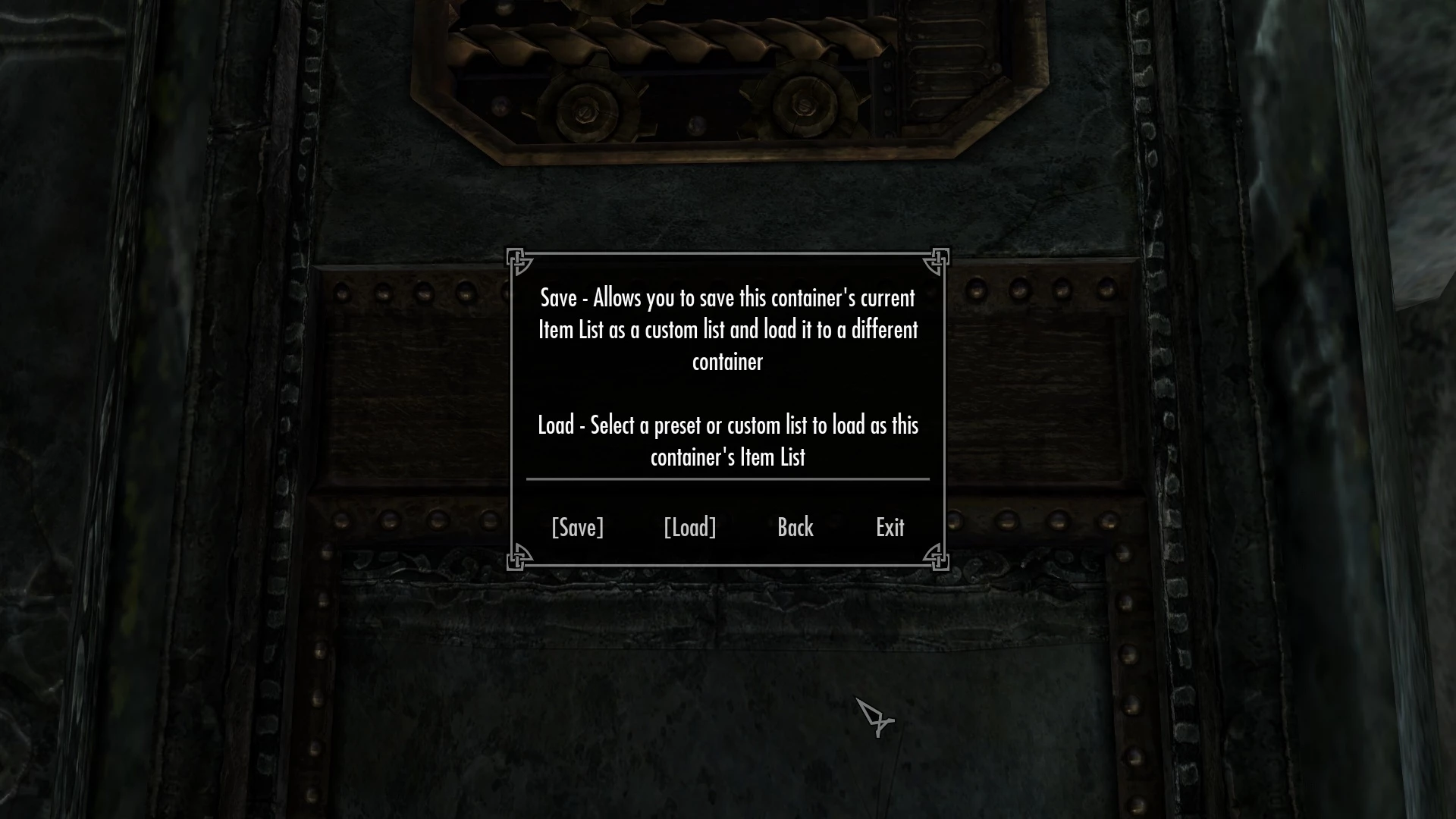
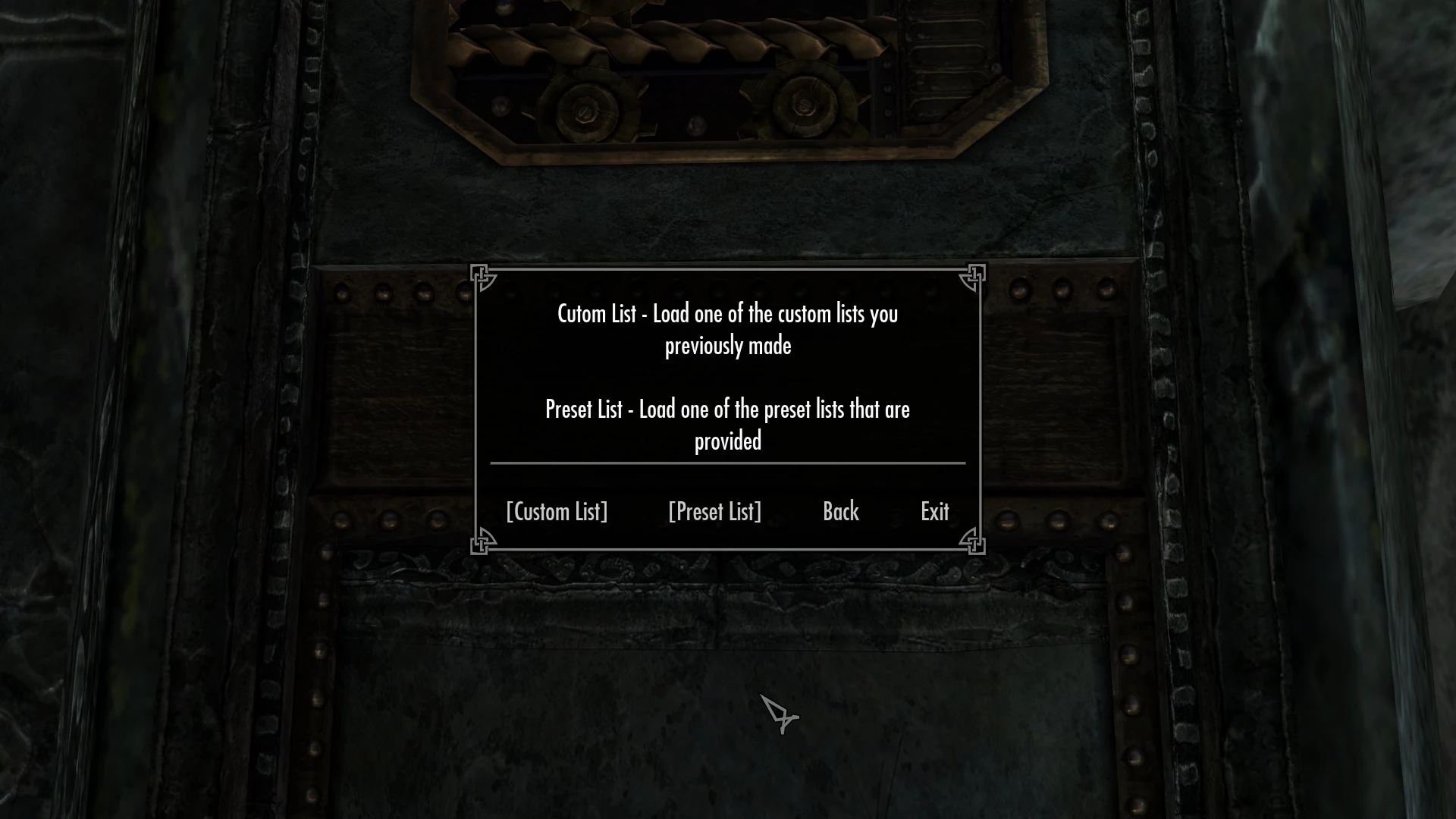
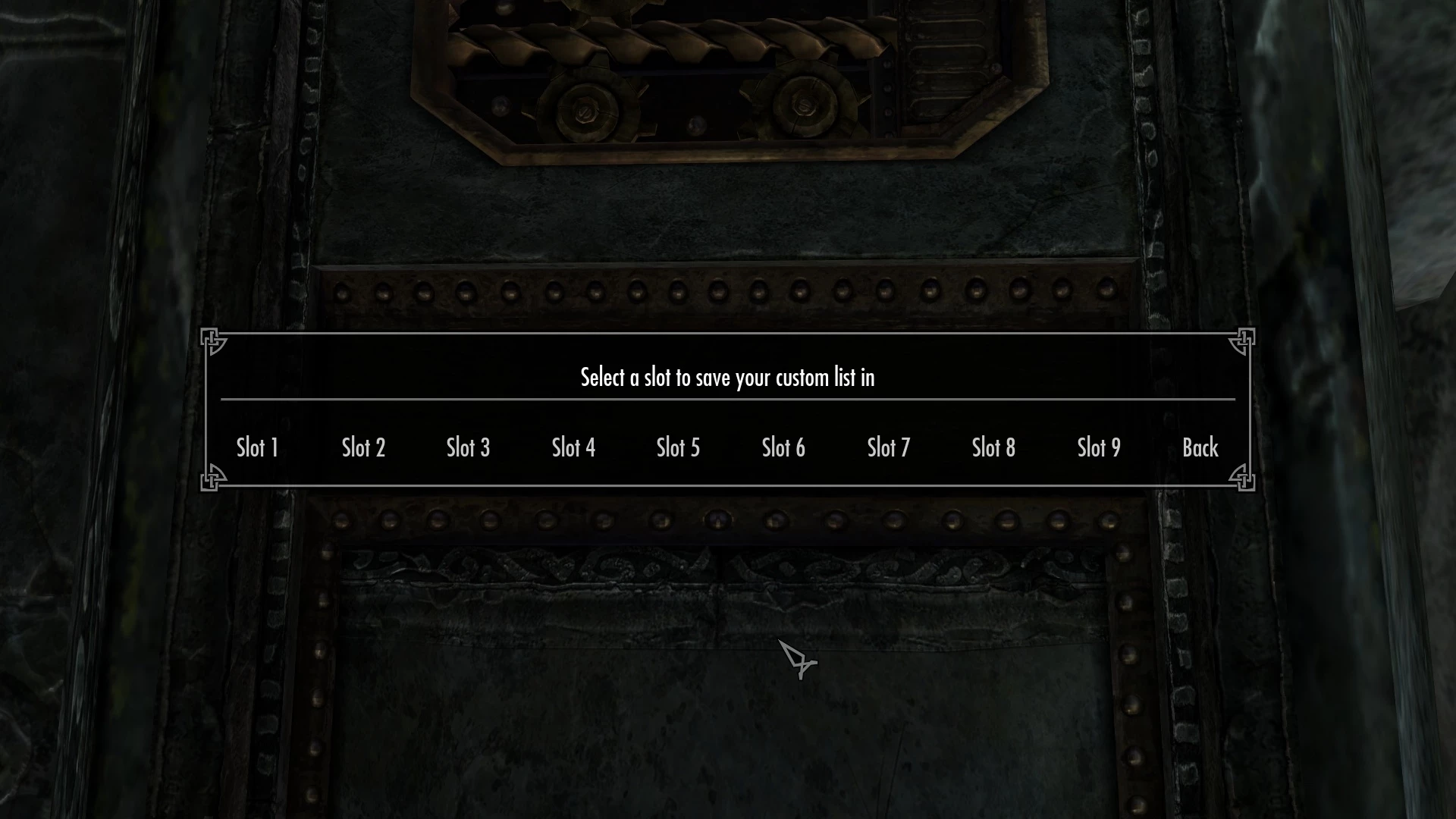
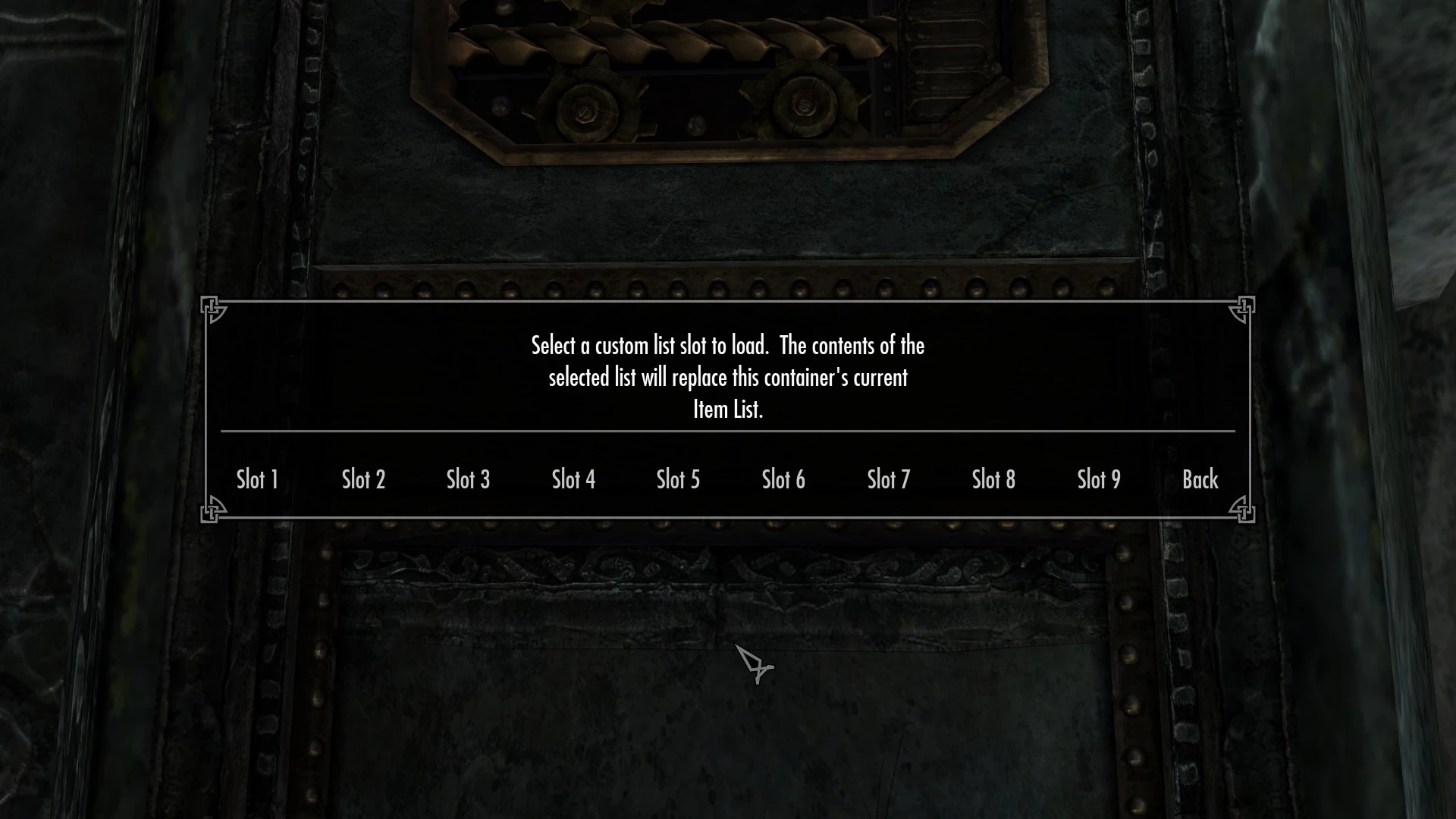
你可以做的一件巧妙的事情是保存你自定义的物品清单,并通过几次简单的点击将其加载到另一个容器中。这让搬入新家变得轻而易举(哈哈)。要做到这一点,请三次激活容器以打开"容器设置"菜单,然后选择"保存/加载清单"。从那里点击保存并选择一个槽位来保存清单。当你加载时,只需选择你保存时使用的相同槽位编号即可。你还可以加载一个由我本人制作的预设清单,为你的自定义清单提供一个良好的开端。例如,"原料"清单会将该容器的物品清单加载为原版游戏中的所有原料。由于这个模组不依赖任何DLC(除了炉火DLC),预设清单中不包含任何DLC物品。你可以自己把这些添加到你的清单中,数量并不多。
工作站链接
所以,你有点懒,不想在储物箱和工作站之间来回搬运物品。那就设置一个工作站链接,问题就解决了。要这么做,三击激活储物箱打开"储物箱设置"菜单,选择"链接"选项。然后前往你想链接的工作站并使用它。确认弹出的消息,就搞定了。现在,下次使用该工作站时,该储物箱中与其物品列表匹配的物品会预先传送给你,供你制作使用,并在完成后自动返回储物箱。要取消链接工作站,只需双击它并确认取消链接的消息。你可以将任意数量的工作站链接到一个储物箱,但一个工作站只能链接一个储物箱。不过,你总共只能链接25个工作站。
常见问题解答(可能)
我可以设置多少个自动存储容器,有数量限制吗? 是的,你可以创建最多50个自动存储容器,每个容器的物品列表最多可容纳256个物品。此外,你可以连接最多25个工作台。
我的物品在使用链接工作站时没有从容器中移动,为什么? 确保您希望从容器中转移的物品已列入该容器的物品清单中。只有符合物品清单的物品才会被移动。
使用"重置全部"按钮也会重置我自定义保存的物品列表吗? 不,你保存在自定义槽中的列表是安全的,除非你进行了干净的保存。
我可以将多个工作站链接到一个容器吗? 好的
我可以将多个容器链接到一个工作站吗? 不
为什么是条鱼? 。
安装
再简单不过了。只需下载文件并用NMM或Wrye Bash安装即可。若要手动安装,只需解压BSA和ESP文件,将它们放入你的 Skyrim Special Edition\Data文件夹中。
升级
升级到新版本时,您无需创建全新存档,因为加载存档时会自动完成升级过程。
卸载
卸载模组只需遵循一个关键步骤。 三次激活自动存储容器以打开"容器设置"菜单,并选择"全部重置"。 此操作将使模组进入安全卸载状态。 完成此操作后,即可正常卸载模组。
推荐模组
- 更好的消息框控件 by ecirbaf - 它能让存储菜单的导航操作快很多。
- 奥德纳托 - 天际技能树 by Enai Siaion - 请从文件区安装补丁以使奥德纳托的制作类技能生效。
正在加载版本记录…
正在加载评论…
评论在新手盒子客户端中发表,这里同步展示。