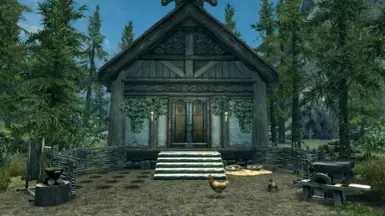
简易小木屋 - 特别版
这是我对小木屋的又一次重制,这次没有使用任何模组资源,特别考虑了SE版用户。可选文件中还包含了一个教程,教你如何利用钓鱼CC附加内容创建自己的水族馆。
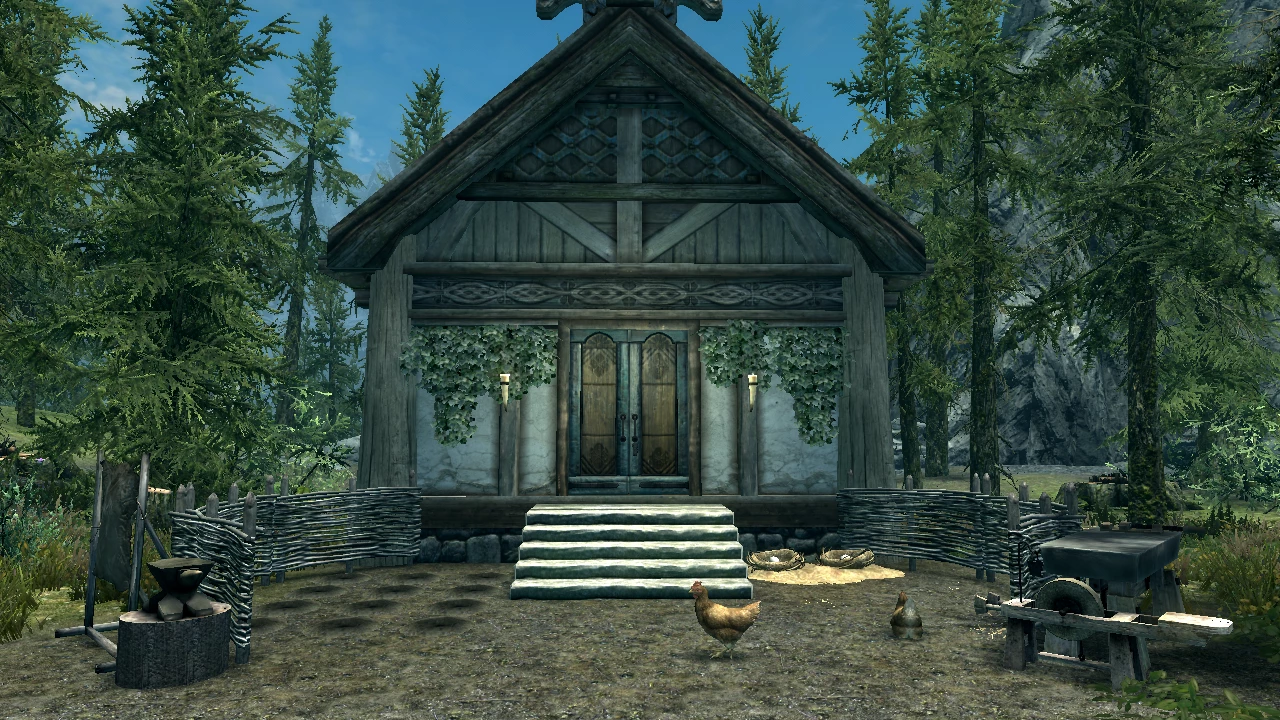 查看大图
查看大图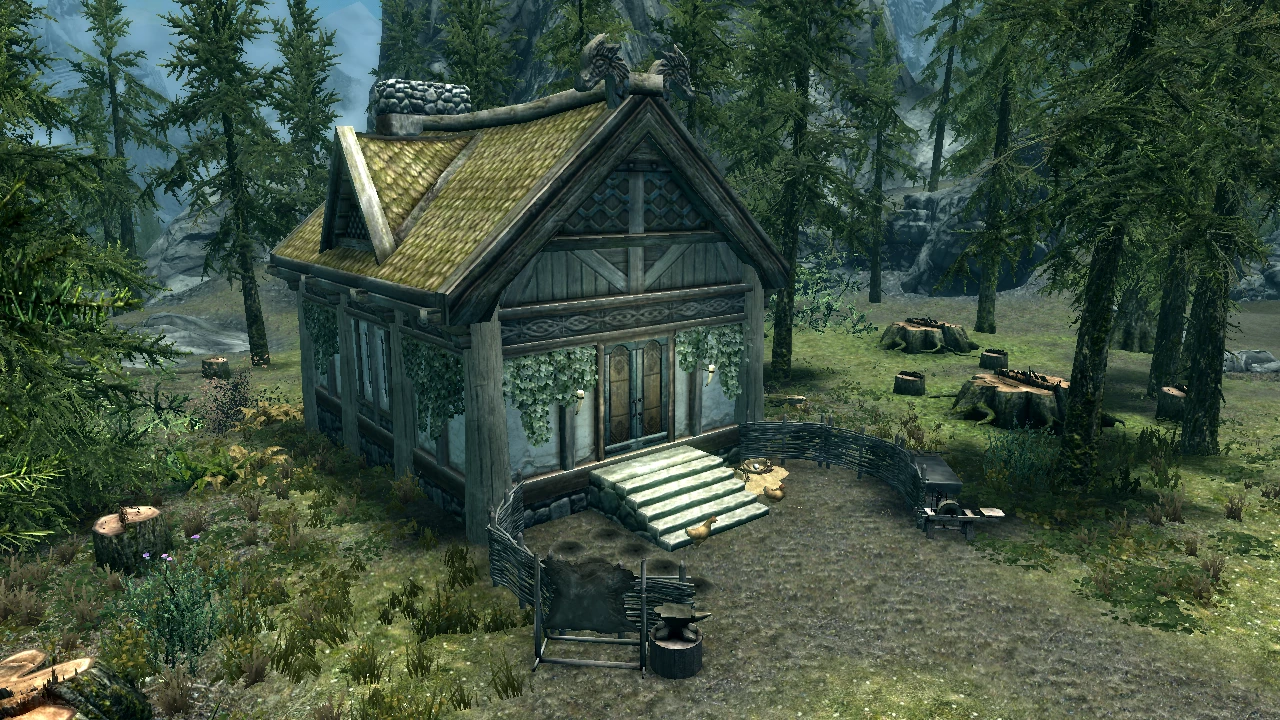
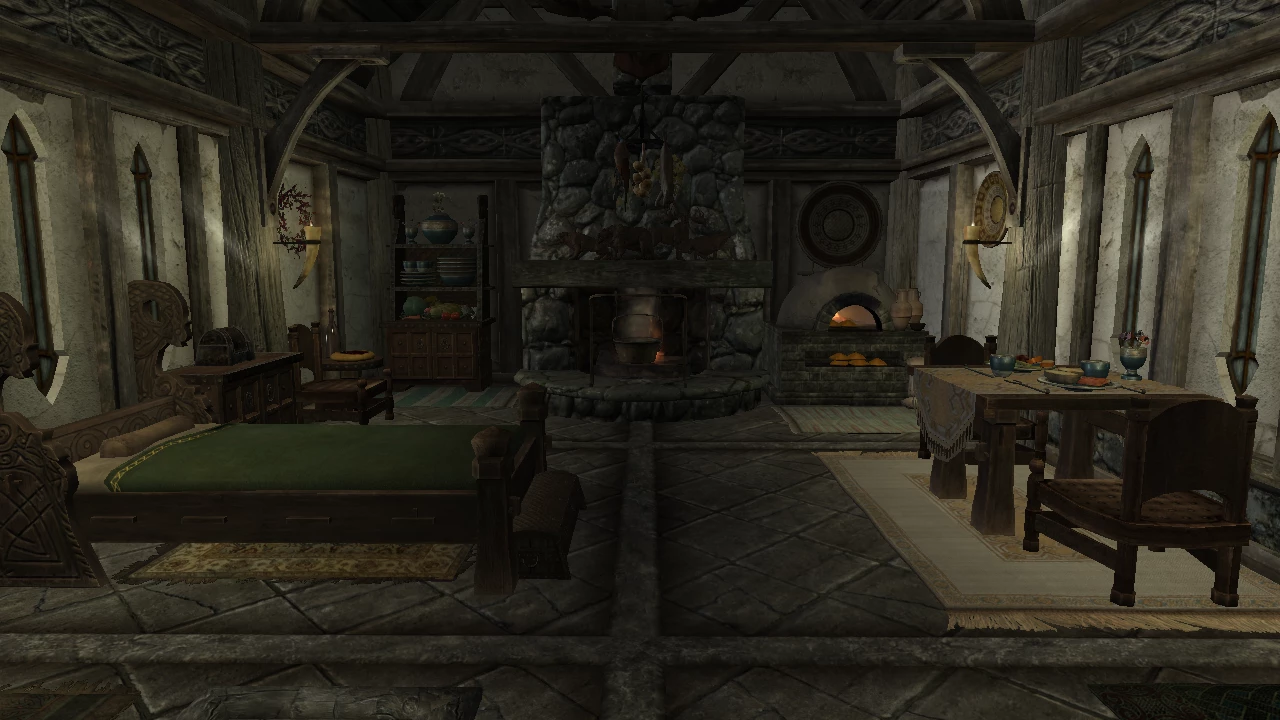
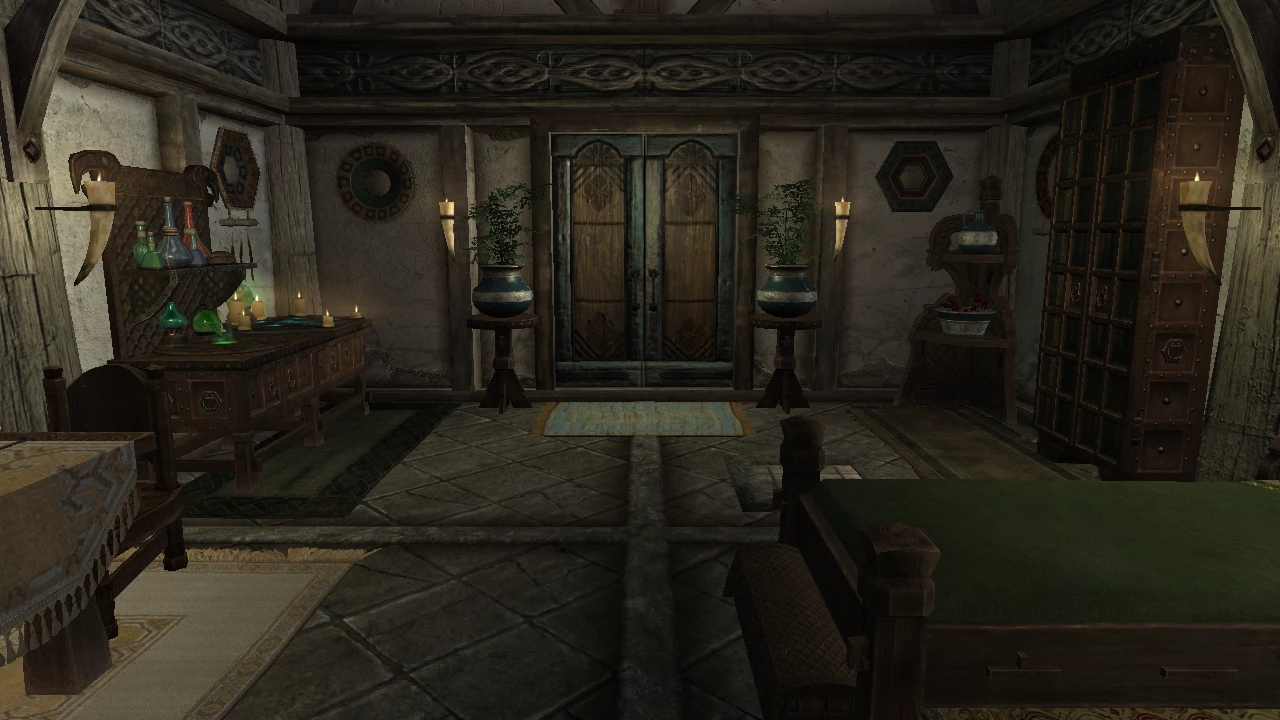
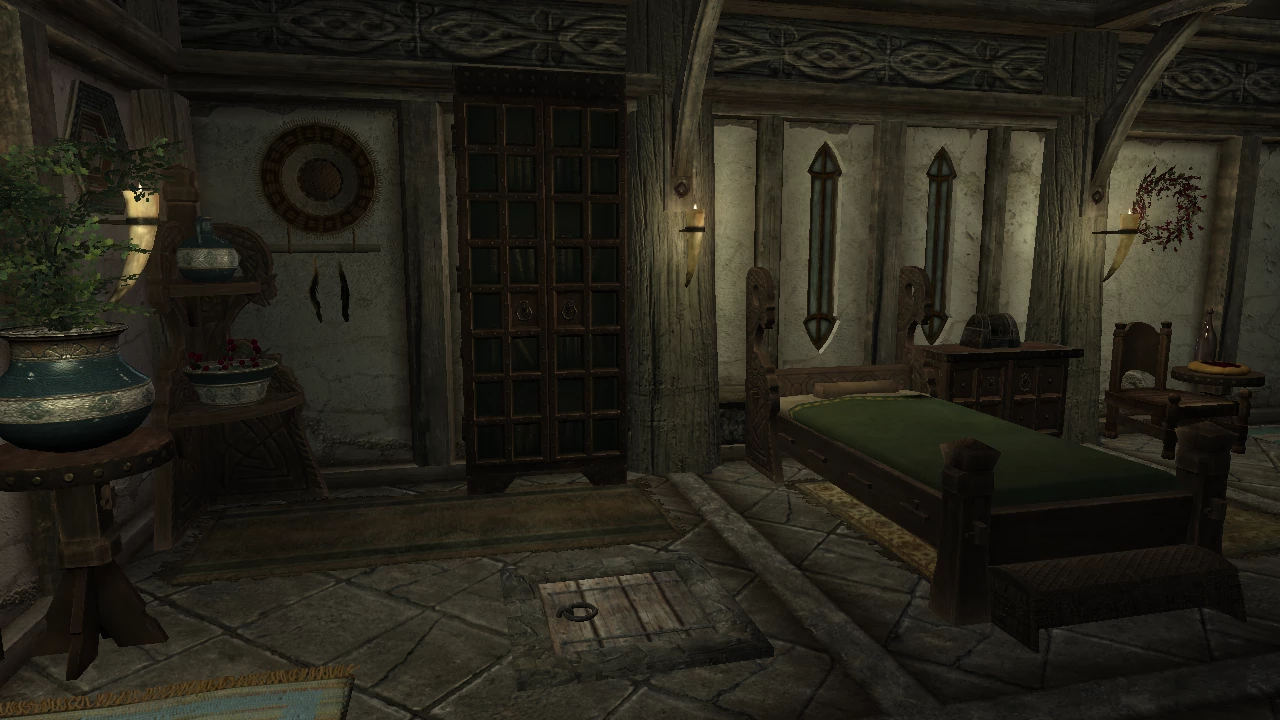
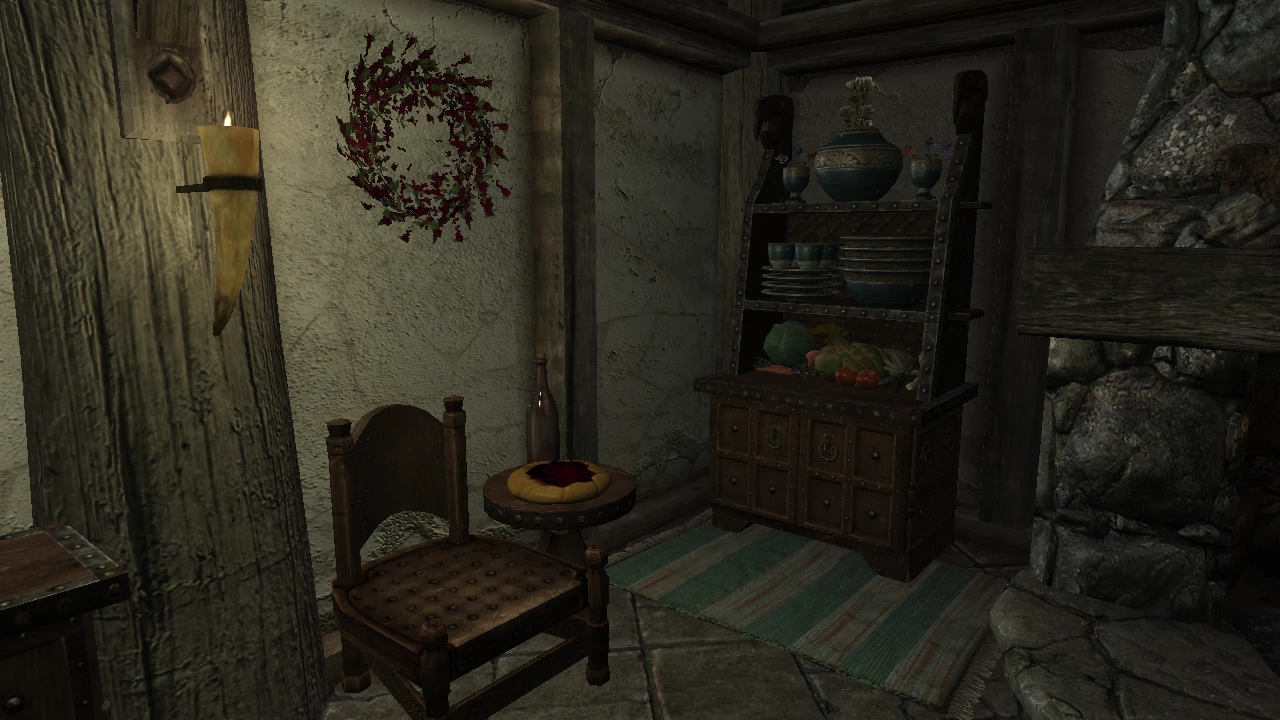
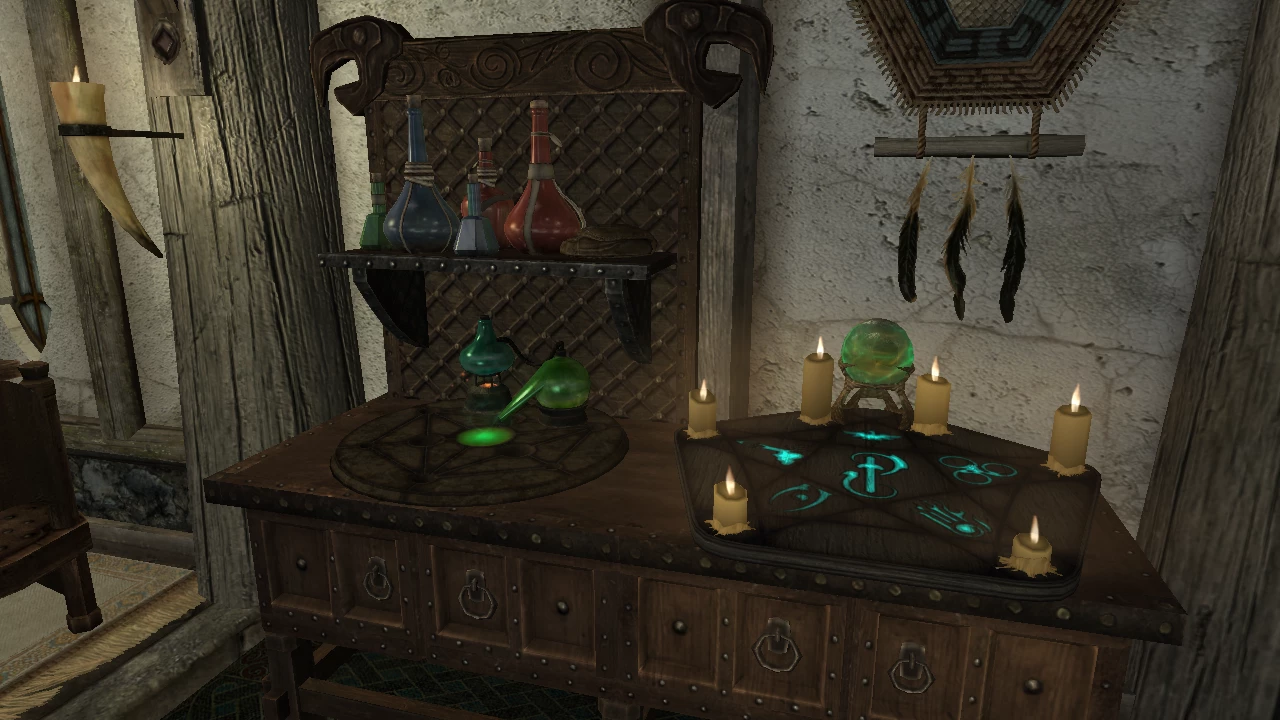
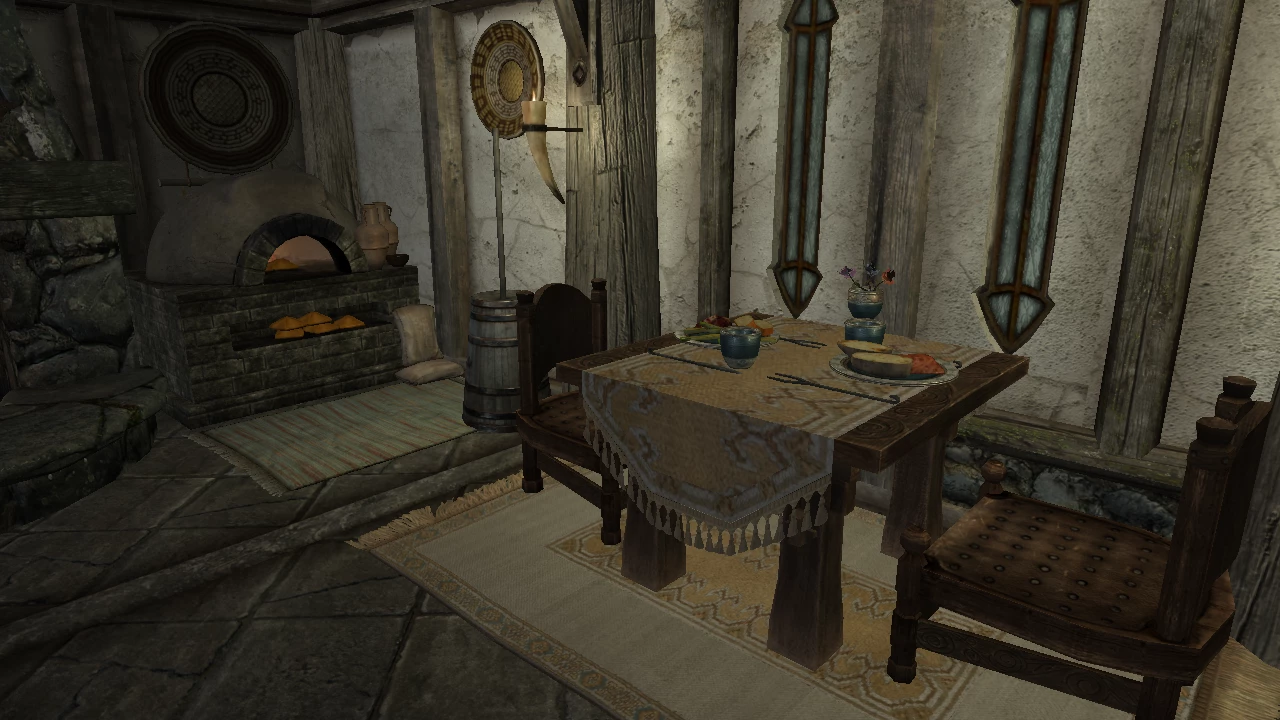
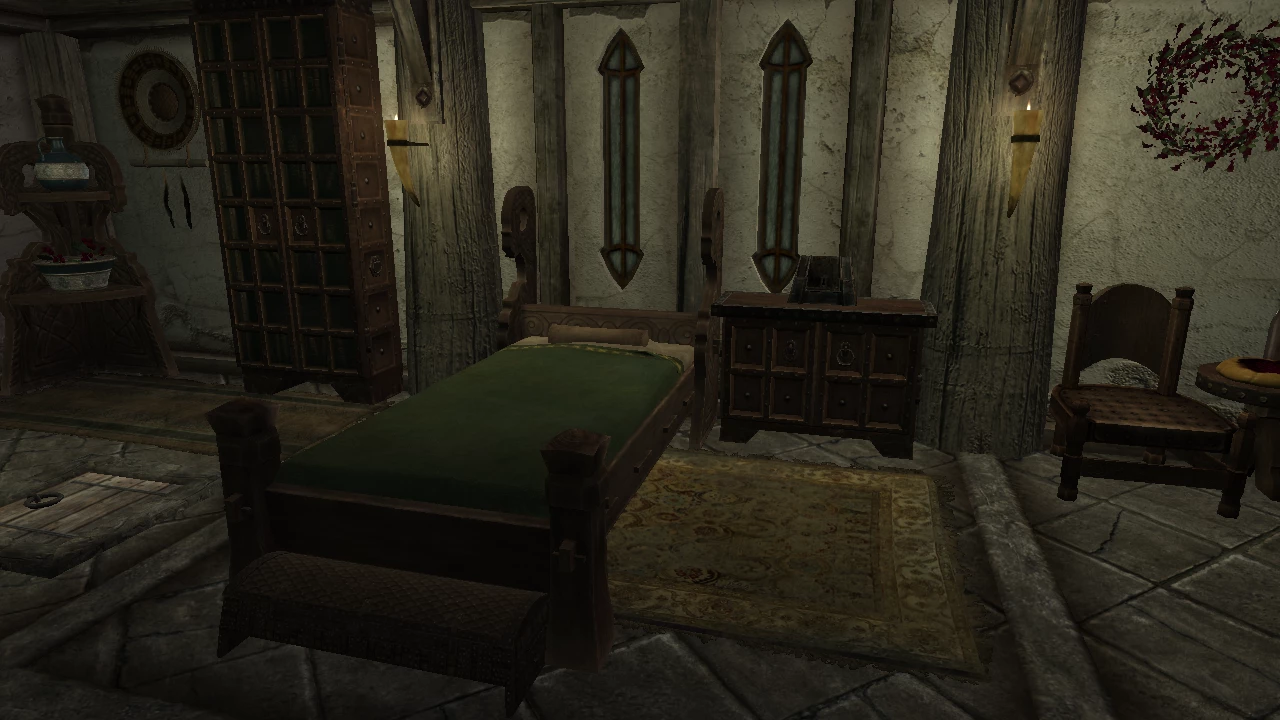
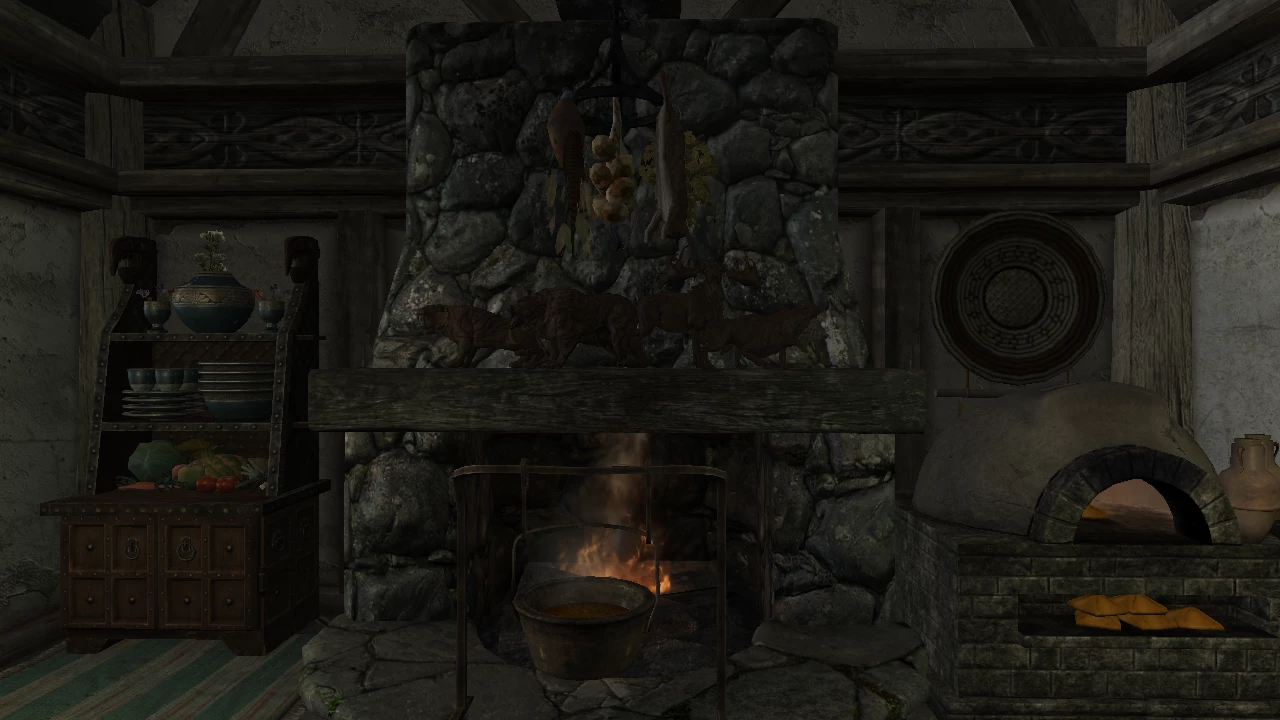
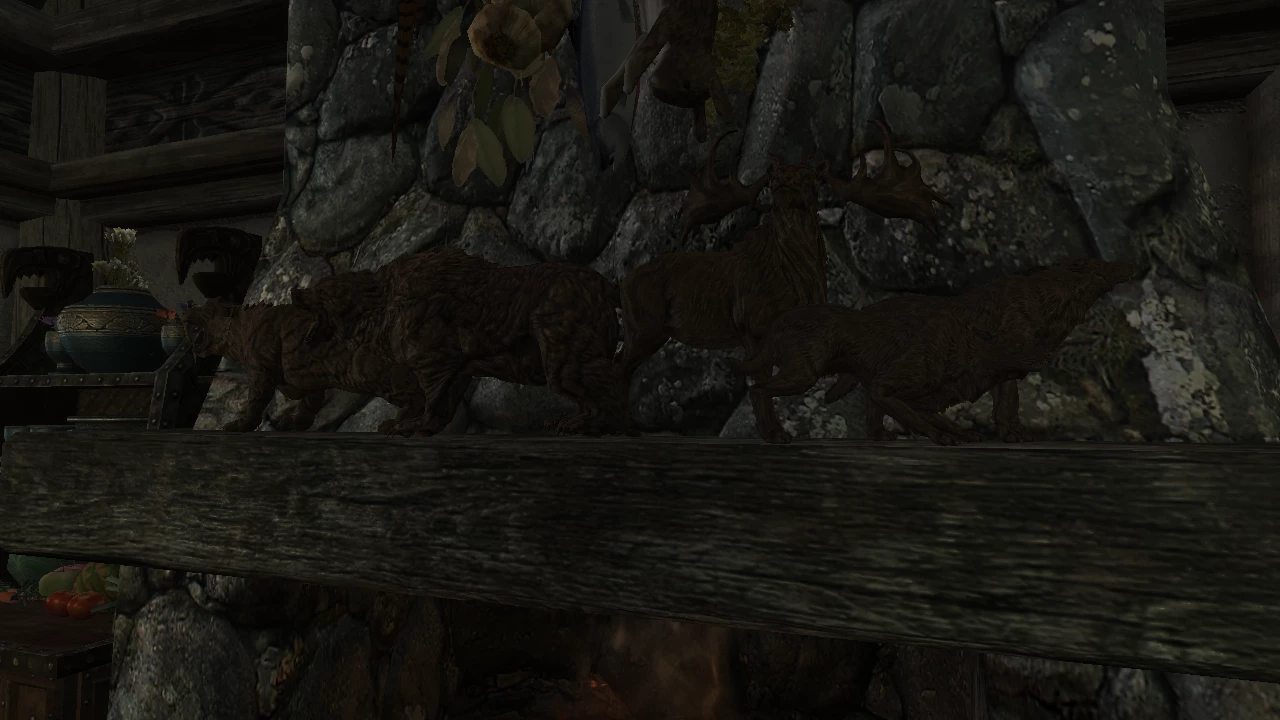
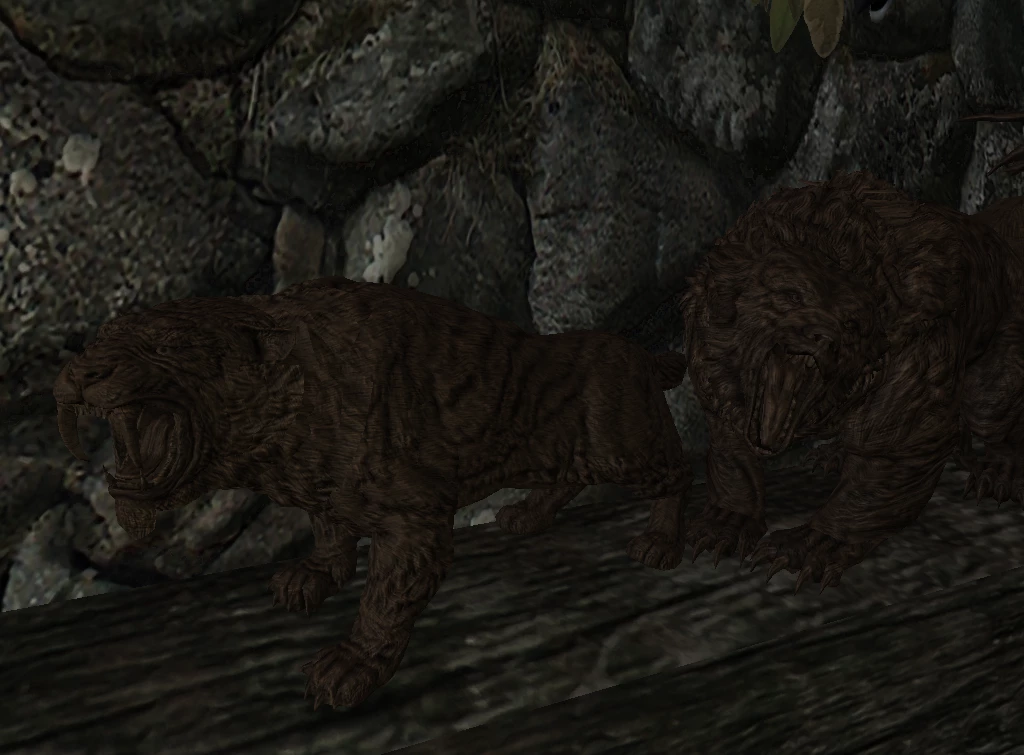
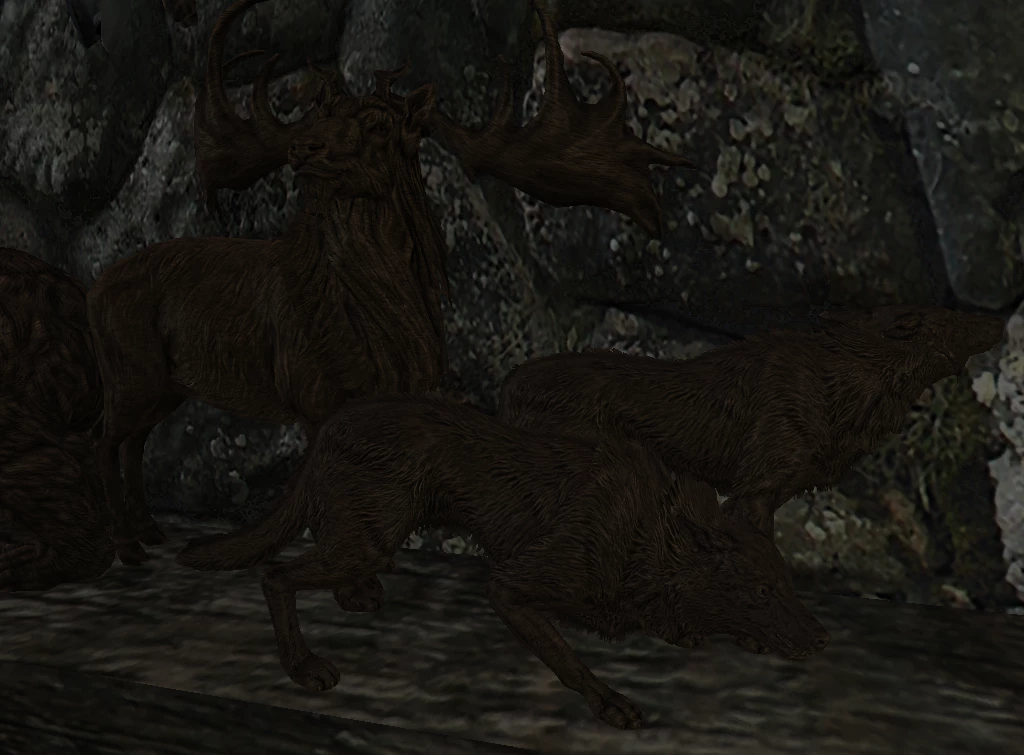
原版《上古卷轴5:天际》版本在此:http://www.nexusmods.com/skyrim/mods/79957/?
Bethesda.net PC版本在此:https://mods.bethesda.net/#en/workshop/skyrim/mod-detail/3029272
Bethesda.net XB1版本在此:https://mods.bethesda.net/#en/workshop/skyrim/mod-detail/3029515
Bethesda.net PS4版本在此:https://mods.bethesda.net/#en/workshop/skyrim/mod-detail/3029618
描述:
这是我另一版《小木屋》玩家住宅的重制版。
本作品不使用任何模组资源,是在得知PS4用户将能使用模组但无法获取外部资源后构思制作的。
某种程度上这也是为我父亲而做的。
这是《上古卷轴5:特别版》的版本。
制作方式:
大部分资产都是原版物件的静态复制品,并设置为不受物理引擎影响,以防止玩家交互或拾取特定物品。
部分物品(如桌上的食物和雪浆果)仅设置了不受物理影响。
两个自定义容器被设置为激活器盒子,链接到虚空中的隐形容器,并通过静态复制品的集合来呈现独特外观。
种植陶罐则通过复制原版陶罐并使用纹理集切换为其他釉面陶罐纹理来实现换装。
位置位于半月磨坊和猎人休息处附近。
功能:
- 两个自定义容器组合在一起,包含静态复制的原版资源(食物和药水)。
- 大量不会刷新的安全容器
- 一张带有充分休息加成效果的床
- 九块花园地块
- 一口烹饪锅、烤箱、铁砧、鞣制架、工作台和磨刀石
版本1.2新增内容(需要最新的《天际》更新并启用免费的Creation Club钓鱼附加组件):
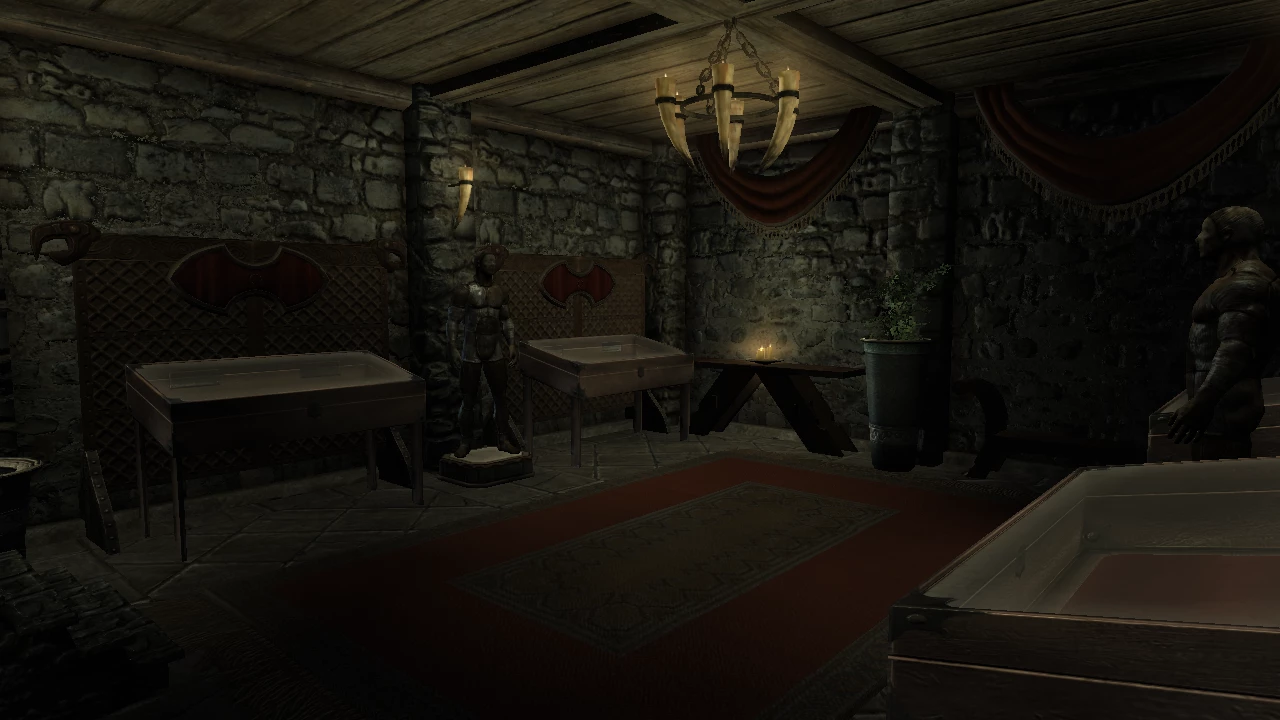
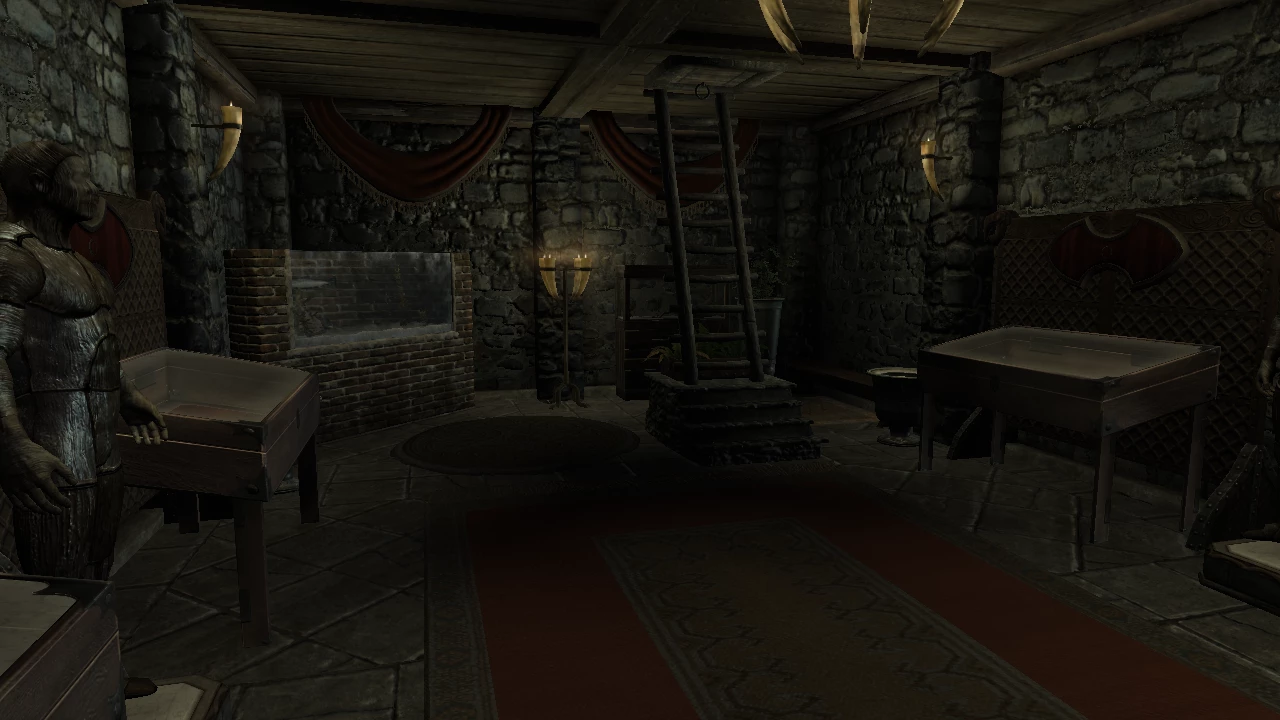
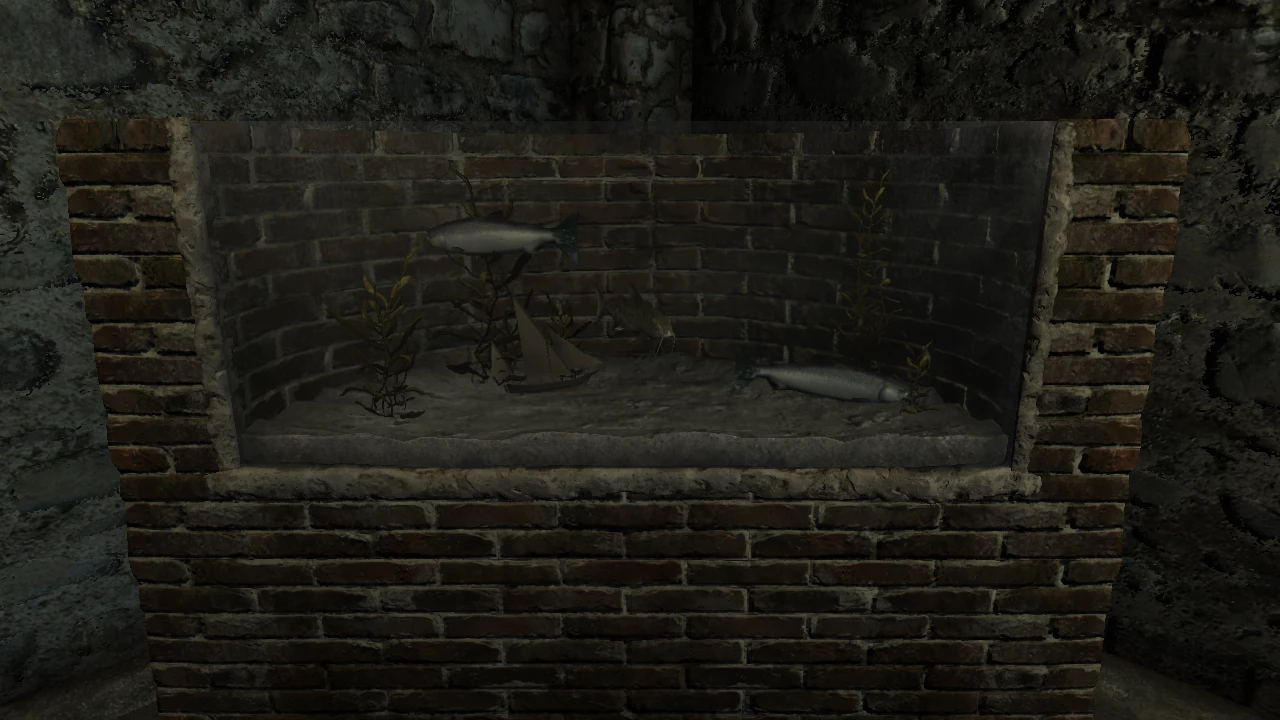
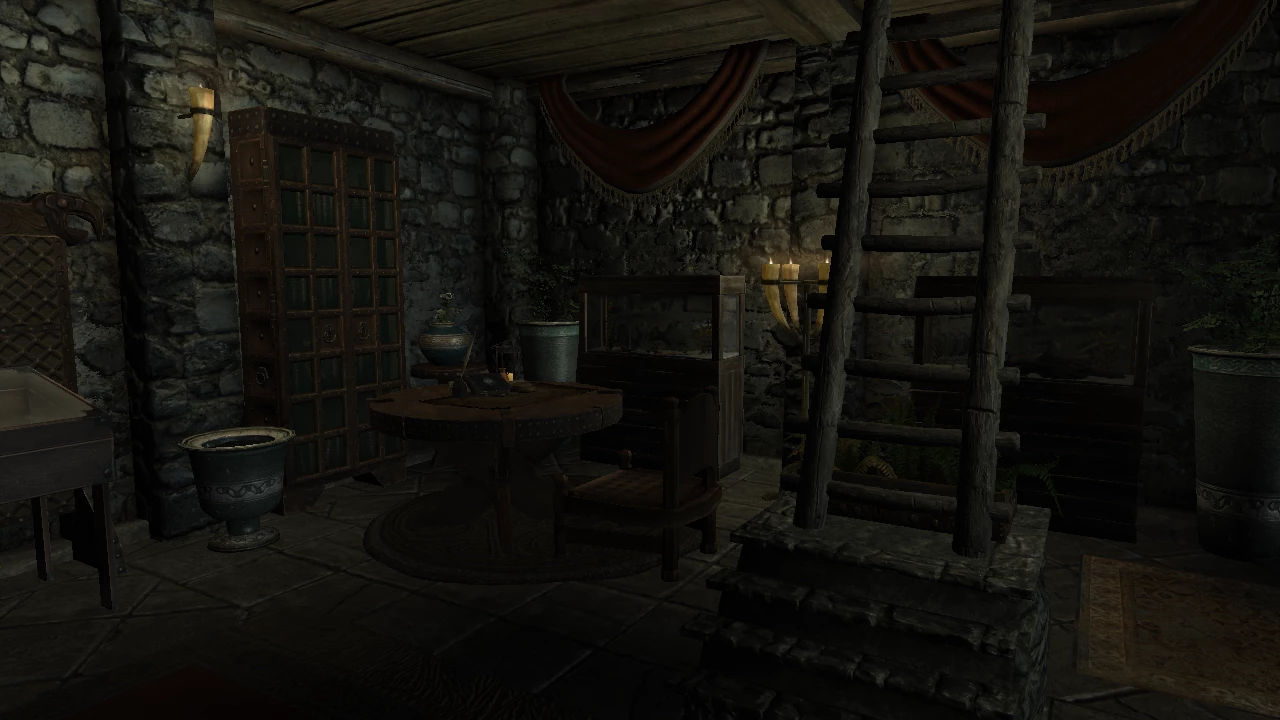
- 一个全新的地下室,设有众多武器和盔甲展示架
- 4个武器铭牌(可展示8件武器和4面盾牌)
- 4个武器展示柜
- 2个人体模型
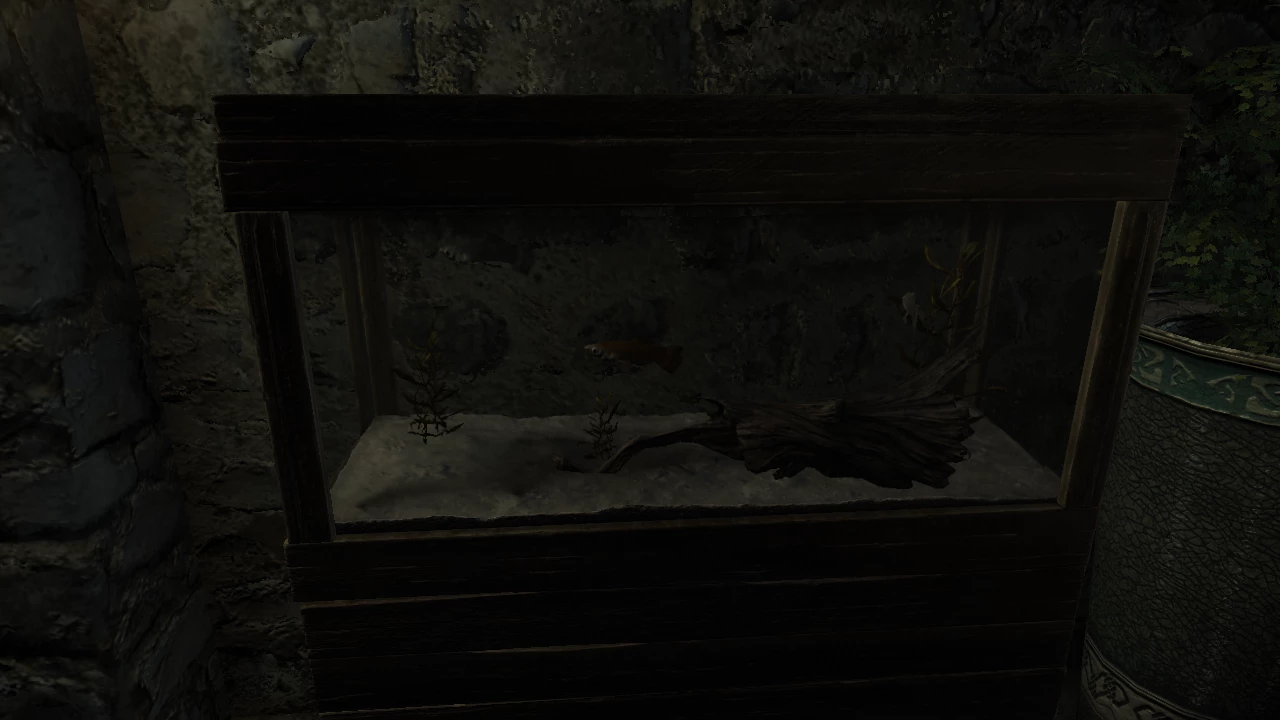
- 一个大鱼缸和一个小鱼缸(截图中的鱼不包括在内)
- 外面共有12块花园地块,地下室还有2块
版本1.2 - 可选的地下室替代文件:
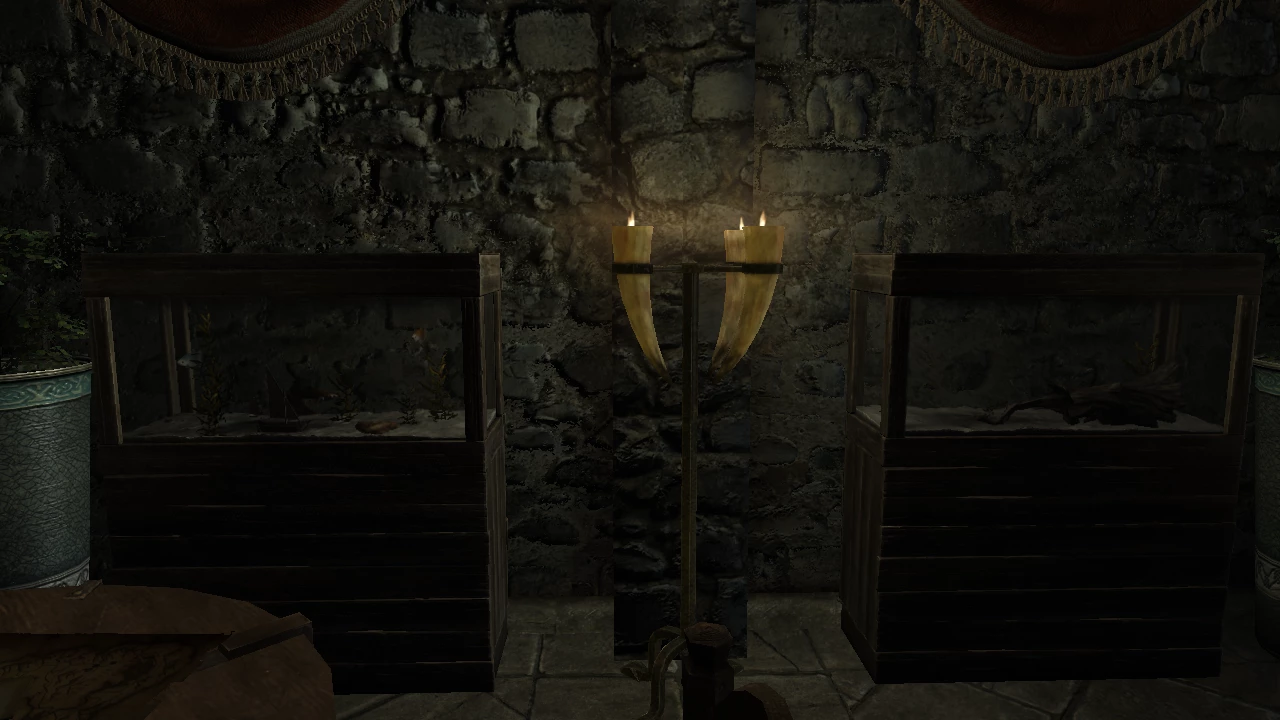
同上,不过这里有两个小型水族箱。请选择此版本或主文件!不要将此版本覆盖安装到1.2的其他/主版本上,反之亦然。这是1.2的替代版本,地下室更接近LE版1.2的风格。详情见图片。同时需要启用Creation Club的钓鱼附加组件。如果Bethesda.net用户(任何平台)对这个特定版本感兴趣,请在评论区告诉我。
此外,我还在可选文件中包含并创建了一个教程,介绍如何设置您自己的自定义水族馆,以便用于房屋模组等。
教程在此(或选择下载,其中也包含图片):
剧透:显示
所需物品:
- ccBGSSSE001_AquariumLarge 或 ccBGSSSE001_AquariumSmall(位于静态类别下)
- ccBGSSSE001_FishTankLargeChest 或 ccBGSSSE001_FishTankSmallChest(位于容器下)
- 9x ccBGSSSE001_鱼缸生物标记(位于静态下)
- 一些Creation Kit基础知识
请参考下载包中包含的图片,以防我的解释本身不够清晰。
第一步:
首先放置ccBGSSSE001_AquariumLarge或ccBGSSSE001_AquariumSmall。确保在Reference Editor ID框中为其命名。在Scripts选项卡中将ccBGSSE001_FishTankHitScript附加到水族箱上。此处无需设置任何属性。
第二步:
在水族箱放置并命名后,确保其仍处于选中状态,点击触发器按钮(工具栏中带有立方体内含T字母的按钮)。根据水族箱尺寸搜索并添加ccBGSSSE001FishTankLargeAct或ccBGSSSE001FishTankSmallAct。将其缩放至大致与玻璃部分相当的大小,并略微置于玻璃前方。接着进行编辑,选择"基本体"标签页,确保勾选"玩家激活"选项框。
你可能还需要在3D数据选项卡(旋转部分)中进行偏移,在X和Y框中各添加0.1,否则在游戏中可能无法交互(与武器铭牌等存在相同问题)。
第三步:
之后取消所有选择,再次选中水族箱静态模型,并添加碰撞标记(点击工具栏中方块内的C)。将箭头向下移动,使其尺寸略低于玻璃,并确保它也覆盖水族箱的侧面。
第四步:
如果你还没有放置ccBGSSSE001_FishTankLargeChest或ccBGSSSE001_FishTankSmallChest,请先放置。
确保它与水族箱保持一定距离,位于虚空之中。
再次选中并编辑水族箱,在Linked Ref选项卡中,选择ccBGSSSE001_FishTank_Chest。
再次选中并编辑ccBGSSSE001_FishTank_Chest。
确保在脚本选项卡下有ccBGSSSE001_FishTankContainerScript。
所有属性默认应已设置,无需修改。
在Activate Parents选项卡中,确保选择ccBGSSSE001FishTank_Act。
这里的延迟设为0.00即可。
第五步:
确保放置9个ccBGSSSE001_FishTankCritterMarker。这些标记将决定鱼类的生成位置,并且需要布置3条路径,每条路径由3个标记组成。或者,您也可以直接从任何Hearthfire住宅中复制这些标记。务必为每个标记赋予独特的名称,以便更容易区分它们。我在制作我的Little Cottage模组时这样做了,但在逐个设置后对布局并不十分满意。
如果你确实使用了复制路线,那么链接引用链就已经建立好了。
只需确保选中并编辑一个,为其命名,在"链接引用"标签中查看引用,然后编辑该引用的名称,依此类推。
这些名称对下一步操作会很有帮助。
在我的"小木屋"模组中,我将它们命名为aaaFaelLittleCottageFishTankCritterMarker_01等等。
第6步:
在ccBGSSSE001_FishTank_Chest的Linked Ref选项卡中,选择三个ccBGSSSE001_FishTankCritterMarker。确保每个都标记有ccBGSSE001_FishTankMarkerKW01-03。如果你使用的是复制的Bethesda版本,那么确保选择第一个、第四个和第七个。其余工作将自动完成。如果不是,那么你需要进行下一步操作。
第7步:
选择并编辑第一个带有ccBGSSSE001_FishTankCritterMarker标签的ccBGSSSE001_FishTankMarkerKW01(例如:aaaFaelLittleCottageFishTankCritterMarker_01)。在"链接引用"选项卡中选择另一个ccBGSSSE001_FishTankCritterMarker(例如:aaaFaelLittleCottageFishTankCritterMarker_02)。如果已命名它们,可以通过选择它们被添加到的单元格并从下拉列表中选择名称来轻松添加它们,或者可以通过在渲染窗口中选择引用来添加它们。
然后选择并编辑该标记(例如:aaaFaelLittleCottageFishTankCritterMarker_02),并用另一个不同的标记重复此过程(aaaFaelLittleCottageFishTankCritterMarker_03)。接着选择并编辑第三个标记,在Linked Ref选项卡中,选择第一个带有ccBGSSSE001_FishTankCritterMarker标签且标记为ccBGSSE001_FishTankMarkerKW01的标记(例如:aaaFaelLittleCottageFishTankCritterMarker_01)。
此过程将针对标记为ccBGSSE001_FishTankMarkerKW02和ccBGSSE001_FishTankMarkerKW03的标记重复进行。同样,预先命名这些标记将使跟踪过程更加容易且不易混淆。
它应该是这样的:
ccBGSSSE001_鱼缸生物标记 #1 -> ccBGSSSE001_鱼缸生物标记 #2 -> ccBGSSSE001_鱼缸生物标记 #3 -> ccBGSSSE001_鱼缸生物标记 #1 等等。
步骤8:
在游戏中测试,看看你是否喜欢鱼游动时的位置和路径。最后,随意用水草等新的静态物品装饰水族箱。
正在加载版本记录…
正在加载评论…
评论在新手盒子客户端中发表,这里同步展示。