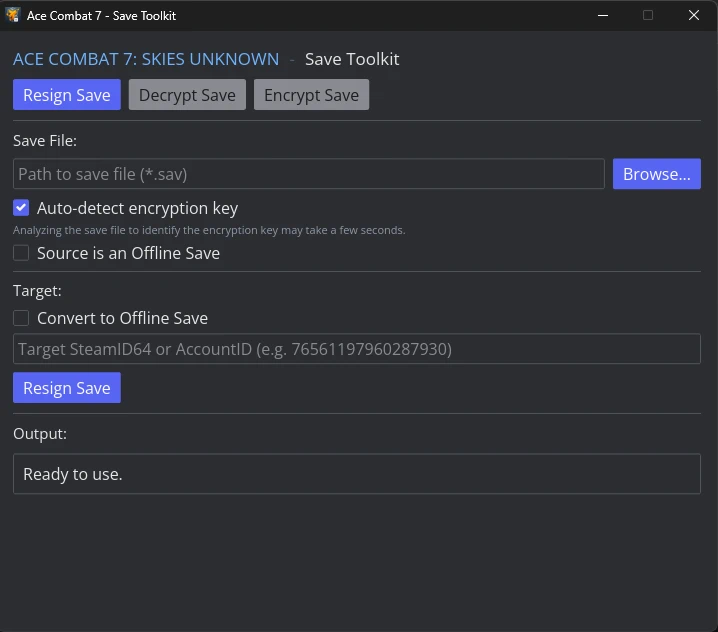
存档重签名工具
将存档转交给另一个SteamID。
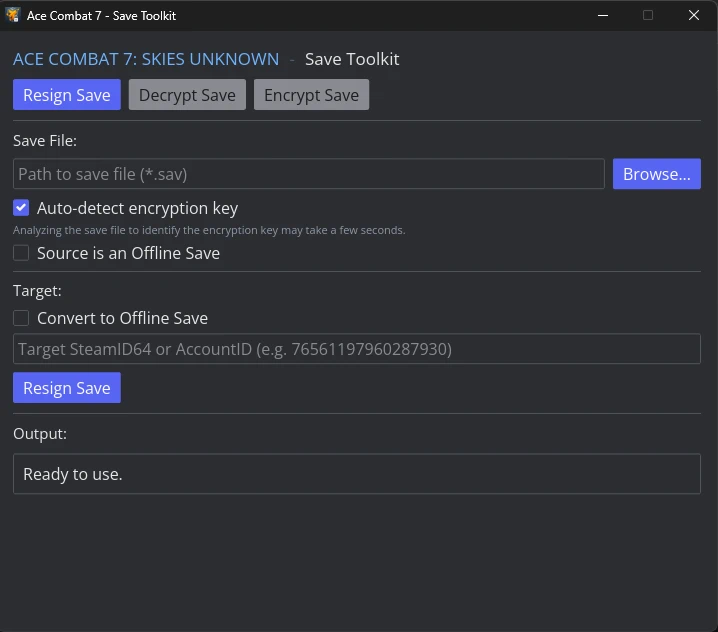 查看大图
[center][size=6][color=#00E5FF][b]ACE COMBAT 7 ‣ 存档工具包[/b][/color][/size]
[size=4][color=#B0BEC5]存档重签名、解密与加密工具[/color][/size]
[line]
[/center]
[center][color=#00E5FF][size=5][b]如何找到你的存档文件与 SteamID64[/b][/size][/color][/center]
要将存档签名到你的账号,你需要你的 [b]SteamID64[/b](目标 SteamID)。你可以通过以下两种方式之一找到它:
[b]方法 A:在线查询你的个人资料[/b]
[list=1]
[]访问 [url=https://steamid.io/lookup]steamid.io/lookup[/url]。[/]
[]粘贴你的 Steam 个人资料名称或自定义 URL。[/]
[]复制 [b]steamID64[/b] 下方显示的值(例如 [i]76561198012345678[/i])。[/]
[/list]
[b]方法 B:从你的 SaveGames 文件夹中获取[/b]
[list=1]
[]按下 [b]Win + R[/b],粘贴以下路径,然后按回车:
[code]%LOCALAPPDATA%\BANDAI NAMCO Entertainment\ACE COMBAT 7\SaveGames\[/code][/]
[]在里面,你会看到一个以 [b]7656...[/b] 开头的 17 位数字命名的文件夹:
[code]示例:76561198012345678[/code]这个 17 位数字就是你的 [b]SteamID64[/b]。复制它。[/]
[/list][quote][b]注意:[/b]你的个人资料文件夹内的存档文件名为 [b]ACE7Save.sav[/b]。如果 SaveGames 中有多个 ID 文件夹,请按 [b]修改日期[/b] 排序,查看最近游玩的是哪一个。🙂[/quote][line]
[center][b][color=#00e5ff][size=6]如何使用本工具[/size][/color][/b][/center]
打开 [color=#7CFC00][b]ACE7-SaveToolKit.exe[/b][/color]。该工具包提供三个标签页:
[size=4][color=#00E5FF][b]1. 重签名存档(转移到其他账号或离线使用)[/b][/color][/size]
[list=1]
[][b]存档文件:[/b] 点击 [color=#00E5FF][b]浏览[/b][/color] 并选择你的目标 [b].sav[/b] 文件。[/]
[][b]源密钥:[/b] 保持勾选 [color=#FFA500][b]自动检测密钥(需要几秒钟)[/b][/color]。
[quote]该工具会直接从加密文件中自动分析并恢复原始存档所有者的密钥。你[b]不需要[/b]知道原始所有者的 SteamID。(手动输入源 SteamID 仅作为可选的备用方案)。[/quote][/]
[][b]目标账号:[/b]
[list]
[]将[b]你自己的 SteamID64[/b](来自上述步骤)粘贴到[i][b]目标 SteamID[/b][/i]框中,以将存档签名到你的个人资料。[/]
[][i]或者[/i] 勾选 [color=#7CFC00][b]转换为离线存档[/b][/color],如果你在离线/局域网或离线/局域网(不使用 Steam)环境下游玩(或用于*[i]咳咳那个可能根本不绑定 SteamID、直接使用离线密钥的版本[/i])。[/]
[/list][/]
[]点击 [color=#7CFC00][b]重签名存档[/b][/color]。[/]
[/list]
[size=4][color=#00E5FF][b]2. 解密存档(Unreal Engine GVAS 格式)[/b][/color][/size]
[list=1]
[][b]存档文件:[/b] 点击 [color=#00E5FF][b]浏览[/b][/color] 选择加密的 [b].sav[/b] 文件。[/]
[]保持启用 [color=#FFA500][b]自动检测密钥[/b][/color](或指定手动 SteamID / 离线备用方案)。[/]
[]点击 [color=#7CFC00][b]解密存档[/b][/color]。[/]
[]生成一个原始 [b].gvas[/b] 文件,可直接用 UE4 存档工具检查或编辑[/]
[/list]
[size=4][color=#00E5FF][b]3. 加密存档(将编辑后的 GVAS 打包回游戏格式)[/b][/color][/size]
[list=1]
[][b]GVAS 存档文件:[/b] 点击 [color=#00E5FF][b]浏览[/b][/color] 选择你解密后的 [b].gvas[/b] 文件。[/]
[][b]目标账号:[/b] 输入你的 [b]SteamID64[/b] 或勾选 [color=#7CFC00][b]转换为离线存档[/b][/color]。[/]
[]点击 [color=#7CFC00][b]加密存档[/b][/color]。[/]
[]将文件打包并签名回有效的 Ace Combat 7 ECSD 加密容器![/]
[/list][line]
[size=4][color=#00E5FF][b][u]自动安全备份[/u][/b][/color][/size]
[list]
[]在就地修改任何存档之前,工具会自动在同一文件夹中创建 [b].sav.bak[/b] 备份。[/]
[]要恢复,只需删除修改后的 [b].sav[/b],并将你的 [b].sav.bak[/b] 重命名回 [b].sav[/b][/]
[/list][line]
[size=4][color=#00E5FF][b][u]主要功能[/u][/b][/color][/size]
[list]
[][b]自动密钥发现:[/b] 无缝从存档本身恢复源密钥,无需知道上传者的 SteamID。[/]
[][b]智能离线支持:[/b] 在 Steam 在线存档和游戏离线备用存档之间进行完整的双向转换。[/]
[][b]完整完整性验证:[/b] 自动计算滚动校验和与 CRC32 哈希,确保游戏不会拒绝你的存档。[/]
[][b]轻量且原生:[/b] 使用 Rust 构建。快速、零臃肿,无需安装 .NET 或 VC++ 运行时。[/]
[/list][line]
[size=4][color=#FF3333][b][u]故障排除[/u][/b][/color][/size]
[list]
[][b]Steam 云覆盖存档:[/b] 如果你重签名的存档在启动游戏时被还原,请暂时在 Steam 中为 Ace Combat 7 禁用 [b]Steam 云同步[/b](右键游戏 -> 属性 -> 通用 -> Steam 云),启动游戏,保存一次,然后重新启用云同步。[/]
[][b]自动检测需要几秒钟:[/b] 查找密钥使用多线程搜索密钥空间。这完全正常,在现代 CPU 上大约需要 2–5 秒。[/*]
[/list][line]
[size=4][color=#00E5FF][b][u]技术说明与源代码[/u][/b][/color][/size]
供好奇者参考:ACE COMBAT 7 使用 [b]AES-256-ECB[/b] 加密存档文件,无填充,置于自定义 [b]ECSD[/b] 二进制容器中,并附加滚动校验和与 CRC32 校验。
[quote][b]开源可用性:[/b]
我目前没有将此工具代码开源的打算,直到[i]也许[/i] [b]ACE COMBAT 8[/b] 发布。😉[/quote][line]
正在加载版本记录…
正在加载评论…
评论在新手盒子客户端中发表,这里同步展示。