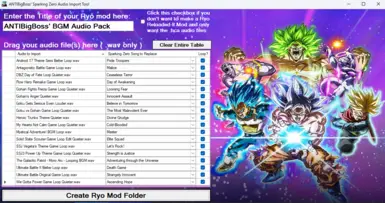
ANTIBigBoss的《Sparking Zero》音频导入工具
欢迎来到我的《Sparking Zero 音频导入器》MOD页面!本工具可轻松为《龙珠:电光火石!ZERO》添加自定义音乐。我在开发该工具时,发现手动操作方式过于繁琐——而我恰好对这种需求毫无抵抗力。
 查看大图
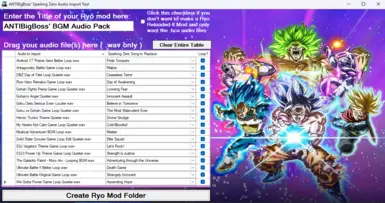
查看大图ANTIBigBoss 的《Sparking Zero》音频导入工具
欢迎来到我的 《Sparking Zero》音频导入工具 模组页面!这个工具可以让你轻松地将自己的音乐添加到《龙珠:电光火石!ZERO》中。
功能
- 轻松转换: 将你的 .wav 音乐文件转换为游戏的 .hca 格式。
- 替换歌曲: 选择你想要替换的游戏内歌曲。
- 自动创建模组: 工具会为你设置好模组运行所需的一切。
- 为不喜欢命令行的用户设计的界面: 只需拖放文件,剩下的交给工具处理。
需求
在开始之前,你需要准备:
- Reloaded II: 游戏的模组加载器。
- Ryo Framework: 允许在游戏中使用自定义音频。
安装与设置
步骤 1:安装 Reloaded II
- 下载并安装 Reloaded II 到你的电脑上。
- 打开 Reloaded II。
- 点击 添加应用程序。
- 导航到你的游戏文件夹:
DRAGON BALL Sparking! ZERO\SparkingZERO\Binaries\Win64。 - 选择
SparkingZERO-Win64-Shipping.exe。
步骤 2:安装 Ryo Framework
- 下载 Ryo Framework。
- 将 Ryo Framework 文件夹放入 Reloaded II 的 Mods 文件夹中:
Desktop\Reloaded-II\Mods。 - 在 Reloaded II 中:
- 点击 管理模组。
- 在列表中找到 Ryo Framework。
- 为《Sparking Zero》启用它。
使用工具
步骤 1:准备你的音乐文件
- 确保你的音乐文件是 .wav、.ogg 或 .mp3 格式。 (Audacity 是一个很好的工具。)
- 在 Audacity 中建议的均衡设置:
- BGM:30–35 LUFS
- Sparking:15–20 LUFS
步骤 2:运行工具
- 打开
Sparking Zero Audio Importer.exe。
步骤 3:选择模组名称
- 在 模组名称 框中,为你的模组输入一个名称。 (这将在 Mods 目录下创建一个以此名称命名的文件夹。)
步骤 4:添加你的音乐文件
- 将你的 .wav 文件拖放到工具的表格中。
- 文件名将出现在列表中。
步骤 5:选择要替换的歌曲
- 对于每个文件,从下拉菜单中选择你想要替换的游戏内歌曲。
- 通过勾选或取消勾选 循环? 复选框来决定歌曲是否循环播放。
步骤 6:处理文件
- 点击 创建 Ryo Mod 文件夹。 工具将自动转换文件并设置好模组。
步骤 7:保留模组供自己使用或分享
- 以下是使用此工具制作的模组示例: Gladius Theme Music Packs
激活你的模组
步骤 1:在 Reloaded II 中启用你的模组
- 打开 Reloaded II。
- 点击 配置模组。
- 找到你的模组(根据你在《Sparking Zero》音频导入工具中指定的名称)。
- 为《Sparking Zero》启用它。
步骤 2:启动游戏
- 通过 Reloaded II 启动游戏。 现在,你的自定义音乐应该在游戏中播放了!
仅导出 HCA 文件(可选)
如果你只想将 .wav 文件转换为 .hca 而不创建模组:
- 在工具中勾选 仅导出 HCA 复选框。
- 点击 导出 HCA 音频文件。
- 转换后的文件将保存在名为
Sparking Zero Formatted Songs的文件夹中。 - 你可以根据需要手动使用这些 .hca 文件。
工具自动化内容
- 音频转换: 将你的 .wav 文件转换为 .hca 格式。
- 模组设置: 创建模组所需的文件夹和文件。
- 配置: 生成 Reloaded II 所需的配置文件。
GitHub 代码仓库
查看源代码并参与项目:公共 GitHub 代码仓库
鸣谢
- Saitsu: 提供了我基于自动化过程制作的原版指南。
- Reloaded II 团队: 提供了模组管理器平台。
- Ryo Framework 开发者: 实现了游戏中的自定义音频。
- VGAudio 团队: 实现了 .wav 到 .hca 的转换。
- ANTIBigBoss(我): 《Sparking Zero》音频导入工具的创建者。
捐赠(可选)
- 如果你喜欢我的项目并愿意支持我作为开发者,可以通过 Ko-Fi 进行捐赠。
还没有人评论,去客户端里说两句吧。
评论在新手盒子客户端中发表,这里同步展示。