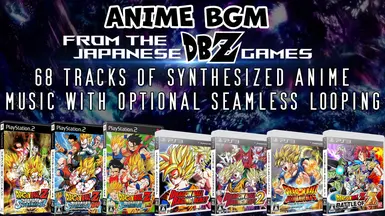
来自日本游戏中的动漫背景音乐
添加了来自经典龙珠Z游戏日本版的68首曲目。这些是动画的合成重制版,非官方版本。它们的音质(PS2或PS3)取决于曲目最后所在的游戏。我还
 查看大图
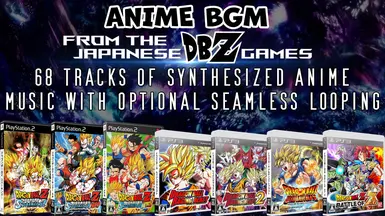
查看大图这些曲目来自以下游戏:Sparking!、Sparking! NEO、Sparking! METEOR、Raging Blast、Raging Blast 2、Ultimate Blast 和 Battle of Z。
这些游戏中的大部分曲目并非无缝循环。但在制作这个模组时,我感到自己做了足够的编辑使其无缝衔接,因此值得为追求原汁原味的玩家提供一个未经编辑的完整循环版本。此外,无缝文件中有一个我更喜欢额外循环版本,但它裁剪掉了太多曲目其余部分,所以我保留了两种版本。
曲目列表
可在附带的图片或通过此电子表格查看。
默认情况下,歌曲的标题使用动画制作时的编录号,除非歌曲是插入曲,会翻译标题。在括号()中列出了常见标题与游戏中选择的标题的混合形式,以便区分。方括号[]表示不同版本,{Synth}用于区分这些曲目的常规版本。
电子表格还列出了每首曲目使用的游戏、曲目在动画中首次出现的背景,以及一系列曲目的替代标题建议,因为它们常用的标题比较混乱。
目前提供两个文件:
BGMModAnimeFromJPGamesSeamless:包含所有曲目的无缝循环,以及一个额外循环类型的曲目。BGMModAnimeFromJPGames:包含11个无缝循环曲目,其余为完整歌曲循环;即未编辑版本。- 不要同时下载两个版本,否则你会看到大量重复曲目。
设置与自定义
将文件放入SparkingZERO/Mods/文件夹,与必需的Kuro's Music Manager一同使用。Music Manager支持以下额外自定义功能。建议使用JSON格式化工具来帮助你解析编辑的文件中的文本。
重命名BGM
编辑每个BGMMod文件夹内的MusicManagerConfig.json中的name字段。保存后,打开游戏内音乐管理器(SHIFT + M)并点击"Reload Music Mod JSONs"。注意:标题中不能使用普通撇号或引号(' ")!只能使用花括号引号(‘ ’ “ ”)。
BGM音量
通过游戏内音乐管理器(SHIFT + M)的音量滑块调整整体音量。你也可以通过每个文件夹内MusicManagerConfig.json中的baseVolumeMultiplier字段单独调整每首曲目。保存后,再次在游戏内点击"Reload Music Mod JSONs"。注意:任何0到4之间的数字都有效(例如1.5),但超过2.0需谨慎使用!
包含或排除曲目于随机化 (这是Music Manager 1.3或更高版本的功能)
当你通过游戏内音乐管理器(SHIFT + M)启用"随机化战斗BGM"时,可以决定包含哪些曲目。编辑每个BGMMod文件夹内MusicManagerConfig.json中的allowRandomization字段为true或false,保存文件,然后在游戏内音乐管理器中点击"Reload Music Mod JSONs"。注意:默认情况下,我将大多数非战斗曲目和所有非循环曲目设为false。
BGM顺序/曲目移除
两者都通过编辑MusicManager文件夹中的ReOrderBGM.json完成。首次启动游戏后,此文件应列出你安装的每个BGMMod的所有曲目。编辑此文件前后请备份,因为文件每次启动游戏时都会重建,可能不会按你的意愿列出所有内容,无论其在游戏中的显示如何。
ReOrderBGM.json中的每首曲目通过一个"JSON Key"标识。你可以参考我的曲目列表电子表格查看我所有BGMMod的JSON Key。每首曲目的格式如下:
“BGMModExample_track-title”: “Unlocked”,
重新排序曲目通过调整这些行/文本块的顺序完成。隐藏曲目通过将"Unlocked"文本编辑为"Locked"完成。
完成后:确保JSON列表中最后一首曲目末尾没有逗号!保存文件并备份一份JSON文件以防万一。最后,使用游戏内音乐管理器(SHIFT + M)并点击"Update BGM Order"。下次查看BGM列表时,你的顺序和曲目可见性将被保存,即使ReOrderBGM.json显示相反。
如果你想再次编辑曲目顺序,比如添加新的BGMMod时,从你的备份ReOrderBGM.json开始,按你想要的顺序添加新的JSON Key,覆盖旧JSON并备份新文件。这有点复杂,但备份可以避免重做不必要的更改。
还没有人评论,去客户端里说两句吧。
评论在新手盒子客户端中发表,这里同步展示。