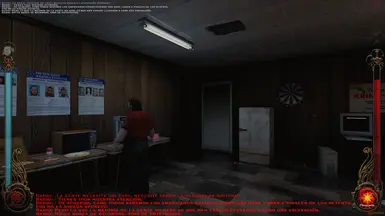
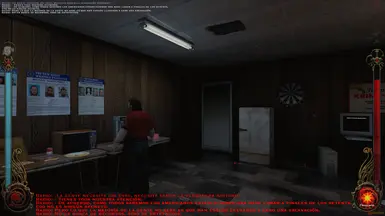
VTMB字幕捕获,带重定位与对话缩放功能
• VTMB字幕捕获与重定位:捕获并放大环境字幕,将其放置在可读的位置。 • 对话放大:将对话字幕大小增加约1.5%,以便在高分辨率屏幕上更清晰可见。 两个着色器都能够
 查看大图
查看大图✅ –VTMB 字幕捕获与重定位 + 对话缩放
✅ 快速说明(从这里开始)
- 安装 ReShade • 适用于 DX9 • 如果使用 dgVoodoo2,则适用于 DX11
- 下载此模组,并将 reshade-shaders 解压到游戏主目录(即安装 ReShade 的位置)。
- 启动游戏 → 打开 ReShade(Home 键)。• 测试三个预设:小、中、大 • 启用你喜欢的那一个 • 右键单击着色器以分配切换热键
- 对话缩放:MagnifyingRectangle_Text,用于 VTMB 对话,旨在与 NPC 对话时使用。使用方法:在 ReShade 中右键单击该着色器并分配一个切换键。我个人使用 Q 键。按下该键激活缩放,再次按下即可返回正常模式。
可选着色器:• MagnifyingRectangle_Text.fx • 不要直接在 ReShade 中启用它 • 只能通过热键切换(对日志有用)
- 自由定制:• 大小、位置、缩放、颜色、透明度、重新着色强度、轮廓、阴影等。
✅ 限制 • 使用 VTMB Subtitle Capture & Reposition 时,无法避免字幕捕获区域内的光线轮廓。 • 当字幕区域较暗且无光线时效果最佳。 • 建议:不在对话中时,使用热键启用或禁用着色器。
✅ 功能 • 放大的字幕显示在屏幕底部。 • 可选的文本重新着色以获得更好的对比度。 • 三种预设尺寸。 • 完全可调节。 • 适用于 DX9 和 DX11(通过 dgVoodoo2)。
✅ MagnifyingRectangle_Text 用于 VTMB 对话。 对话缩放:将对话字幕的大小增加约 1.5%。
✅ 包含文件 • SMALL.fx • MEDIUM.fx • LARGE.fx • MagnifyingRectangle_Text(用于 VTMB 对话)和 MagnifyingRectangle_Text.fx(可选着色器)
✅ 为什么存在(可选背景故事) 我在大尺寸 4K 屏幕上玩游戏,为了阅读字幕而不断看向左上角变得很不舒服。我 20 年前在 720p 分辨率下玩过这款游戏(直到鬼屋bug),我不记得当时有这么费力……也许是岁月不饶人,或者只是分辨率的差异 😅。对话期间还可以应付,但卡在角落里的微小字幕才是真正的问题。照这个速度,我可能会在无法言说的那个标题之前通关 VTMB xd。在多次尝试直接增加字幕大小失败后,这种基于着色器的方法是唯一可行的解决方案。我不是模组制作者,也不会编程——技术部分由 Copilot 负责——但我希望这些着色器能帮助其他人,或者至少给你一些有趣的实验素材 xd。
✅ 致谢 • brussel – 原始 Area_Copy 着色器 • Copilot – 技术适配 • 你 – 用于测试和分享
显示 1-12 条,共 12 条
以上为资源接口提供的文件记录。安装时请在客户端确认文件、游戏版本及依赖。
还没有人评论,去客户端里说两句吧。
评论在新手盒子客户端中发表,这里同步展示。