可切换手电筒
VtM:B的手电筒,以及如何将其绑定到键盘快捷键。
 查看大图
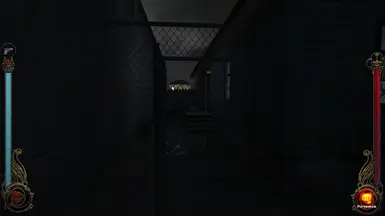
查看大图虽然吸血鬼用手电筒听起来确实有点蠢,但超过一半的可玩吸血鬼职业在黑暗中像蝙蝠一样瞎,这不是同样离谱吗?如果这在一个真实的“夜之世界”里成立,他们难道不会寻求解决办法——哪怕平凡如一支普通手电筒?你无需再四处寻找了!看,支持ReShade的手电筒已经为你准备好了!
[color=#1e84cc][b]
[/b][/color][color=#b4a7d6][b]为了方便,我提供了两个版本。[/b][/color][color=#00ffff]
[/color][list]
[]默认的弱光手电筒。如果你追求尽可能不破坏沉浸感,仍想感受黑暗的恐怖,但至少能看得更清楚一点。
[]明亮版本——作为一个真正的强力手电筒使用。
[/list]
[b][font=Comic Sans MS][color=#fff2cc][size=3]1. 使用方法[/size][/color][/font]
1.1[/b] 将此模组的一个或两个版本解压到游戏主目录中。
[b]1.2[/b] 在此处获取最新的ReShade [url=https://reshade.me/#download]下载[/url],并安装它。
[b]1.2.1[/b] 选择DirectX 9
[b]1.2.2[/b] 在“选择要安装的效果”界面上,点击“选择预设文件...”旁边的“浏览”,并在游戏主目录中找到模组文件。点击下一步,让程序下载所需内容,直到看到“成功安装”。
[b]1.3[/b] 照常运行游戏,跳过演示等,等待ReShade文本和初始化完成。
[b]1.4[/b] 之后,ReShade会介绍一些教程。除非你计划学习,否则跳过它们,并按键盘上的“Home”键退出ReShade菜单。
[b]1.5[/b] 加载你的存档,再次按键盘上的“Home”按钮。ReShade会弹出。为了确保无误,在菜单顶部,用鼠标点击“主页”选项卡。在其正下方应有一行名为“ReShadePreset”的文字。点击它,然后[color=#00ffff]双击[/color]“Flashlight_Preset.ini”或“Flashlight_Preset_Bright”(任选其一)。
[b]1.6[/b] 现在点击ReShade的“设置”选项卡,双击“效果切换键”内部,并按下你希望手电筒使用的任何键盘快捷键。我个人觉得“T”或“Shift+T”很方便。
[b]1.7[/b] 再次按键盘上的“Home”键退出ReShade。
瞧,你现在可以在游戏中使用手电筒了,只需按下你设置的那个键盘快捷键即可。
[b][font=Comic Sans MS][color=#fff2cc][size=3]一些可选阅读
[/size][/color][/font][/b][list]
[]截至目前,我未能找到一种可靠的方法将其与你可能正在运行的其他预设合并。
[]它似乎能与原版图形以及一些高清纹理/着色器很好地配合。颗粒感强的ReShade会产生一种相当不愉快的乳白色图案,而不是手电筒效果。如果能获得如何纠正这一问题的建议,我将不胜感激。
[/list]
这种方法的缺点是,如果你正在使用其他预设,关闭手电筒实际上会取消那些预设。你实际上可以通过在“主页”选项卡上右键点击“Flashlight_Preset...”的名称来为其分配不同的快捷方式。但这意味着所有ReShade功能都会重新编译,会显示一些文本,需要一些时间,不允许再次用于关闭它,而且最重要的是,[u]它会取消任何其他预设[/u]。
好的一面是,你可以通过尝试将自己的预设与此预设合并、将默认预设重写为你自己的,以及找出最适合你的键位组合(一个用于全部关闭,一个用于开启某些,另一个用于开启其他,还有一个用于全部开启,等等)来学到一些东西。
还没有人评论,去客户端里说两句吧。
评论在新手盒子客户端中发表,这里同步展示。