清晰与锐利 - 去模糊 - ReShade
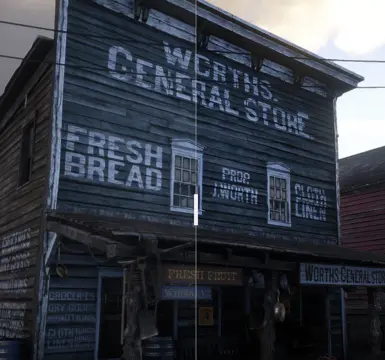
简单且性能友好的 ReShade 预设文件(约损失 4 帧/秒),用于略微改善画面(清晰度 - 锐度 - 画面更清晰 - 去模糊 - 无白雾或雾气 - 文本更易读)。
 查看大图
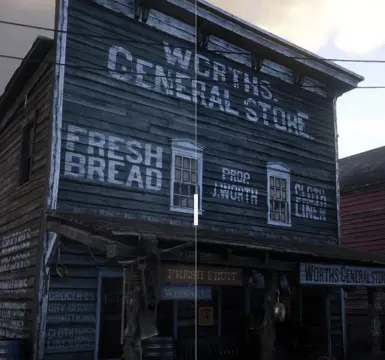
查看大图简单且性能友好的ReShade预设(约4帧损失),用于轻微改善画面(清晰度 - 锐度 - 更清晰的图像 - 去模糊 - 去除白雾或薄雾 - 文本更易读)。
适用于任何游戏。
安装说明:
- 下载ReShade – reshade.me
- 运行安装文件以选择要安装的游戏。你需要选择根文件夹中的 "main".exe——RDR2.exe。
- 选择渲染API – DirectX 10/11/12 或 Vulkan – 请在游戏设置中查看。
- 选择要安装的效果 – 点击“下一步”然后“完成”。
- 将zip文件中的文件提取到游戏文件夹中——即你选择"main".exe的位置。
- 运行游戏。
- 按下"Home"键,跳过教程并选择预设 – deblur.ini。如果你在点击“主页”时开启了SocialClub覆盖层,请用任意文本编辑器打开ReShade.ini,并将"KeyMenu=36,0,0"改为"KeyMenu=113,0,1",然后按下"Shift+F2"。
- 检查是否只有3个特效被激活:"LumaSharpen - Tonemap - Vibrance"。如果没有 --> 按"Insert"键。
按键绑定:
- 切换ReShade覆盖层 - 界面:"Home"
- 切换 ReShade 效果 - deblur.ini:"Insert"
附加信息和小贴士:
- ReShade版本 - 6.2.0,但你可以尝试其他版本,不会有问题,因为主要特效(.fx)已包含在压缩包中。
- 对于主预设,我使用了:LumaSharpen - 色调映射 - 饱和度调整。
- 额外的效果(如AMD CAS - 曲线 - DPX - 提升伽马增益 - 等)会保存在列表顶部,因此你可以根据需要自定义图像。其中许多效果已经进行了一定程度的预设,你只需选择即可。但由于我只在1-2个游戏中对它们进行了自定义,因此在其他游戏中最终的图像质量可能不佳。与主预设不同,主预设适用于任何游戏且无需修改(甚至在不同显示器、分辨率和色彩设置下也适用)。
- 举例来说,在某些游戏/场景中,Curves(曲线)效果优于Tonemap(色调映射),有些人可能不喜欢LumaSharpen(亮度锐化)算法,那么他们可以尝试AMD CAS(对比度自适应锐化),其余效果以此类推。
- 如果你将在其他游戏中安装ReShade并且有疑问——“我应该选择哪个API?”-->请查看“pcgamingwiki”或在游戏中使用RTSS。
使用的着色器/效果以及简要说明:
- 默认预设:LumaSharpen - 色调映射 - 饱和度
- 锐化:亮度锐化 / 快速锐化 / AMD CAS / 清晰度2
- 关闭雾白面纱:色调映射/曲线/高动态范围/色阶
- 色彩饱和度:鲜艳度
- 额外效果:DPX / Blooming_HDR / Technicolor2 / LiftGammaGain
卸载(删除此项):
- reshade-shaders
- deblur.ini
- dxgi.dll / dxilconv7.dll
- ReShade.ini
- Reshade.log
- ReShadePreset.ini
对比 – IMG_SLI 链接

正在加载版本记录…
正在加载评论…
评论在新手盒子客户端中发表,这里同步展示。