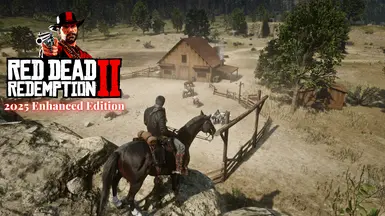
RDR2 2025 增强版(同时提升性能)
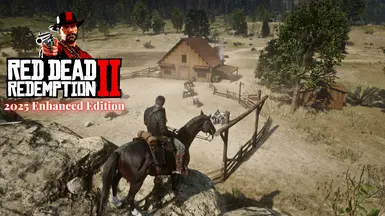
为《荒野大镖客:救赎2》带来巨大的图形改进,同时提升性能(是的,确实如此),并通过增强光照、色彩、阴影、纹理以及突出烟尘和粒子效果来提升视觉保真度。
 查看大图
查看大图更新 V1.4 已发布
这修复了纹理过于锐利的问题,并提供了一系列改进。
注意:推荐的TAA锐度已针对此新版本更新。请参阅更新的附加提示图片,了解适用于V1.4的最佳设置。最佳TAA锐度设置是比最大值少9个单位**。**
将此模组与 --> RDR2 Performance Booster V2 结合使用,可获得更佳的性能提升。
更新日志
- 改进TAA画质
- 改进的景深效果
- 改进的灯光质量
- 平衡效果管线以改善帧间隔
- 文档已更新,新增配置内容
-2025年11月27日
更新 V1.2 已发布
[youtube]1Pn80Szy8E0[/youtube]
- 改进的着色器质量
- 改进图像一致性
- 进一步优化了FSR和DLSS的输出效果
- 文档也已更新,包含新的配置项
-2025年11月7日
荒野大镖客:救赎2(2025增强版)
《荒野大镖客:救赎2》2025增强版为游戏带来了巨大的画质提升,通过增强纹理、色彩、光照、烟雾及粒子效果来提升视觉保真度,同时优化性能表现。DLSS和FSR图像分辨率得到大幅提升,TAA抗锯齿效果显著优化且不消耗性能。这为《荒野大镖客:救赎2》带来了前所未有的体验,呈现无与伦比的画质保真度与照片级视觉效果,配合卓越性能表现,使游戏品质直逼重制版水准。为获得最佳效果,建议将本模组与以下RDR2高清纹理模组结合使用:garbageman42069制作的"高清植被",wickedhorseman制作的"高清地形(2K+4K增强版)",以及garbageman42069制作的"高清马匹"。您还需要安装"LML(Lenny模组加载器)"来安装纹理模组,以及"Reshade"来安装RDR2 2025增强版。
在FSR截图(V1.0)中,我以1920x1080分辨率运行游戏,启用了高清纹理模组,TAA设置为高,FSR开启并设置为质量模式。游戏内亮度在图形选项中比默认值提高了6级。所有图形设置均在1080p下最大化,但反射设为中等,近体积分辨率设为中等,树木质量设为高,树木曲面细分关闭,反射MSAA关闭,MSAA关闭,FXAA关闭,水体物理质量设为75%。其余设置均为最高。显卡为GTX 1060 6GB OC(核心频率2113 MHz,内存频率8528 MHz),游戏版本为v1491.50。
说明:查看截图时,前18张图片展示了RDR2 2025增强版模组(V1.0)提供的初始视觉增强效果。接下来的24张图片则展示了按照额外提示部分中的说明进行进一步增强后的效果。在本页底部,最后7张截图展示了未启用FSR/DLSS、反射质量设为超高、近景体积分辨率设为超高时模组的配置效果。
(可选)下载这些额外的纹理模组以进一步增强体验
这些额外的纹理模组将进一步增强视觉保真度并提升性能
- 角色纹理大修
- 增强玩家纹理
- 更高分辨率头发纹理
- 升级版马鞍
- 升级版室内场景
- 升级后的家具
- 放大道具窗口
- 升级版门
- 放大火焰效果
- 高清阴影
- 高清雪花-冰面
- 恢复的高清纹理
- 缩放大动物 - 大型哺乳动物
- 高清化动物-小型哺乳动物
- 升级版动物 中型哺乳动物
- 放大动物 爬行动物
- 高分辨率动物鸟类
- 高清化鱼类
该模组已针对性能进行优化
RDR2 2025增强版是否会对性能产生负面影响?完全不会。实际上,由于采用了更精简的纹理加载方式,RDR2 2025增强版的运行表现应该远优于原版游戏。此外,这种Reshade新方案引入了高效的后期处理方法。但这里有一些能显著提升RDR2性能的建议,即便在原版游戏中,也100%能解决你可能遇到的任何性能问题并大幅提升帧率。
1) 基本启动参数
右键点击RDR2桌面快捷方式,选择属性,然后在RDR2桌面快捷方式的“目标”栏中添加以下内容,不要加引号。
" -USEALLAVAILABLECORES -high -cpuLoadRebalancing -malloc=system"
例如,它应该看起来像这样:
"D:\Program Files (x86)\Red Dead Redemption 2\Launcher.exe" -USEALLAVAILABLECORES -high -cpuLoadRebalancing -malloc=system
注意:在 \Launcher.exe" 之后有一个空格
现在,如果你不使用任何覆盖层,还可以在游戏快捷方式中添加以下两个启动参数,以进一步提升性能:
-window-mode exclusive -screen-fullscreen
然后,在快捷方式属性的兼容性选项卡中,确保勾选"禁用全屏优化"。同时,如果您尚未如此设置,也请选择"以管理员身份运行此程序。"
因此,当添加到其他启动参数中时,它应该看起来像这样:
-USEALLAVAILABLECORES -high -cpuLoadRebalancing -malloc=system -window-mode exclusive -screen-fullscreen
2) 为你的系统禁用电源节流
在Windows中打开组策略编辑器,并导航至“计算机配置\管理工具\系统\电源管理\电源限制设置\”
接着选择"关闭电源节流"并将其改为"已启用"。默认情况下,无论你的电源计划如何,所有系统都会启用电源节流。禁用此功能将提升系统性能,有时提升效果非常显著。当然,这会消耗更多电量,因此笔记本电脑用户在设备未连接电源时需要权衡这一点。
3) 内存池管理
如果你还没下载,应该先下载 RDR2性能增强器V2 模组,它能进一步提升性能、修复卡顿并减少画面撕裂。该模组是其前作《适度内存池增强器》的改进版。
额外提示
为了进一步提升画质和性能,请进行以下优化:如果使用NVIDIA显卡,请进入NVIDIA控制面板,然后管理3D设置,接着选择程序设置,在RDR2文件夹中选择/添加Launcher.exe或PlayRDR2.exe。仅使用Launcher.exe或PlayRDR2.exe中的一个,不要使用RDR2.exe(否则会出现图像问题)。然后进入图像缩放,将其切换至 开启,设置为100%。这将进一步提升性能,提高FSR/DLSS图像分辨率,并减少重影。接着在NVIDIA控制面板中,将纹理过滤设置从质量改为高质量。然后将三线性优化设置为关闭。这将进一步提升纹理细节,配合2025增强版模组带来超现实和照片级的游戏体验,且不会造成性能损失。如果使用FSR,这些改进还能让你更好地控制图像锐度——通过游戏内调整FSR锐度和TAA锐度,实现更平滑的图像(如有需要),同时拥有更高质量的纹理和性能提升。请参考下方图片,了解应用这些增强后的推荐FSR和TAA设置。是的,这些针对RDR2的NVIDIA控制面板调整同样适用于DLSS。如果Intel和AMD的显卡驱动控制面板也有类似的锐化设置、高质量的纹理过滤选项和三线性优化禁用功能,建议Intel和AMD显卡用户也为RDR2的Launcher.exe或PlayRDR2.exe进行相应的驱动控制面板设置调整。
注意:如果由于某些原因,你的根目录中没有 Launcher.exe 或 PlayRDR2.exe,而只有 RDR2.exe,那么你可以使用 RDR2.exe,但需要在控制面板中关闭图像缩放,以避免画面看起来过锐或异常。
推荐 FSR & TAA 设置 按上述指南操作后(V1.4)
[img]https://i.postimg.cc/rwBCZK5t/FSR.png[/img] [img]https://i.postimg.cc/hvLHvkg5/TAA.png[/img]
![https://i.postimg.cc/rwBCZK5t/FSR.png[/img]](https://i.postimg.cc/rwBCZK5t/FSR.png%5B/img%5D)
![https://i.postimg.cc/hvLHvkg5/TAA.png[/img]](https://i.postimg.cc/hvLHvkg5/TAA.png%5B/img%5D)
在此设置下,TAA锐化比最大值少9个单位,FSR锐化比最大值少2个单位。按照额外提示中的说明调整这些设置后,应能获得极佳的画质,同时实现最佳的FSR图像分辨率与TAA抗锯齿效果(参见下方截图)。我用黄色直线标出了FSR锐化和TAA锐化百分比滑块应停留的参照点,以防不够明显。
额外提示增强功能的截图(V1.0)
[img]https://i.postimg.cc/k4hJtvKt/INSANE.png[/img] [img]https://i.postimg.cc/L8GT88pQ/INSANE-3.png[/img] [img]https://i.postimg.cc/s2t0qJxX/INSANE-5.png[/img] [img]https://i.postimg.cc/Pqy23xdJ/INSANE-16.png[/img]
![https://i.postimg.cc/k4hJtvKt/INSANE.png[/img]](https://i.postimg.cc/k4hJtvKt/INSANE.png%5B/img%5D)
![https://i.postimg.cc/L8GT88pQ/INSANE-3.png[/img]](https://i.postimg.cc/L8GT88pQ/INSANE-3.png%5B/img%5D)
![https://i.postimg.cc/s2t0qJxX/INSANE-5.png[/img]](https://i.postimg.cc/s2t0qJxX/INSANE-5.png%5B/img%5D)
![https://i.postimg.cc/Pqy23xdJ/INSANE-16.png[/img]](https://i.postimg.cc/Pqy23xdJ/INSANE-16.png%5B/img%5D)
应用额外提示增强后,效果是改进的TAA抗锯齿,以及优化的FSR图像分辨率。再次说明,我的画质设定为:游戏运行在1920x1080分辨率,启用了高清材质模组,TAA设置为高,FSR开启并设为质量模式。TAA锐度和FSR锐度如截图上方的FSR & TAA示例图所示,游戏内亮度在图形选项中比默认值提高了6档。画质设定在1080p下全部最高,但反射设为中等、近体积分辨率设为中等、树木质量设为高、树木曲面细分关闭、反射MSAA关闭、MSAA关闭、FXAA关闭,水体物理质量设为75%。其余选项均为最高。**这些额外提示截图采用了相同设定。****GPU为GTX 1060 6GB OC(核心2113 MHz,显存8528 MHz)**,游戏版本为v1491.50。
问题:我的游戏画面过于锐利。该怎么办?
首先,请确保在您的GPU控制面板中,已对Launcher.exe或PlayRDR2.exe应用了额外提示中的设置,并且您正在通过Launcher.exe或PlayRDR2.exe运行游戏。请勿将这些设置应用于RDR2.exe。如果出于某些原因,您的根文件夹中只有RDR2.exe,那么您仍可以将其设置应用于RDR2.exe,但需要禁用Nvidia控制面板中的图像缩放。为RDR2.exe启用图像缩放会导致图像过于锐利且外观异常的问题。
除此之外,以及像TAA、FXAA或MSAA这样的标准抗锯齿解决方案,如果你的图像过度锐化,那么问题出在你的图形设置上。有两种不同的方法可以解决这个问题:
- 使用FSR/DLSS。 OR
- 配置游戏在不启用FSR/DLSS的情况下运行。
解决这个问题的第一种方法是使用 DLSS 或 FSR。如果你拥有 NVIDIA RTX 显卡,建议通过 NVIDIA 应用对《荒野大镖客:救赎2》应用 DLSS4 覆盖,这是 RTX 显卡的最佳升频方案,甚至也是整体最佳方案。更多信息请阅读本页下方"我能将此模组与 DLSS4 一起使用吗?"部分。对于非 RTX 显卡,则应使用 FSR。只需启用 FSR 并按照额外提示部分的说明操作,然后根据图片示例配置 FSR 锐度和 TAA 锐度。你也可以考虑在《荒野大镖客:救赎2》中安装 FSR4 模组以进一步提升 FSR 图像质量。
解决图像过于锐利问题的另一种方法是调整图形设置,使游戏不使用FSR或DLSS运行。关于如何操作的具体说明,以及效果截图,将在页面下方提供。如需更多信息,请阅读本页下方的"我能否在不使用FSR或DLSS的情况下使用此模组?"部分。
此Reshade实现,配合额外提示的改动,经过优化以充分利用RDR2在启用FSR或DLSS时产生的原生抗锯齿效果。多数玩家要么使用FSR或DLSS(这会柔化图像),要么使用其他抗锯齿方案(同样会柔化图像)。我们经过深思熟虑,决定利用升频器带来的低画质定义和高帧率优势来配合Reshade,最终不仅能提供更高性能的游戏表现,还能让画面呈现出原生更高分辨率的效果——这意味着您将兼得两全其美:在享受升频技术带来的帧率提升的同时,获得更清晰的图像质量。
问题:这些材质包会导致生成问题吗?
不,本页推荐的任何纹理模组都不会导致任何生成问题。它们是安全的。 本页列出的所有纹理模组,包括上述可选项,均可安全使用。我对所推荐的模组一直很谨慎。
问题:如果我的显存只有4GB,够用吗?
如果你的显存只有4GB,别担心。你只需要做些妥协。首先,我建议你下载 放大版地形(2k)(不包含4k附加包),并且不要使用放大版植被,而是下载 更高分辨率植被。你可以跳过放大版马匹。更高分辨率植被比放大版植被小得多,放大的植物数量也远不及后者,但显存消耗更低,视觉效果仍远优于原版。如果要安装主纹理模组以及所有可选纹理模组,6GB显存就足够了。请记住,纹理质量必须设置为“超高”,才能让高分辨率纹理生效。
问题: 这个模组能与DLSS4或更新版本一起使用吗?
是的,你可以,而且有三种方法,取决于你想要什么:
- 第一种方法是使用你原生分辨率的DLAA。按照额外提示部分中的Nvidia控制面板说明操作后,打开Nvidia应用,进入图形设置,选择Red Dead Redemption 2,向下滚动。等待几秒钟显示驱动设置部分,然后进入DLSS覆盖 - 模型预设,选择预设K用于DLSS 4.0,或者选择最新使用最新DLSS版本。接着转到DLSS覆盖 - 超分辨率模式,并将其设置为DLAA,如果你打算在原生分辨率下游戏。然后游玩RDR2时,你可以在游戏内将DLSS质量设置为极致质量。这就是DLAA。之后你可以根据自己的喜好调整DLSS锐化和TAA锐化。 2)第二种方法是在原生分辨率下启用DLSS4,不使用DLAA,这种方式画面效果依然出色,且性能表现远优于DLAA。操作步骤与DLAA设置基本一致,但需要注意:不要将DLSS Override - Super Resolution设置为DLAA,而是保持其设置为Use 3D application setting。之后您可以在游戏中自行选择DLSS设置,并根据喜好调整DLSS锐化和TAA锐化。
- 第三种方法是将DLSS4与DLDSR结合使用,以比原生分辨率更高的分辨率进行升级。要执行此操作,请进入Nvidia控制面板,然后管理3D设置,在常规选项卡中,找到DSR因素,并在DL缩放部分选择分辨率。这将允许您在支持此功能的游戏中使用FSR或DLSS来升级到比原生分辨率更高的分辨率。RDR2就是其中一款支持此功能的游戏。因此,启用DL缩放后,您现在可以继续设置DLSS4与DLDSR。为此,您应前往Nvidia应用,选择《荒野大镖客:救赎2》,然后在DLSS覆盖 - 模型预设部分选择最新。但不要将DLSS覆盖 - 超级分辨率模式设置为DLAA。请保持设为使用3D应用程序设置。然后,在RDR2游戏中,例如对于1080p屏幕,将图像分辨率提高到2560x1440,接着进入DLSS,设置为质量模式。最后根据喜好调整DLSS锐化和TAA锐化。
问:我可以在没有FSR或DLSS的情况下使用这个模组吗?
是的,您可以。例如,在1080p屏幕上,按照额外提示部分的说明操作。然后关闭FSR/DLSS,将游戏内分辨率缩放设置为1.25倍。接着根据您的偏好,启用TAA 中或TAA 高,并参照额外提示部分提供的图像进行设置(TAA锐化应比最大值少9个单位)。在画质和性能方面,这将大致与1440p DLDSR下的DLSS4相当。
注意: 我建议你将树木质量设置为高而非极致,因为两者视觉效果完全相同,但极致会带来性能损失。此外,建议关闭树木曲面细分,因为差异几乎不可见,但对性能的影响可能相当大。将水体物理质量设为75%可能更合适,因为设为100%时即便系统性能足够强劲也可能导致卡顿。同样可以关闭反射MSAA,因为应用上述设置后它完全多余且不会带来画质提升。显然你也需要关闭MSAA和FXAA。以下是展现画面保真度的游戏实机演示视频(V1.0),但TAA设为高。
1080p 游戏画面 (V1.0)
[youtube]GJc-SvRTt4s[/youtube] [youtube]n5KeqlfW2NE[/youtube] [youtube]y34Bst2bqW4[/youtube]
这是开启了TAA并按照额外提示部分设置的1080p游戏画面。图形选项在第一个视频的6分17秒和第二个视频的5分20秒处显示。游戏画面以原生1080p录制,但视频上传为4K分辨率,以尽量减小YouTube视频压缩造成的画质损失。不过请注意,这些确实是1080p画质,而非4K。
截图(FSR/DLSS关闭,所有设置最高,1080p,V1.0)
以下是未配置FSR/DLSS的RDR2 2025增强版模组的屏幕截图,所有设置均在1080P分辨率、TAA高、1.25倍分辨率缩放下达到最高,并按照上文所述的设置方式调整图形选项(即如何在不开启FSR或DLSS的情况下配置图形设置)。请记住:树木质量设为高,树木曲面细分关闭,反射MSAA关闭,MSAA关闭,FXAA关闭,水体物理质量设为75%。其他所有设置均为最高。在这些截图里,反射质量和近景体积分辨率均已提升至极致。除此之外,其他设置均与启用FSR的截图相同,并按照额外提示部分的说明进行设置。
[img]https://i.postimg.cc/BvfnYSMr/1.png[/img] [img]https://i.postimg.cc/d0RtgbfL/2.png[/img] [img]https://i.postimg.cc/ZYw0bh5N/3.png[/img] [img]https://i.postimg.cc/NjH0k978/4.png[/img] [img]https://i.postimg.cc/NG8CZM0B/INSANE.png[/img] [img]https://i.postimg.cc/NfLFLPKz/5.png[/img] [img]https://i.postimg.cc/dtX1Cmdt/6.png[/img] [img]https://i.postimg.cc/T3cTCy3q/Cover.png[/img]
![https://i.postimg.cc/BvfnYSMr/1.png[/img]](https://i.postimg.cc/BvfnYSMr/1.png%5B/img%5D)
![https://i.postimg.cc/d0RtgbfL/2.png[/img]](https://i.postimg.cc/d0RtgbfL/2.png%5B/img%5D)
![https://i.postimg.cc/ZYw0bh5N/3.png[/img]](https://i.postimg.cc/ZYw0bh5N/3.png%5B/img%5D)
![https://i.postimg.cc/NjH0k978/4.png[/img]](https://i.postimg.cc/NjH0k978/4.png%5B/img%5D)
![https://i.postimg.cc/NG8CZM0B/INSANE.png[/img]](https://i.postimg.cc/NG8CZM0B/INSANE.png%5B/img%5D)
![https://i.postimg.cc/NfLFLPKz/5.png[/img]](https://i.postimg.cc/NfLFLPKz/5.png%5B/img%5D)
![https://i.postimg.cc/dtX1Cmdt/6.png[/img]](https://i.postimg.cc/dtX1Cmdt/6.png%5B/img%5D)
![https://i.postimg.cc/T3cTCy3q/Cover.png[/img]](https://i.postimg.cc/T3cTCy3q/Cover.png%5B/img%5D)
正在加载版本记录…
正在加载评论…
评论在新手盒子客户端中发表,这里同步展示。