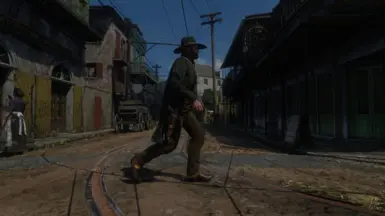
控制器行走速度 - 可自定义的移动速度控制
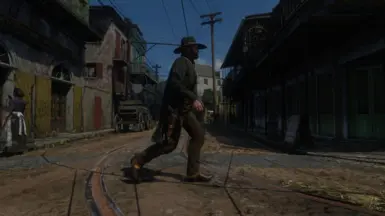
对亚瑟左摇杆的慢走和按键全速奔跑之间的选择感到困扰?这个模组让你完全通过模拟摇杆控制移动速度。可调整摇杆最大范围从步行到慢跑至奔跑,添加点击切换速度档位,
 查看大图
查看大图使用说明
在 INI 文件中配置你期望的最大速度(默认是快速步行)。然后直接开始游戏——推动左摇杆即可在设定最高速度之内的任意速度移动,并拥有完整的模拟控制范围。当你需要奔跑或冲刺时,按常使用奔跑/冲刺按键;该模组会暂时让位,由原版控制,当你减速时再平顺地接管。
可选功能:开启慢跑速度等级,为你设定的最大步行速度与完全奔跑之间的中间速度提供支持。每次按奔跑/冲刺键都会进入下一个等级。如果你在游戏设置中使用"按住奔跑",按住按键时可直接从任意等级跳至原版奔跑。
配置
在游戏目录中编辑 ControllerWalkSpeed.ini:
步行速度
- MaxSpeed — 仅通过摇杆输入可达到的最大速度(默认 130)。100 = 原版步行,130 = 快速步行,160 = 休闲慢跑,200 = 全力奔跑。
慢跑速度等级
- EnableJogSpeed — 开启基础步行速度之上的中间速度等级(默认 1 = 开启)。
- JogSpeeds — 用逗号分隔的速度等级列表,每按一次奔跑/冲刺键循环切换(默认 160)。数值应在 MaxSpeed 和 200 之间。使用"按住奔跑"(游戏设置)时,按住按键可直接从任意等级跳至原版奔跑。
开关
- ToggleKey — 运行时启用或禁用模组的键盘热键(默认 121,即 F10)。
- 控制器开关:按住 L3 + R3 启用或禁用模组。
- 键盘按键值使用标准 Windows 虚拟键码。请参阅微软参考:虚拟键码。
瞄准
- AffectAiming — 模组是否在瞄准武器时生效(默认 0 = 关闭)。实验性:开启后,瞄准+奔跑可能不完全正常工作。
- MaxSpeedAiming — 瞄准时使用的速度(若 AffectAiming 开启)。游戏会在瞄准时自行减速,因此实际速度会低于对应的 MaxSpeed 值。
安装
需要 Script Hook RDR2。
将 ControllerWalkSpeed.asi 和 ControllerWalkSpeed.ini 放入游戏目录。
仅手柄适用——对键盘/鼠标无影响。
与 crossed99 的控制器修复相比的变更
基于 crossed99 的 控制器移动修复(感谢分享源代码!)
- 可通过 INI 配置最大模拟摇杆速度(原版硬编码为奔跑速度)
- 更平滑的模拟曲线,在摇杆范围内实现速度变化
- 可配置的慢跑速度等级——按奔跑键循环切换中间速度
- 支持"按住奔跑"——按住按钮可跳过慢跑等级,直接进入原版奔跑
- 奔跑/冲刺功能回归原版,而非由模组重新实现
- 启动和改变速度时动画过渡更平滑
版本历史
- 1.0 - 初始发布
- 1.1 - 修复依赖编译问题
- 1.2 - 修复以支持切换奔跑而非按住奔跑的控制方案
- 1.3 - 修复模组影响瞄准武器时速度的问题
- 1.4 - 为希望尝试瞄准时影响速度的玩家添加选项
- 1.5 - 添加"慢跑速度"可选功能——轻按可加速至设定最大步行速度之上的中间速度。例如:仅摇杆可达 130,轻按可达 160,轻按+按住可达 200 的奔跑速度
- 1.6 - 一些小改进,包括修复导致你首先短暂向前行走的问题,例如在拍/刷马后撞到马
- 1.7 - 添加切换热键,以防在脚本任务中控制被覆盖时使用
正在加载版本记录…
正在加载评论…
评论在新手盒子客户端中发表,这里同步展示。