
演示
一个允许你在游戏内展示图片演示的Minecraft模组。
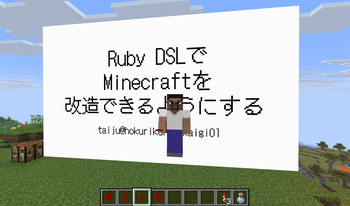 查看大图
演示模组
将你的幻灯片直接带入 Minecraft 世界!
演示模组是一款专为内容创作者、主播和教育工作者设计的独特工具。它允许你导入图片文件,并将其作为投影幻灯片显示在游戏世界中。然后你可以使用游戏内物品控制幻灯片,让你的角色成为演示者。
无论你是在讲解红石教程、制作剧情视频,还是进行技术演讲,这个模组都能让你在不离开 Minecraft 沉浸感的情况下完成。

⚠️ 重要说明
当前状态:仅限单人游戏 此模组目前针对单人游戏世界进行了优化,适用于本地录制、直播或屏幕共享场景。 (多人游戏同步尚未实现。在服务器环境中,幻灯片切换对其他玩家不可见。)
✨ 功能特性
- 游戏内幻灯片: 将任意
.png图片显示为世界中的演示面板。 - 沉浸式控制: 使用“控制器物品”(下一页/上一页/第一页/最后一页)通过右键点击切换幻灯片。你的角色会实际手持“遥控器”,在镜头前看起来非常出色!
- 可自定义布局: 自由设置屏幕的位置、大小(宽度/高度)和旋转角度。
- 简单导入: 只需将图片放入模组文件夹并运行命令即可。
🚀 使用方法
1. 准备幻灯片
- 进入你的 Minecraft 文件夹:
mods/presentation/。 - 为你的演示文稿创建一个文件夹(例如
my_talk)。 - 将你的
.png图片放入其中。(命名为01.png、02.png……以便排序)。
2. 导入与显示
在游戏中运行以下命令:
// 导入图片
/presentation import my_talk

// 放置屏幕。
// 提示:使用你图片的宽高比(例如 16 9 或 4 3)作为尺寸!
/presentation set my_talk ~ ~ ~ 16 9
3. 开始演示!
给自己获取控制器物品:
/presentation controller my_talk
使用下一页物品右键点击以推进演示。

前进到下一页幻灯片。

返回上一页幻灯片。

重置到第一页幻灯片。

跳转到最后一页幻灯片。
💡 演示者专业技巧
性能与沉浸感
切换到前置第三人称视角(按两次 F5)以显示你的角色站在屏幕旁边。这让你能够在 Minecraft 世界中“扮演”演示者,使你的视频比简单的屏幕共享更具吸引力。
想要专注于幻灯片?
与其使用命令,不如直接在舞台上喝一瓶隐身药水!
喝药水的动画为你的演示增添了极佳的“现场表演”感。
(当然,如果你更喜欢瞬间魔法,也可以使用 /effect give @s invisibility。)
使用命令方块进行舞台控制
想要创建一个带有讲台上“下一页”触发器的演讲厅?你可以使用命令方块!
- 获取命令方块:
/give @s command_block - 设置命令:
presentation slide next my_talk - 使用任意红石信号激活它(按钮、压力板、拉杆等)。现在你可以物理推进幻灯片了!
📚 命令参考
有关完整命令列表和详细用法,请参阅 GitHub 上的 README: 查看完整命令参考(README)
🎥 完美适用于……
- 技术演讲与研讨会: 使用你的 Minecraft 角色作为演讲者进行演示(通过屏幕共享)。
- 视频教程: 在视频中以视觉方式解释复杂的红石或模组机制。
- 故事叙述: 显示开场幻灯片或剧情图片以增强你的内容。
正在加载版本记录…
正在加载评论…
评论在新手盒子客户端中发表,这里同步展示。