
简易传送门
EasyPortal Mod 通过直观的游戏内 GUI 实现自定义形状、PIN 码保护的门户,并无缝 1:1 链接,彻底革新了 Minecraft 旅行方式。
 查看大图
⚡ EasyPortal
EasyPortal 通过直观的游戏内 GUI,支持自定义形状、PIN 码保护的传送门,并实现无缝的 1:1 链接,彻底革新了 Minecraft 的旅行方式。
专为 Minecraft 1.21.1 的 Fabric 打造 — 作者 SoloDev
✨ 特性
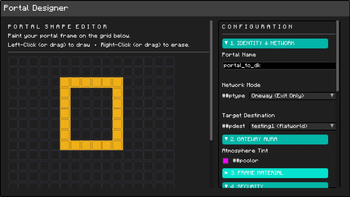
🎨 传送门形状设计器
- 16×16 网格编辑器 — 逐方块绘制你想要的任意传送门框架形状。
- 左键绘制,右键擦除 — 支持点击拖拽绘制。
- 库存感知 — 方块调色板直接来源于你的物品栏。你可以选择拥有的任意方块作为框架材料。
- 重置画布按钮,可随时重新开始。
🔗 传送门链接
- 单向 — 传送到已保存的坐标目的地(单向出口)。
- 双向链接 — 在两个传送门之间创建双向连接。
- 1:1 独占链接 — 每个传送门同一时间只能链接到另一个传送门。不允许一对多链接。
- 自动目的地解析 — 按名称链接传送门;模组会自动解析坐标。
🔒 安全系统
- 私有传送门 — 可将任意传送门标记为私有以限制访问。
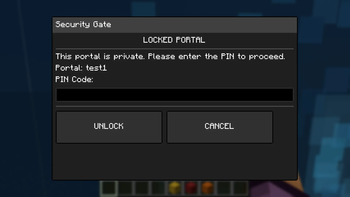
- PIN 码保护 — 设置数字 PIN 码,访客必须通过弹窗 GUI 输入。
- 基于会话的认证 — 每个会话只需输入一次 PIN 码;在断开连接前无需重复输入。
- 所有者绕过 — 传送门所有者始终无需输入即可通过。
- 管理员绕过 — 服务器管理员(OP 等级 2+)或拥有
easyportal.admin权限的玩家可绕过所有 PIN 码限制。 - 链接共享 PIN 码 — 链接两个传送门时,一侧设置的 PIN 码会自动与链接的传送门共享。
- 认证冷却 — 取消 PIN 码提示后,它不会立即重新出现。在提示再次显示前会触发冷却。
🌈 传送门颜色
- 9 种内置颜色:青色、紫色、红色、绿色、蓝色、品红色、黄色、橙色、粉色。
- 十六进制颜色选择器 — 使用 GUI 中的高级颜色选择器,为传送门粒子和网关方块设置任意自定义 RGB 十六进制颜色。
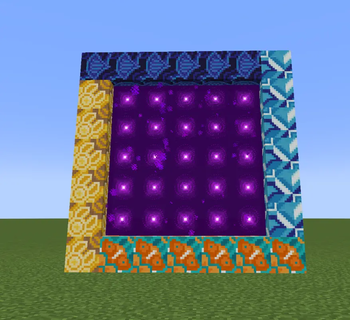
- 动态传送门网关 — 每个传送门都有一个自定义渲染的半透明动态方块,颜色为你所选的颜色。
👻 预览与放置
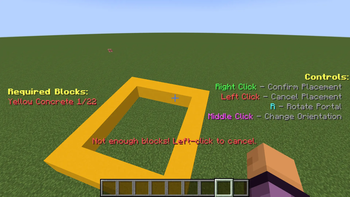
- 幽灵预览 — 设计完传送门后,一个半透明的全息轮廓会跟随你的准星,精确显示其建造位置。
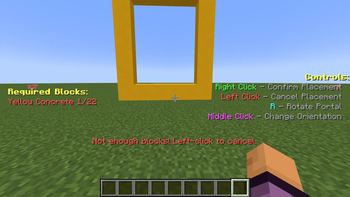
- 旋转 — 按 [R] 旋转传送门(北 → 东 → 南 → 西)。
- 方向切换 — 按 [鼠标中键] 在垂直(墙面)和水平(地板/天花板)对齐之间切换。
- 右键确认 — 右键放置传送门。
- 左键取消 — 随时中止放置。
- 方块需求 HUD — 放置时,屏幕左侧的实时清单会显示所需方块与你拥有的方块(例如
Dirt 4/5)。缺少的方块会高亮显示。 - 按键提示 HUD — 屏幕右侧的提示会提醒你所有放置操作。
⚙️ 行为设置
- 传送冷却 — 为每个传送门设置连续传送之间 0–60 秒的冷却(GUI 中的滑块)。
- 实体传送 — 切换“允许生物 / 物品 / 实体”以让非玩家实体(生物、掉落物等)通过传送门。
- 抗性提升效果 — 传送后玩家会获得 3 秒的抗性提升 V,防止摔落伤害。
- 传送效果 — 在起点和终点播放粒子和末影传送音效。
- 维度叠加层 — 跨维度传送时,一个与传送门颜色相匹配的彩色屏幕叠加效果会淡入淡出。
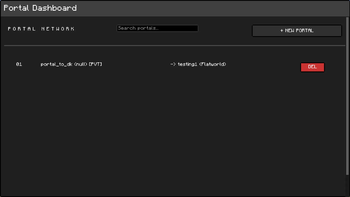
📋 传送门网络仪表板
- 使用 [右 Shift] 或
/easyportal gui打开。 - 传送门列表 — 在简洁、可搜索的表格中查看你的所有传送门。
- 搜索 — 按名称、所有者或目的地筛选传送门。
- 删除 — 通过确认弹窗移除传送门。
- “+ 新建传送门”按钮,可直接进入传送门设计器。
- 管理员视图 — 管理员可以查看和管理所有玩家的传送门。
🌍 跨维度支持
- 传送门可在所有维度间工作——主世界、下界、末地以及模组维度。
- 目的地会存储维度标识符,并在传送时解析。
🏗️ 生存友好
- 在生存模式下,传送门框架会消耗你物品栏中的方块。
- 创造模式会绕过方块需求检查。
🛡️ 框架完整性
- 自动销毁 — 如果玩家破坏了作为传送门框架一部分的方块,传送门将被销毁并通知该玩家。
- 定期验证 — 当配置中启用
validateFrame时,服务器会定期检查传送门完整性并移除损坏的传送门。
🗂️ 配置
模组会在配置目录中生成 easyportal.json,包含以下选项:
| 选项 | 默认值 | 描述 |
|---|---|---|
defaultPortalLimit |
5 | 每个玩家的最大传送门数量。 |
enableClaimProtection |
true | 防止在已认领区域建造传送门。 |
validateFrame |
false | 启用定期服务器端框架完整性检查。 |
🚀 安装
- 安装 Minecraft 1.21.1 和 Fabric Loader(≥ 0.18.4)。
- 安装 Fabric API。
- 下载
easyportal-1.21.1.jar并将其放入你的.minecraft/mods文件夹。 - 启动游戏!
📖 使用方法
1. 打开传送门仪表板
- 按下默认按键:[右 Shift]
- 或运行命令:
/easyportal gui
这会打开传送门网络仪表板,你可以在其中查看所有传送门、搜索、删除或创建新的传送门。
2. 创建新传送门
在仪表板中点击“+ 新建传送门”以打开传送门设计器。设计器有两个面板:
左侧面板 — 形状编辑器
- 在 16×16 网格上绘制你的传送门框架。
- 左键(或拖拽)以绘制方块。右键(或拖拽)以擦除。
- 从框架材料部分选择你的框架方块(来源于你的物品栏)。
右侧面板 — 配置
配置侧边栏有 5 个可折叠部分:
1. 身份与网络
- 传送门名称 — 为你的传送门设置一个唯一名称。
- 网络模式 — 选择
单向(仅出口)或双向链接。 - 目标目的地 — 从可用的目的地/传送门中选择。
2. 网关光环
- 氛围色调 — 使用颜色选择器为传送门粒子和方块选择颜色。
3. 框架材料
- 浏览并选择你物品栏中的任意方块作为传送门框架。
4. 安全
- 私有传送门复选框 — 限制访问。
- 传送门 PIN 码 — 启用私有时必填。访客必须输入此 PIN 码。
- 当链接到已有 PIN 码的传送门时,现有 PIN 码会自动共享。
5. 行为
- 传送冷却 — 滑块,范围从 0 到 60 秒。
- 允许生物 / 物品 / 实体 — 启用实体通过。
3. 预览与放置
- 点击“预览并放置”以关闭设计器并进入放置模式。
- 你的传送门幽灵轮廓会出现在你的准星处。
- 旋转:按 [R]。
- 切换方向:按 [鼠标中键] 在墙面和地板/天花板之间切换。
- 确认:右键建造传送门。
- 取消:左键中止。
注意:在生存模式下,你必须在物品栏中拥有所需的方块。屏幕上的方块需求 HUD 会显示你拥有的方块与所需的方块。
4. 使用传送门
只需走进传送门网关方块即可传送。模组会检测你的位置并自动触发传送。
- 公共传送门 — 任何人都可以使用。
- 私有传送门 — 会出现 PIN 码输入 GUI。输入正确的 PIN 码即可解锁。
- 一旦通过认证,在你退出登录之前不会再次提示(基于会话)。
5. 管理目的地
使用命令为单向传送门创建独立的坐标目的地:
| 命令 | 描述 |
|---|---|
/easyportal setDest <name> |
将你的当前位置保存为目的地。 |
/easyportal delDest <name> |
删除已保存的目的地(支持 Tab 补全)。 |
这些目的地会在使用单向模式时出现在传送门设计器的目标目的地下拉列表中。
6. 管理传送门
- 查看:使用 [右 Shift] 打开仪表板。
- 搜索:使用搜索栏按传送门名称、所有者或目的地筛选。
- 删除:点击任意传送门旁边的 DEL 按钮,然后确认。
- 自动销毁:在世界中破坏框架方块会自动销毁传送门。
🤝 权限
| 权限 | 等级 | 描述 |
|---|---|---|
easyportal.admin |
OP 2+ | 绕过 PIN 码保护,查看并管理所有玩家的传送门。 |
🛠️ 依赖
| 依赖 | 版本 |
|---|---|
| Minecraft | 1.21.1 |
| Fabric Loader | ≥ 0.18.4 |
| Fabric API | 任意 |
| Java | ≥ 21 |
⌨️ 默认按键
| 按键 | 操作 |
|---|---|
| 右 Shift | 切换传送门仪表板 |
| R | 放置时旋转传送门 |
| 鼠标中键 | 放置时切换垂直/水平方向 |
| 右键 | 确认传送门放置 |
| 左键 | 取消传送门放置 |
| ESC | 关闭任意 GUI |
由 SoloDev 创建 ⚡
正在加载版本记录…
正在加载评论…
评论在新手盒子客户端中发表,这里同步展示。