字形师
Glypher 是一个仅客户端 Fabric 模组,用于在原版 Minecraft GUI 界面中对齐自定义标题字形。
 查看大图
Glypher
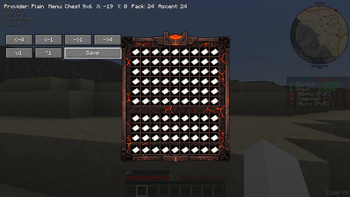
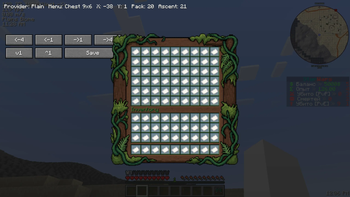
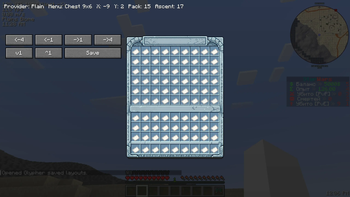
Glypher 是一个客户端 Fabric 模组,用于在真实的原版 Minecraft GUI 预览中直接对齐自定义菜单标题字形。
作者:LmVictor20 x ChatGPT
Glypher 的用途
Glypher 帮助你为箱子、铁砧、信标、熔炉、漏斗、锻造台等菜单定位标题字形。
无需在 JSON 文件中猜测偏移量,你可以:
- 选择原版菜单类型;
- 选择资源包提供方模式;
- 输入资源包中使用的字形;
- 在真实 GUI 中预览标题;
- 调整
X和Y; - 将结果保存为小型导出文件。
Glypher 的目标不是替换你的插件配置。
目标是让对齐更容易,然后导出一个可读的结果,让你明白应该将哪些值放入你自己的资源包或插件配置中。
支持的配置
- Minecraft
1.21.3 - Fabric Loader
- Fabric API
安装
- 将 Glypher 模组 jar 放入你的
mods文件夹。 - 启用包含菜单字形的资源包。
- 确保你的资源包具有有效的
assets/minecraft/font/default.json。 - 启动 Minecraft。
- 运行
/glypher create。
开始之前
Glypher 期望你的标题字形已存在于你启用的资源包中。
这意味着:
- 如果你使用
Nexo/Oraxen,请使用该插件资源包已生成的字形; - 如果你使用
ItemsAdder,请使用该插件资源包已生成的字形; - 如果你使用
Plain,请使用你自己default.json中存在的原始字形。
对于 Glypher 的输入字段,字形应从生成的资源包 default.json 中获取。
换句话说,Glypher 不会为你创造字形。它帮助你对其资源包中已存在的字形进行对齐。
Glypher 的工作原理
第 1 步:选择菜单
运行:
/glypher create
然后选择你想要预览的原版物品栏/菜单类型。
第 2 步:选择提供方模式
Glypher 支持三种输出模式:
Nexo/OraxenItemsAdderPlain
这只会改变最终导出的 Title 字符串的写法。
第 3 步:输入字形
输入你的资源包所使用的字形。
这应该是你生成的 default.json 中的实际字形,而不是纹理路径、不是占位符名称,也不是图像文件名。
第 4 步:预览并对齐
Glypher 会打开一个真实的菜单预览,让你移动标题:
X offset控制水平移动;Y offset控制预览中的视觉垂直移动;Ascent是你通常会转移到字体配置中的值。
第 5 步:保存
当标题看起来正确时,按 Save。
Glypher 会保存:
- 其配置中的布局;
- 一个文本导出文件,包含:
IDProviderTitleAscent
理解提供方模式
Nexo/Oraxen
如果你的最终菜单标题将通过 Nexo 或 Oraxen 语法处理,请使用此模式。
导出格式:
<shift:(x)><glyph:menu_title>
示例:
<shift:(-5)><glyph:menu_title>
重要:
- Glypher 在内部处理预览中的视觉
X offset; - 导出的结果仅用于向你展示最终的偏移结构;
- 插件端应使用偏移部分,并通过其自身配置解析字形;
- 实际字形名称或字形绑定仍由你的 Nexo/Oraxen 设置定义。
因此,在提供方模式下,Glypher 帮助你理解偏移和最终结构,而你的插件仍负责真正的字形映射。
ItemsAdder
如果你的最终菜单标题将通过 ItemsAdder 语法处理,请使用此模式。
导出格式:
:offset_(x)::menu_title:
示例:
:offset_(-5)::menu_title:
重要:
- Glypher 在内部对偏移进行视觉预览;
- 导出的行是用于你的 ItemsAdder 配置工作流的辅助输出;
- 偏移才是 Glypher 真正帮助你找到的内容;
- 字形本身应已来自 ItemsAdder 生成的资源包/配置。
Plain
如果你直接使用普通字体提供方,并希望模组自行组合可见的标题字符串,请使用此模式。
在 Plain 模式下,Glypher 以旧方式工作:
- 它使用内部偏移字形构建标题;
- 它直接组合最终字符串;
- 导出的
Title就是要使用的字面字符串; - 预览使用完全组合后的标题文本。
如果你不使用插件侧提供方系统,并希望完全直接控制原始字体输出,这是最佳选项。
提供方模式与 Plain 之间的非常重要区别
对于 Nexo/Oraxen 和 ItemsAdder:
- Glypher 主要应被视为对齐辅助工具;
- 插件/提供方系统仍负责从其自身配置解析最终字形;
- Glypher 的输出旨在让偏移和结构更易于理解。
对于 Plain:
- Glypher 的输出就是你可以直接使用的实际最终标题字符串。
资源包准备
你的启用资源包必须包含:
assets/minecraft/font/default.json
如果该文件已存在,请将新的提供方合并到其中,而不是盲目替换。
最小结构:
MyPack/
  pack.mcmeta
  assets/
    minecraft/
      font/
        default.json
    mynamespace/
      textures/
        gui/
          title_example.png
位图提供方示例
这是通常定义可见菜单标题字形的提供方类型:
{
  "type": "bitmap",
  "file": "mynamespace:gui/title_example.png",
  "ascent": 24,
  "height": 256,
  "chars": [
    "\uE120"
  ]
}
chars 中的字符就是你应该复制到 Glypher 输入字段中的字形。
输入字形的来源
使用 Glypher 时,你输入到输入字段中的字形应来自你的插件或普通设置所使用的资源包中生成的 default.json。
这意味着:
- 打开你生成的资源包;
- 找到
assets/minecraft/font/default.json; - 找到你的标题字形的提供方;
- 从
chars中复制实际字符; - 在 Glypher 中使用该字符。
X 偏移的工作原理
在 Plain 模式下
Glypher 使用内部偏移字形组合,并自行构建最终标题字符串。
在 Nexo/Oraxen 和 ItemsAdder 模式下
Glypher 仍然让你在视觉上调整标题,但导出的结果是提供方风格的语法。
这意味着预览移动是内部的,而保存的输出是干净的、面向提供方的标题行。
Y 偏移 / Ascent 的工作原理
Glypher 在视觉上预览垂直移动,然后导出可在字体提供方中使用的 Ascent 值。
这通常是你将放入 default.json 中匹配位图提供方的数字。
示例:
{
  "type": "bitmap",
  "file": "mynamespace:gui/title_example.png",
  "ascent": 24,
  "height": 256,
  "chars": [
    "\uE120"
  ]
}
典型工作流
- 生成或准备你的资源包。
- 在
assets/minecraft/font/default.json中找到标题字形。 - 启用资源包并启动 Minecraft。
- 运行
/glypher create。 - 选择菜单类型。
- 选择提供方模式。
- 从
default.json中粘贴或输入字形。 - 在预览中调整
X和Y。 - 保存布局。
- 打开导出的文本文件。
- 将
Title和Ascent转移到你自己的资源包或插件配置中。
命令
/glypher create- 创建新的标题布局/glypher list- 打开已保存的布局
保存的文件
Glypher 存储:
- 布局数据位于
config/glypher/layouts.json - 导出文件位于
config/glypher/exports/
LmVictor20 x ChatGPT
正在加载版本记录…
正在加载评论…
评论在新手盒子客户端中发表,这里同步展示。