
沙盒
从暂停菜单创建你的世界的创意副本,在其中尝试任何内容,然后返回生存模式回到你离开的地方。
 查看大图
沙盒
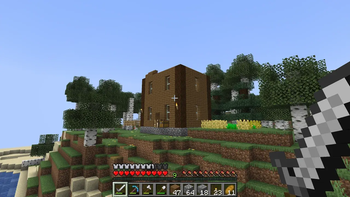
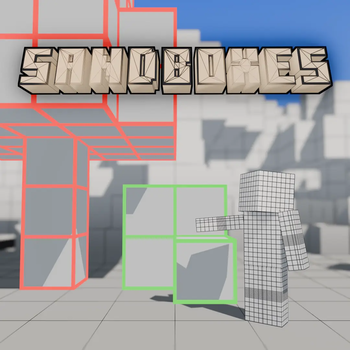
沙盒为你提供一个世界的创造性副本,让你在其中尝试各种想法。你可以就地测试一个建筑、一台红石机器,或是一处山坡的新造型,然后原封不动地回到你的生存世界。你在沙盒中所做的一切都不会影响你的真实世界。
我开发它,是为了让你能在真实环境中测试想法,而不是在平坦的测试世界里。做出改动后,覆盖层会向你显示沙盒与你的世界在哪些地方存在差异。
它是客户端模组,适用于你的单人世界。
特性
你的世界的沙盒
- 从暂停菜单创建沙盒。它是你当前所在世界的完整副本,每个世界都保有自己的沙盒列表。
- 进入沙盒后,你会处于创造模式并开启作弊。屏幕顶部的红字会标明它来自哪个世界,让你始终清楚自己身在何处。
- 返回你的世界后,你会回到生存模式,带着自己的物品栏,从离开时的位置继续。除非进行同步,否则两个世界之间不会有任何内容互通。
管理沙盒
- 每个沙盒都有一张卡片,显示其世界图片、名称、你上次进入的日期,以及它在磁盘上的大小。
- 重命名沙盒,以便记住它的用途。你设置的名称在同步后仍会保留。
- 当你的世界有了新进展时,同步沙盒会用你世界的最新副本替换它。
- 复制沙盒可将它当前的状态(包括玩家和物品栏)保留下来,以便你在其中尝试别的想法。
- 用完后删除沙盒。
覆盖层
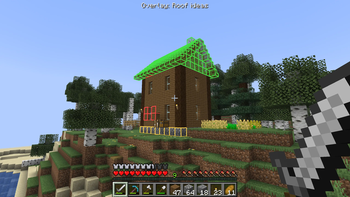
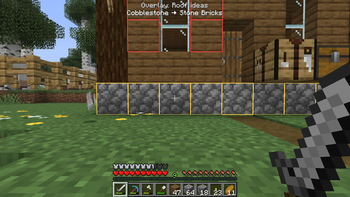
- 显示沙盒与你所在世界的差异之处。沙盒有而你的世界没有的方块,会以绿色轮廓的透视幽灵形式显示。只有你的世界才有的方块会以红色轮廓显示,而两者不同的方块会以黄色轮廓显示。
- 看向一处差异,屏幕顶部的一行文字会说明该方块在两个世界中分别是什么。
- 在沙盒内部,覆盖层会将其与你的真实世界进行比较。
- 安装 Keybindery 后,每个沙盒都可以拥有自己的按键来开启和关闭其覆盖层。
快速跳转
- 一旦某个世界拥有沙盒,暂停菜单角落的一个小按钮就会带你前往你上次使用的沙盒,并可从沙盒内部返回。
- 同一个按钮也可以显示在你的物品栏中,并且在“控制”中也有对应的按键。
需求
- MenuKit 7.3.0 或更新版本,低于 8.0.0。沙盒用它来构建界面、按钮以及屏幕顶部的文字。
- Fabric API。
搭配推荐
- Keybindery 1.3.0 或更新版本,可为每个沙盒提供一个开启和关闭其覆盖层的按键。
- Mod Menu,可从模组列表打开沙盒的设置。
兼容性
Minecraft 26.3,Fabric,仅客户端。沙盒会复制你世界的存档文件夹,因此只适用于本地单人世界,不适用于服务器或局域网游戏。
使用方法
暂停菜单
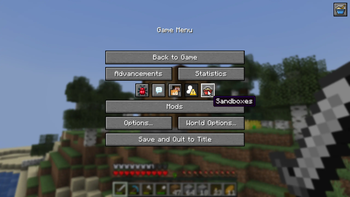
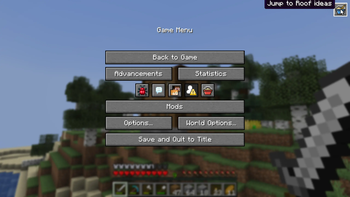
- 在单人世界中,暂停菜单那一排小方形按钮的末尾有一个 Sandboxes 按钮。将鼠标悬停其上可看到它的名称。
- 点击它会打开你所在世界的沙盒界面。
沙盒界面
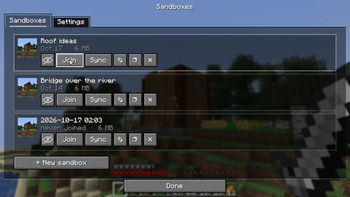
- 该界面有两个标签页:Sandboxes 和 Settings。底部的 Done 会返回暂停菜单。
- 还没有任何沙盒时,Sandboxes 标签页会显示一行文字,解释什么是沙盒。
- 点击 + New sandbox 创建一个沙盒。世界会先被保存,然后复制到一个以当前日期和时间(年-月-日,然后是小时和分钟)命名的新沙盒中。新卡片将出现的位置会显示“Creating sandbox...”,并且按钮会变灰,直到复制完成。
- 每个沙盒都有一张卡片。卡片显示世界图片、沙盒名称、一行灰色文字(包含你上次进入的日期(或“never joined”)及其在磁盘上的大小),以及一排按钮。
- 卡片按你上次进入的时间排序,最近的在前。
卡片按钮
从左到右:
| 按钮 | 作用 |
|---|---|
| 眼睛 | 开启或关闭此沙盒的覆盖层。见下文“覆盖层”。 |
| 按键按钮 | 设置此沙盒的覆盖层按键。仅在安装 Keybindery 1.3.0 或更新版本时显示。 |
| Join | 保存并关闭你的世界,然后打开沙盒。 |
| Sync | 在确认后,用你世界的最新副本替换沙盒。 |
| ✎ | 重命名沙盒。 |
| ❐ | 复制沙盒。 |
| ✕ | 在确认后删除沙盒。 |
- Join 会以创造模式并开启作弊打开沙盒。第一次进入时,你会站在创建沙盒时所处的位置。之后,你会回到上次在该沙盒中的位置。硬核世界的沙盒不是硬核模式,其难度会被设为困难。
- Sync 会先询问“Sync this sandbox?”,因为沙盒中建造的任何内容都会丢失。你的世界会被保存,沙盒会被其最新副本替换。你设置的名称会保留。仍为生成的日期和时间的名称会更新为当前日期和时间。沙盒会保留其覆盖层按键。
- ✎ 会将名称变成文本框,可直接输入。按 Enter 或点击 ✓ 保存,按 Escape 保留旧名称。名称最多 64 个字符,空名称会保留旧名称。
- ❐ 会将沙盒当前的状态(包括其玩家和物品栏)复制到一张新卡片中。你设置的名称会加上“ (copy)”,生成的名称则会使用当前日期和时间。覆盖层按键仍保留在原沙盒上。
- ✕ 会先询问“Delete this sandbox?”。已删除的沙盒无法恢复。
- 当沙盒正在同步或删除时,其卡片会用“Syncing sandbox...”或“Deleting sandbox...”替代按钮。界面其余部分仍可使用。
在沙盒内部
- 屏幕顶部的红字显示“Sandbox of world”,后面跟着世界的名称。
- Sandboxes 按钮的工具提示显示 Return to,后面跟着世界的名称。点击它会保存沙盒并打开你的世界。你会回到生存模式,带着自己的物品栏,从离开时的位置继续。
- Save and Quit to Title 照常工作。沙盒不会出现在 Minecraft 的世界列表中,因此要返回某个沙盒,请打开它的世界并从沙盒界面进入。
- 在沙盒内部,可通过 Mod Menu 打开沙盒界面。你所在沙盒的卡片会显示“You're in this one”,并且没有 Join、Sync 或 ✕ 按钮。
复制进行期间
- 创建、同步、复制或删除沙盒会在后台运行。
- 在完成之前,不会离开世界。Save and Quit to Title、Sandboxes、Return to、Join 以及快速沙盒按钮都会变灰,跳转按键也不起作用。
- 关闭游戏本身不会被阻止,因此请先让复制完成。
覆盖层
- 点击卡片上的眼睛可开启该沙盒的覆盖层。关闭界面后它就会出现。再次点击眼睛可将其关闭。
- 同一时间只显示一个覆盖层。开启另一个沙盒的覆盖层会关闭此前显示的那个。
- 在你的世界中,覆盖层会将你的世界与该沙盒进行比较。在沙盒内部,其自己卡片上的眼睛会将沙盒与你的世界进行比较。
- 每处差异都从你所在世界的视角绘制:
| 轮廓 | 含义 | 绘制方式 |
|---|---|---|
| 绿色 | 另一个世界在你这里为空气的位置有方块。 | 另一个世界方块的透视幽灵,显示其真实颜色。 |
| 红色 | 你的世界在另一个世界为空气的位置有方块。 | 你的方块原样显示,并带有轮廓。 |
| 黄色 | 两个世界在该处都有方块,但方块不同。 | 你的方块原样显示,并带有轮廓。破坏它后,另一个世界方块的幽灵会出现。 |
- 水、熔岩、箱子以及其他没有常规模型的方块会得到一个完整方块的轮廓,且没有幽灵。
- 覆盖层比较的是方块,而不是它们的状态,因此转过的楼梯或长成的作物不算作差异。
- 它覆盖你周围已加载的区块,并会在你放置和破坏方块时更新。
- 屏幕顶部的一行文字显示“Overlay:”,后面跟着它所比较的世界。
- 看向 48 格以内的差异处,第二行文字会说明该方块在这里是什么,然后在另一个世界中是什么,例如“Stone → Oak Planks”。在两个世界中都相同的固体方块会阻止该行读取其后的任何内容。
- 当你离开世界时,以及当它显示的沙盒被同步或删除时,覆盖层会关闭。切换维度会使其保持开启,并比较新的维度。
覆盖层按键
- 安装 Keybindery 1.3.0 或更新版本后,每张卡片都有一个按键按钮。点击它并按下按键,即可设置该沙盒的覆盖层按键。右键点击可清除按键。
- 在你的世界中,沙盒的按键会开启或关闭该沙盒的覆盖层。在沙盒内部,其自己的按键会将其与你的世界进行比较。
- 覆盖层按键属于它们的世界,因此不会出现在“控制”中,并且只在该世界及其沙盒中有效。
- 如果另一个绑定使用了相同的按键,卡片会添加一行文字“Overlay key also used by:”,后面跟着该绑定。两者仍然都有效。
- 未安装 Keybindery 时,按键按钮不会显示,眼睛照常工作。
快速沙盒按钮与跳转按键
- 一旦某个世界至少有一个沙盒,暂停菜单右上角就会出现一个小按钮。
- 在你的世界中,它会进入你最近进入的沙盒。在沙盒内部,它会带你回到你的世界。其工具提示会说明它将前往何处,格式为“Jump to”后跟沙盒名称,或“Back to”后跟世界名称。
- 同一个按钮也可以显示在物品栏右上角,生存和创造模式均可。它默认关闭,直到你在设置中开启。
- “控制”中 Sandboxes 下的 Hop to sandbox and back 按键与快速按钮功能相同。它初始未绑定。在没有沙盒的世界中,它不起作用。
设置
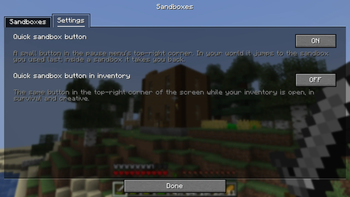
沙盒界面的 Settings 标签页有两个开关。Mod Menu 的配置按钮会打开同一界面的此标签页。从标题界面打开时,只显示 Settings 标签页。
| 设置 | 默认值 | 作用 |
|---|---|---|
| Quick sandbox button | 开 | 在暂停菜单右上角显示快速沙盒按钮。 |
| Quick sandbox button in inventory | 关 | 在物品栏界面右上角显示同一个按钮。 |
从沙盒 1.0 升级
- 使用第一版创建的沙盒会在你首次用此版本启动 Minecraft 时自动迁移到新布局中,名称保持不变。
- 无法移动的沙盒文件夹会留在原处,并在下次启动时再次尝试。不会删除任何内容。
许可证
MIT。
正在加载版本记录…
正在加载评论…
评论在新手盒子客户端中发表,这里同步展示。