
雷德蒙
一个为你的红石项目创建精美调试叠加层的工具。
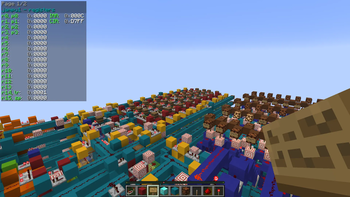 查看大图
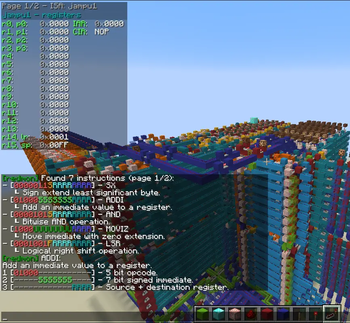
Redmon
Redmon 是一个工具,可让你为红石项目创建美观且功能丰富的游戏内调试覆盖层。
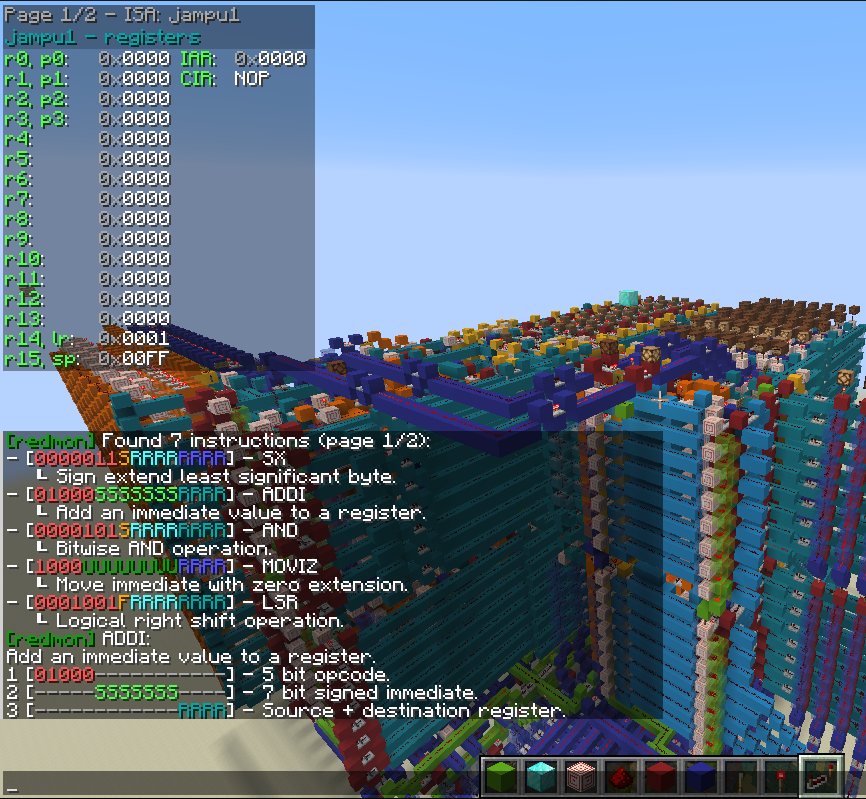
该模组面向计算型红石项目,但几乎可用于任何用途。目前该模组支持以下方块:
- 中继器(开/关)
- 比较器(开/关)
- 红石火把(开/关)
- 红石粉(开/关及信号强度)
- 红石灯(开/关)
快速入门指南
快捷键
该模组为常用操作提供了少量专用快捷键。
=- 切换模组覆盖层的可见性。[- 显示上一个配置页码。]- 显示下一个配置页码。
这些快捷键可以在游戏设置中配置。
创建配置(profile)
Redmon 通过“配置(profile)”来运作。在创建或查看任何信号之前,必须先创建一个配置来容纳它们。首次加载该模组时,不会选中任何配置(见左上角)。为你的作品添加调试输出的第一步,是为你的配置选择一个激活位置并做好标记,以便之后能找到它:
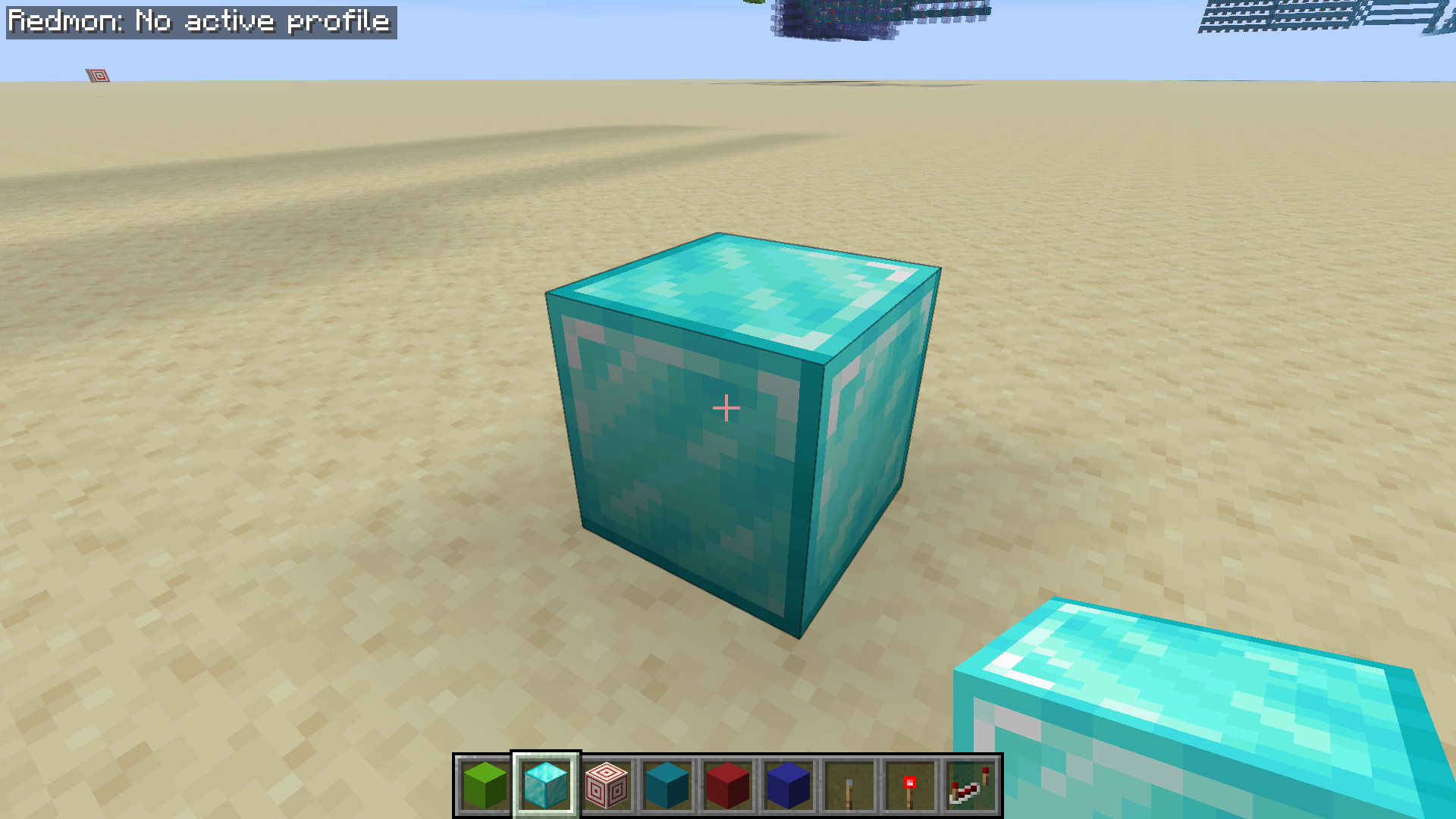
选定参考方块后,站在它上面并创建配置:
/redmon profile create <profile-name>
这将创建一个具有指定名称的空配置,并依据你在世界中的位置将其设为当前配置。运行此命令后,你应该会在屏幕左上角看到该配置,如下所示:
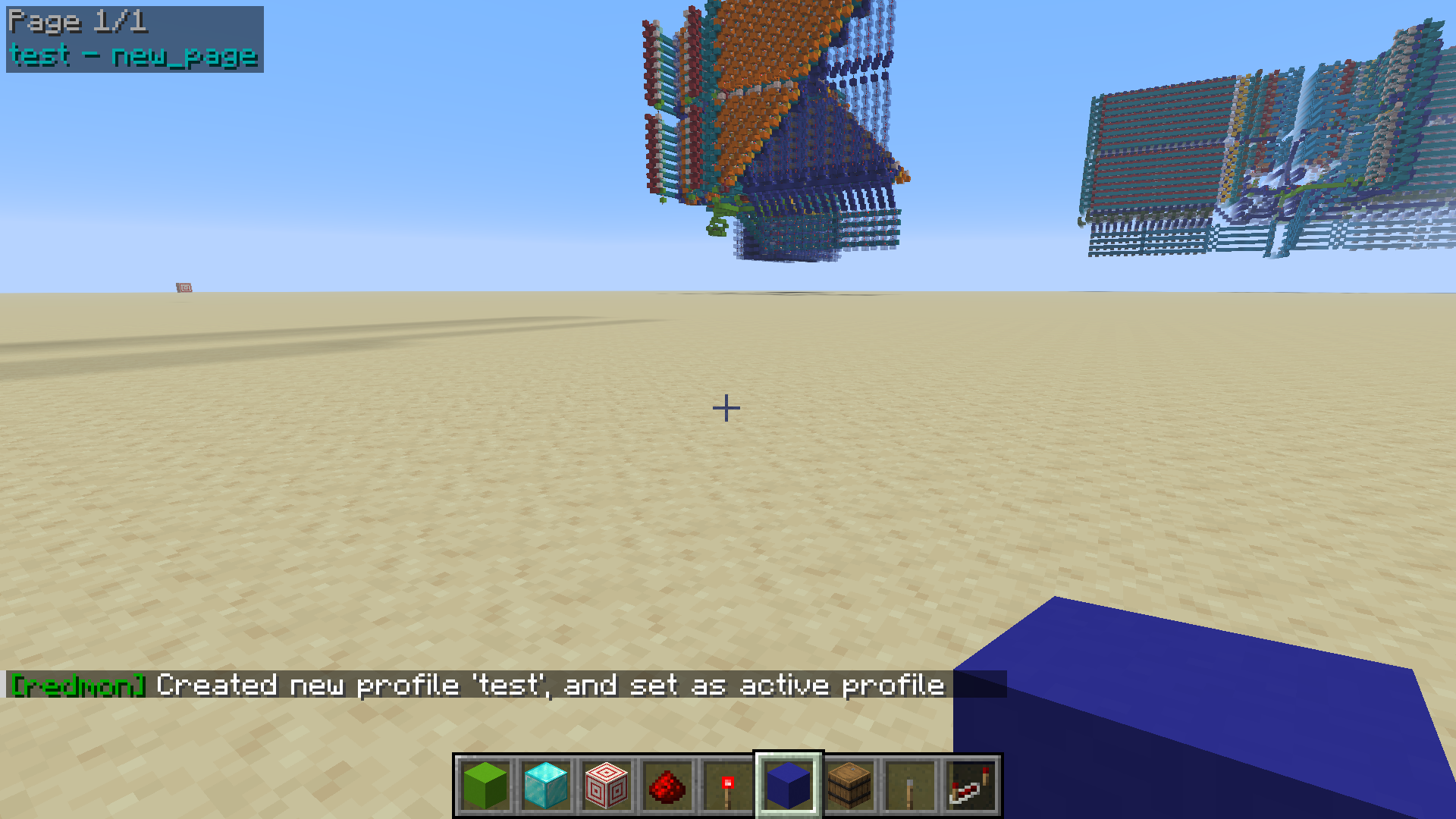
new_page- 该配置当前所在的页面(默认名称)。test- 所创建配置的名称。
配置存储在磁盘上的以下路径:.minecraft/config/redmon_profiles.json,并会在你做出更改时自动保存。你可以使用 /redmon profile list 和 /redmon profile search 命令查看已保存的配置。
已存在的配置可按如下方式选中:
/redmon profile select <profile-name>
每当选中一个配置时,它会相对于当前玩家位置“映射”到世界中。这使得配置可以应用于设计,而无论其在世界中的位置如何。建议标记创建配置时的位置,这样你就知道以后重新选中它时该站在哪里!
如果组件缺失,或者配置在错误的位置被选中,导致模组无法找到一个或多个方块,覆盖层中会显示错误,如下所示:
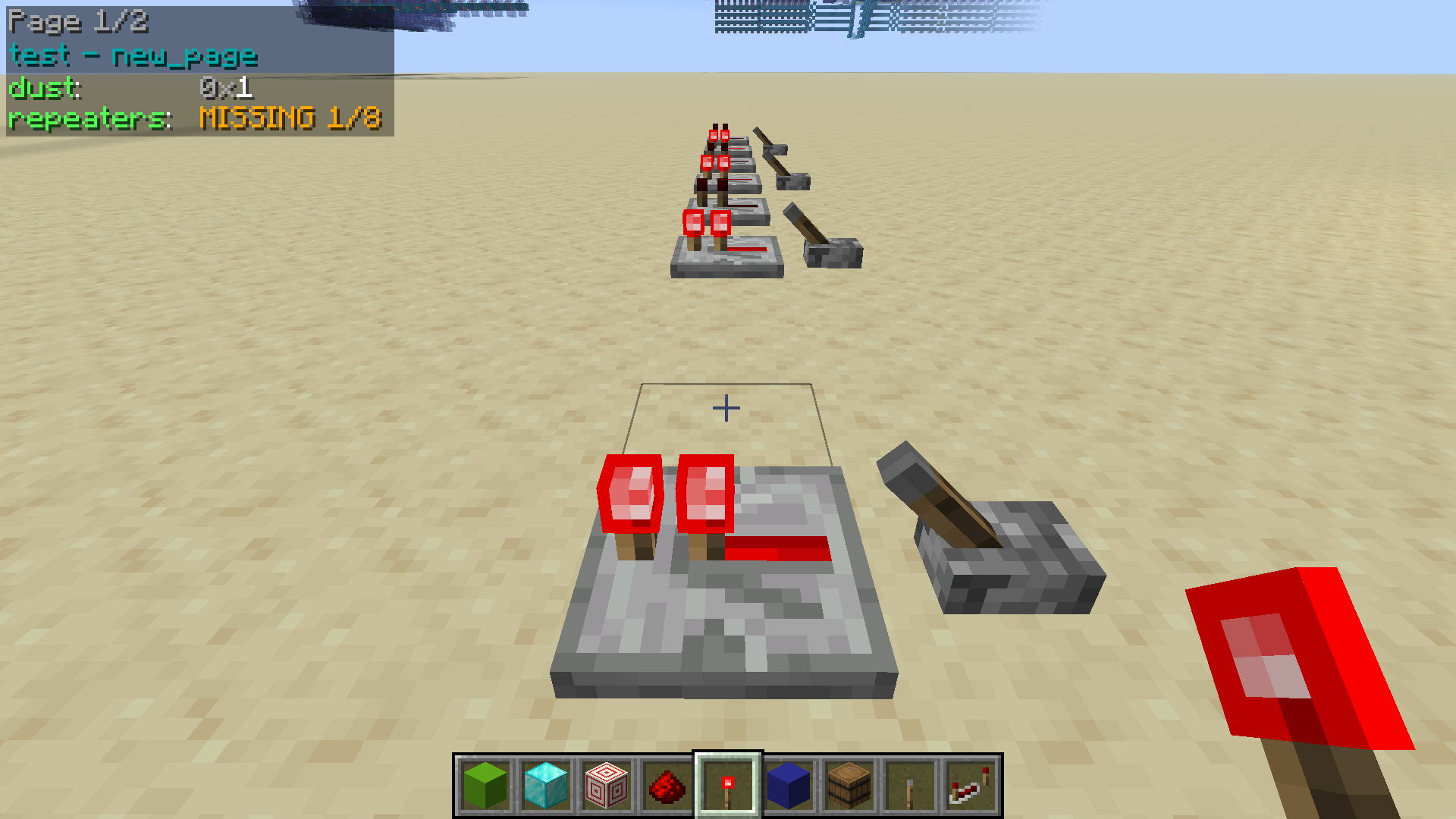
你还可以为配置添加额外的页面,并使用快捷键在页面间循环:
/redmon page add <page-name>
最后,当你用完所选配置后,可以运行 /redmon profile deselect 将 UI 恢复到默认状态。
添加信号
信号由你希望在覆盖层中监视的一个方块(或一组方块)组成。添加信号的方法是:看向一个方块或线缆,并运行 /redmon signal add 命令,将信号添加到当前激活的配置中:
/redmon signal add <signal-name> <signal-type> <block-count>
目前有 5 种信号类型可供选择:
repeater- 红石中继器。torch- 红石火把。dust_binary- 红石粉(开或关)。dust_ss- 红石粉(信号强度)。comparator_binary- 比较器。
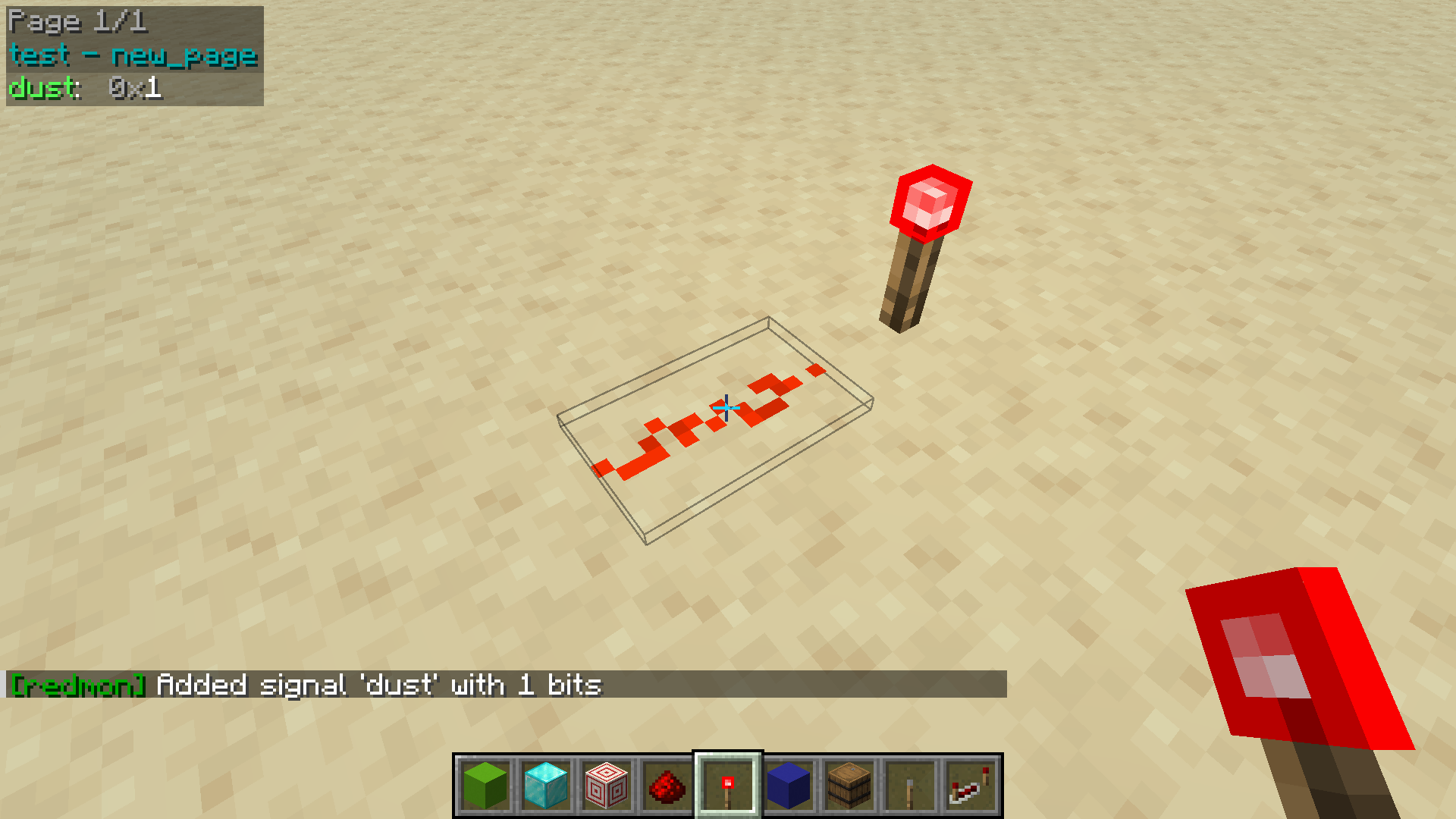
以下截图展示了在看向一段红石粉时运行命令 /redmon signal create dust dust_binary 1 的结果。该命令创建了一个名为“dust”的单个红石粉信号:
也可以在单个命令中添加包含多个方块的信号。方法是将准星对准所需信号中代表最高有效位的组件,并传入大于 1 的方块数量,如下所示:
/redmon signal create repeaters repeater 8
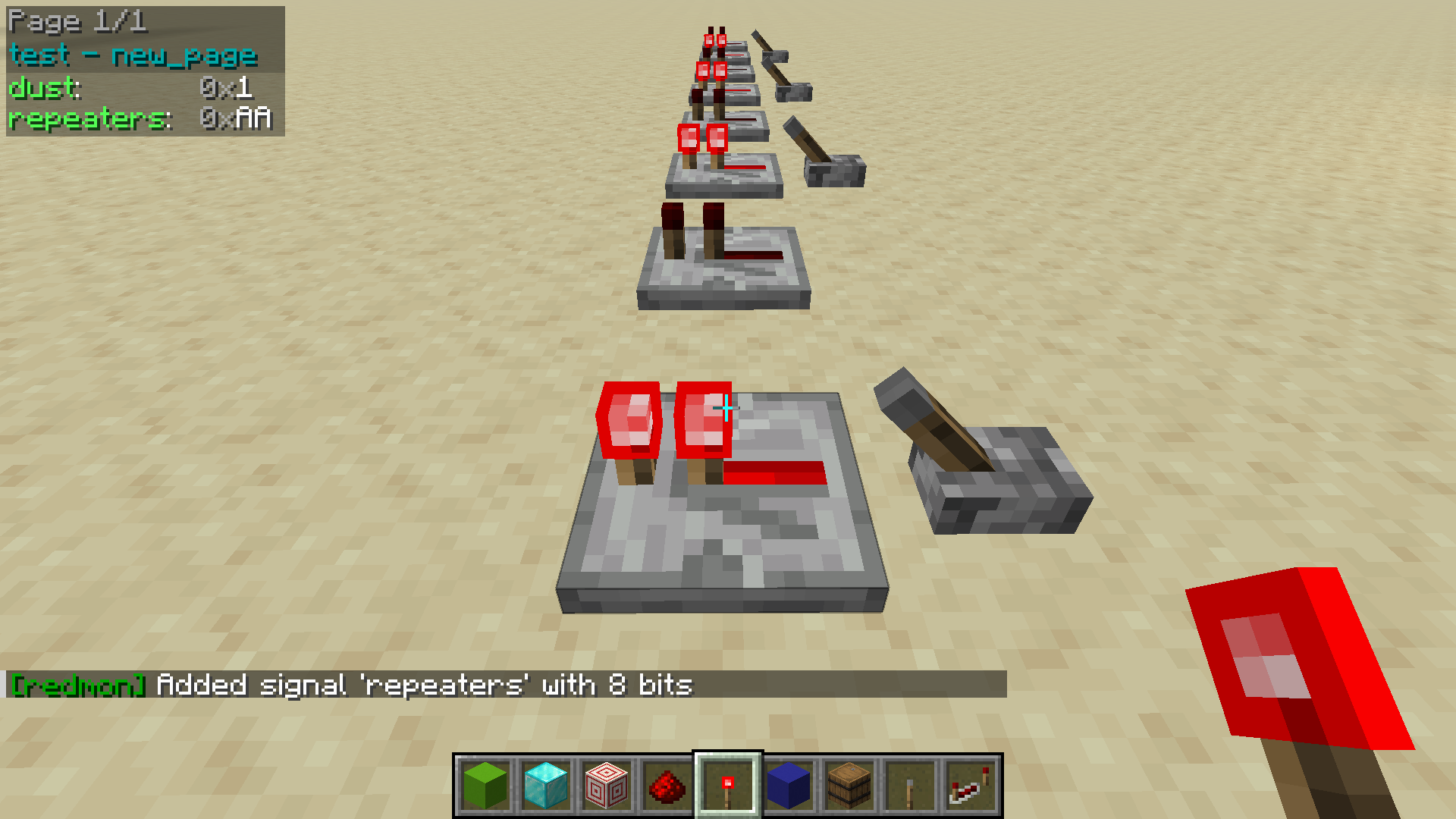
像这样创建多方块信号时,模组会沿最接近玩家视角方向的轴向搜索额外的匹配方块。如果未找到所需数量的方块,控制台中会显示错误。使用此命令时请务必面向正确的方向!
信号还可以使用以下命令进行移除、移动、重命名或重新格式化:
/redmon signal remove <signal-name>/redmon signal move <signal-name> (up|down) [<count>]/redmon signal move <signal-name> column <column-number>/redmon signal rename <signal-name> <new-signal-name>/redmon singal format <signal-name> <signal-format>
集成反汇编器
Redmon 包含一个集成反汇编器,可在覆盖层中对信号进行即时反汇编。该反汇编器的工作方式是:允许用户定义指令集,然后在覆盖层中为选中的信号打印指令反汇编结果。该反汇编器同时也可作为指令集的游戏内文档。
- 创建指令集。
- 向指令集中添加指令布局。
- 为当前激活配置的当前页面分配指令集。
创建指令集
使用集成反汇编器的第一步是创建一个指令集来容纳你的指令布局:
/redmon isa create <isa-name> <instruction-size>
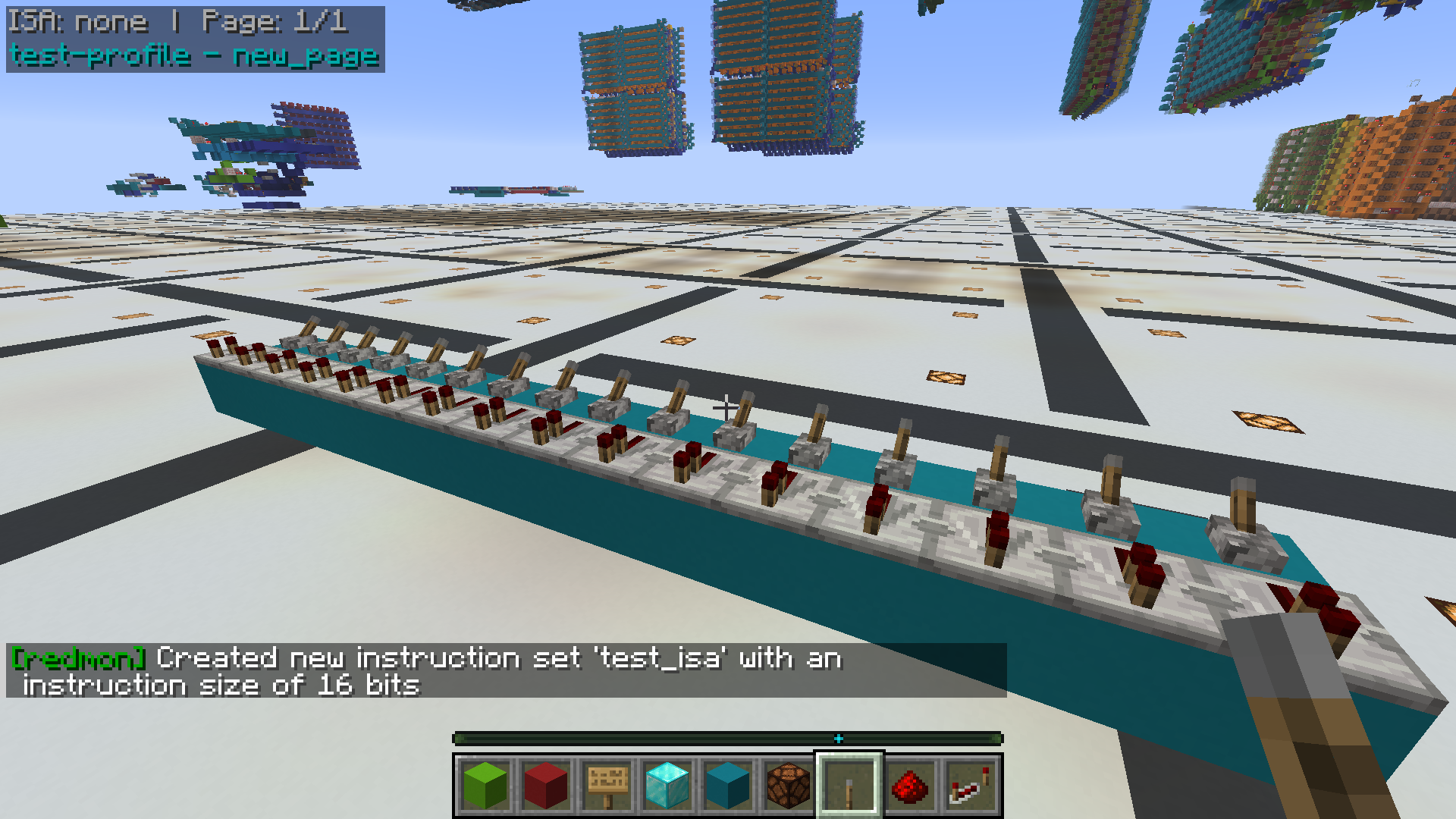
在上例中,创建了一个名为 test_isa、宽度为 16 位的 ISA。已存在的指令集也可通过以下命令查询:
/redmon isa list [<page>]
添加指令
创建 ISA 后,就可以向其添加指令了。指令通过以下命令添加:
/redmon instruction add <isa-name> <instruction-name> <instruction-description> <instruction-fields>
<isa-name>- 要添加指令的 ISA 名称。<instruction-name>- 指令名称(同时也是覆盖层中显示的助记符)。<instruction-description>- 描述,通常是该指令功能的简短说明。<instruction-fields>- 以分号分隔的指令字段说明符列表。
例如,以下命令创建了一个名为“ADDI”的指令,包含五位操作码(01000)、七位有符号立即数值和四位寄存器地址。该指令被添加到 test_isa 指令集中。
/redmon instruction add test_isa ADDI "Add signed immediate to a register." opcode:01000; imm_s:7; reg_rw:4
该命令的字段说明符拆解:
opcode:01000- 配置该指令的操作码。imm_s:7- 七位有符号立即数值。reg_rw:4- 四位寄存器地址。
指令创建后,你可以像这样查看指令字段的详细拆解:
/redmon instruction info test_isa ADDI
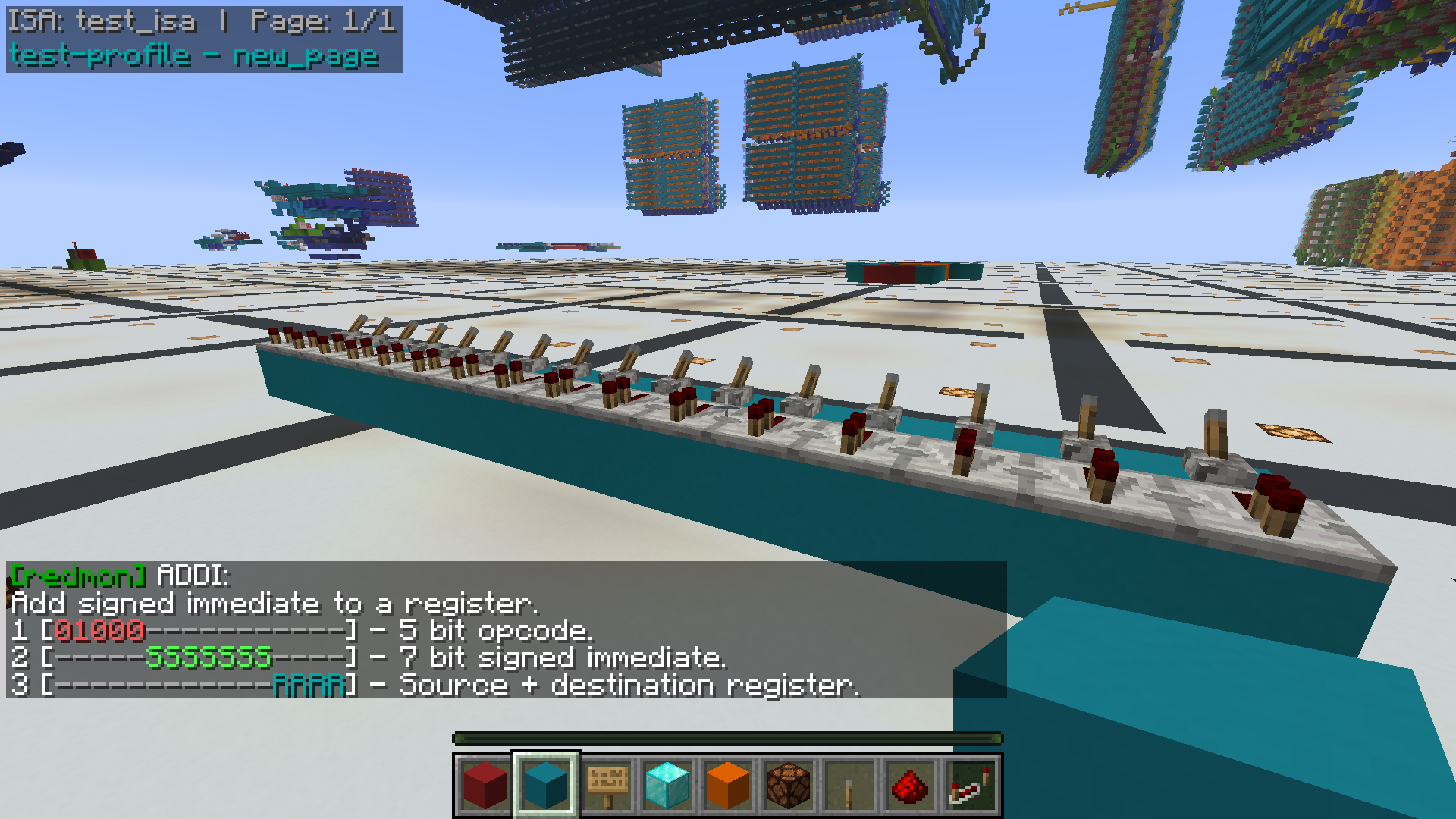
指令可以拥有任意数量的字段,但它们的总大小必须与指令集的宽度匹配,且操作码不得与任何其他指令的操作码冲突。支持可变长度操作码。
可用的字段类型如下:
opcode:<bit pattern>- 操作码字段。flag_bit:<flag itentifier char>- 单个标志位,需要一个字符来命名该标志。imm_s:<bit count>- 有符号立即数字段。imm_u:<bit count>- 无符号立即数字段。reg_r:<bit count>- 寄存器读地址字段。reg_w:<bit count>- 寄存器写地址。reg_rw:<bit count>- 寄存器读 + 写地址。ignore:<bit count>- 该指令忽略的位。
启用 ISA
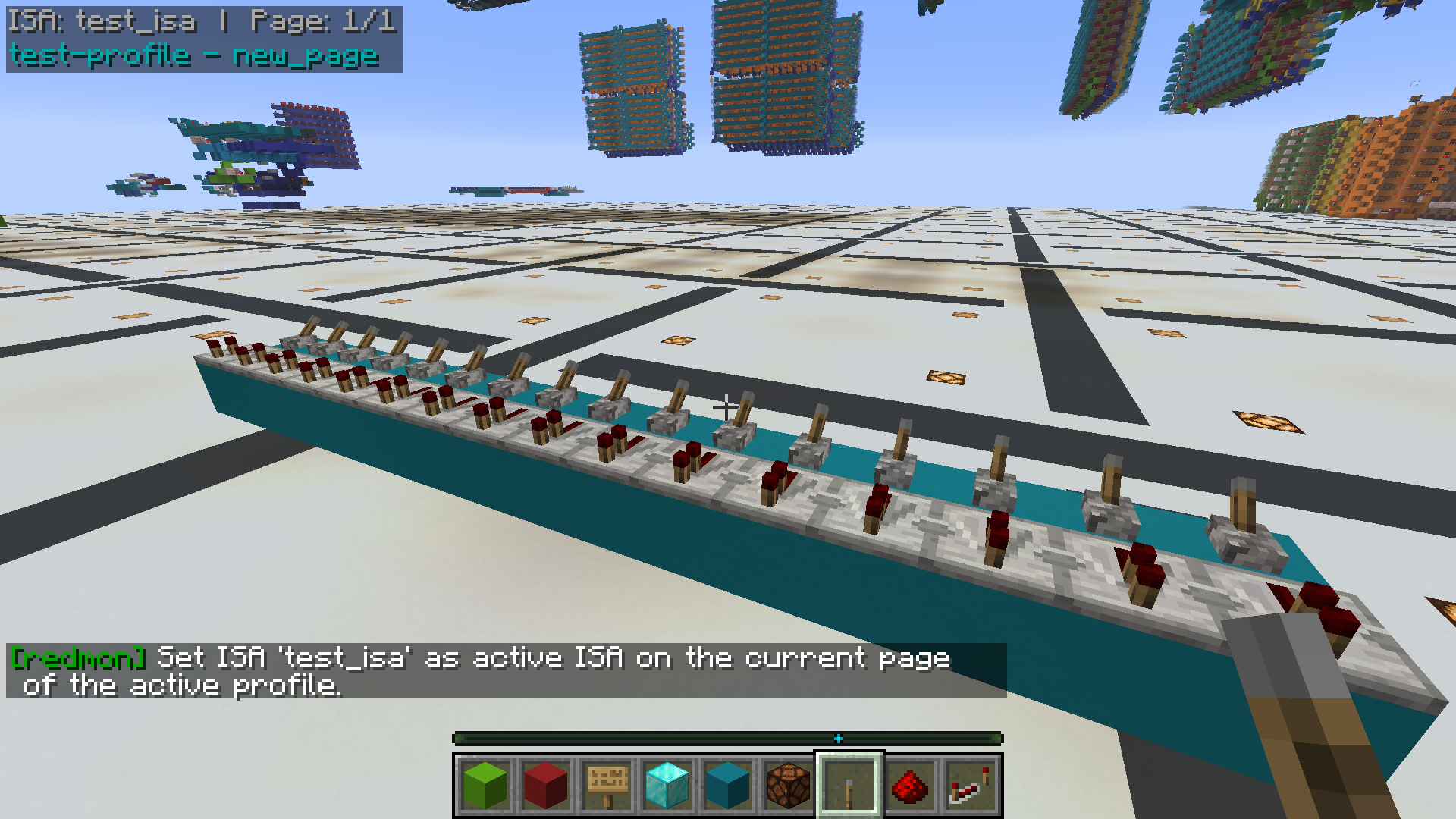
创建 ISA 后,下一阶段是将其选择到当前配置页面(配置创建说明参见创建配置)。以下命令将配置当前页面使用所选 ISA:
/redmon isa select <isa-name>
完成后,左上角会出现已选中 ISA 的指示。ISA 选择按页面生效,允许单个配置在不同页面上引用多个指令集。
查看信号反汇编
查看反汇编有两种方式:一种是通过 ./redmon isa disassemble 命令,该命令会反汇编直接在命令中传入的指令;另一种是通过使用 asm 格式说明符格式化信号来选择 ISA。
在聊天中:/redmon isa disassemble <isa-name> (bin|dec|hex) <instruction-word>
在覆盖层中:/redmon signal format <signal-name> asm
在聊天中和覆盖层中显示指令反汇编的覆盖层:
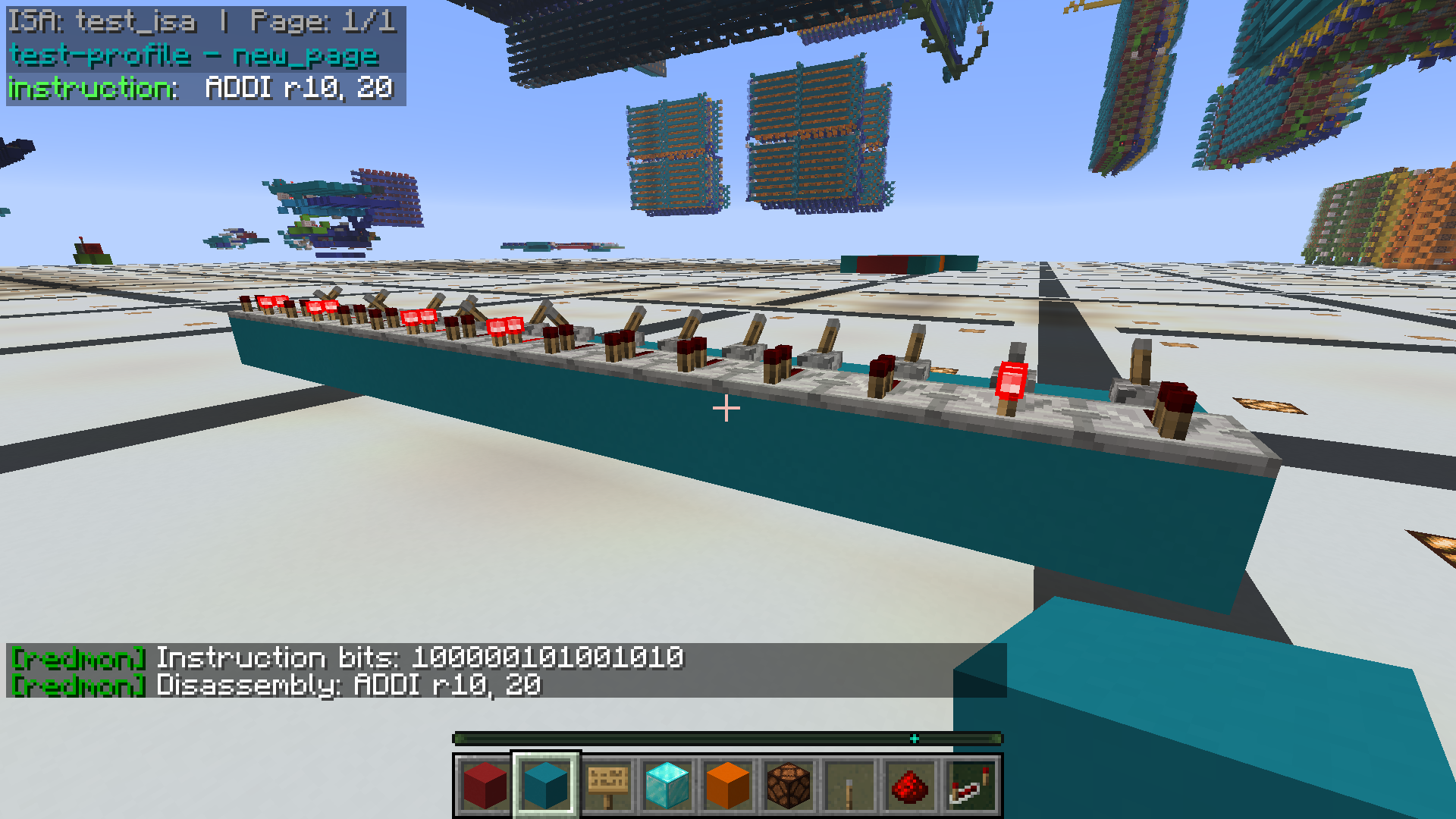
如果指令无法识别,或者信号中的位数不正确(多于或少于 ISA 大小),则覆盖层中会显示错误。
正在加载版本记录…
正在加载评论…
评论在新手盒子客户端中发表,这里同步展示。